限時免費 AOMEI Cyber Backup 3.8.0 集中化管理的備份伺服器
- windows server 2016系統備份
- 備份檔案 排程
- server備份軟體免費
- 伺服器主機備份
- 備份軟體ithome
- hyper v匯出
- windows 2008備份還原
- 伺服器 備份軟體
- active backup for business hyper v
- vcsa備份
限時免費:https://www.aomeitech.com/partners/world-backup-day/2025-giveaway-2508.html
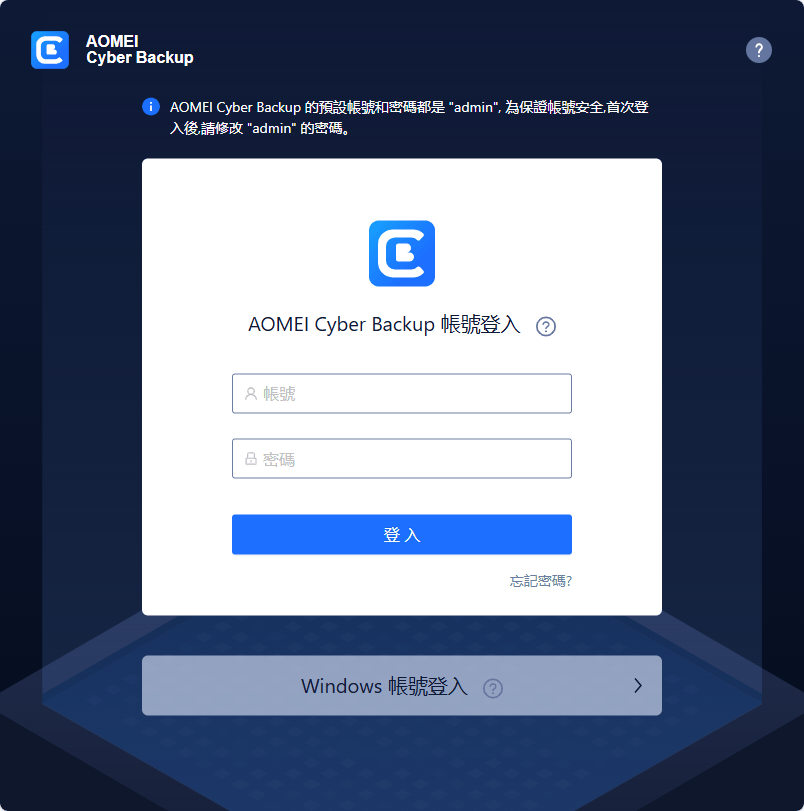 △ 軟體安裝版或是免安裝版可以直接到文末下載,活動序號也都一併打包囉!軟體開啟後會跳出網頁的操作介面,鈺設帳號密碼是 admin / admin,請大家登入之後記得修改密碼。
 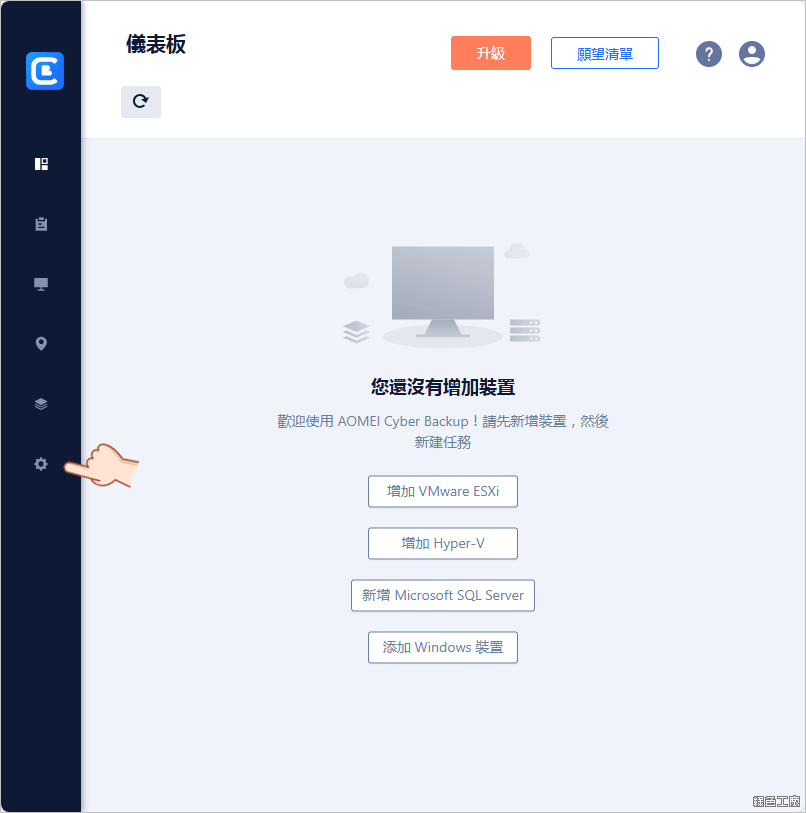 △ 這類集中化備份工具簡單可以分為兩個層面,第一是要備份的客戶端,所以客戶端都需要安裝備份 Agent 才可以。第二是備份目的地,支援本機硬碟、網路硬碟或是 Amazon S3。進入管理頁面之後滑鼠點選左下方的設定。
 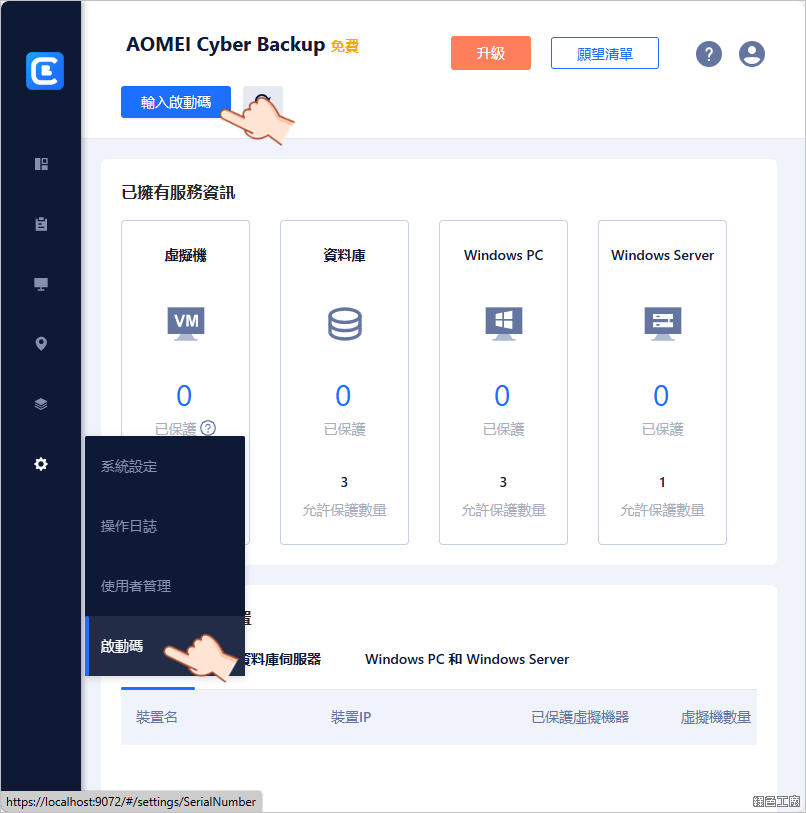 △ 之後點選啟動碼,接著在上方點選「輸入啟動碼」。尚未啟動之前的免費版本,也有少許數量的備份額度,Windows PC 就支援三台,若是要備份家中電腦或許也是很足夠的唷!
 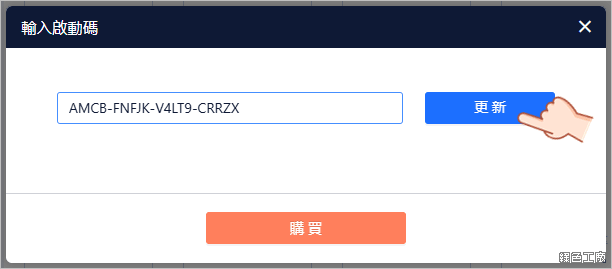 △ 輸入活動所取得的序號,點選更新之後應該就可以順利啟動。
 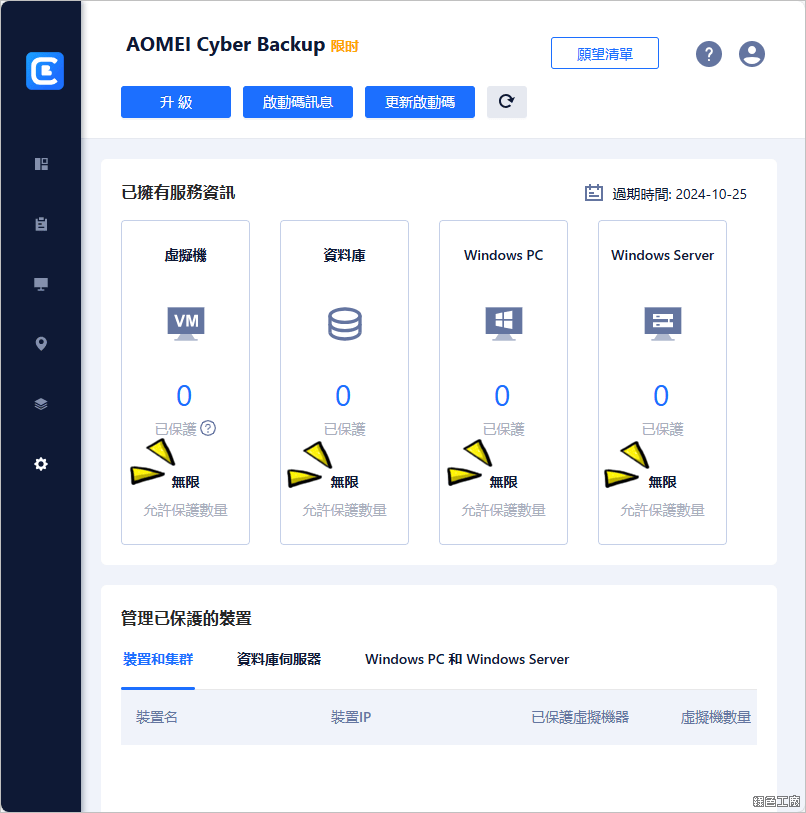 △ 不管是備份虛擬機、資料庫、Windows PC 或是 Windows Server 都沒有數量限制,現在註冊大概有三個月的授權可以使用。
 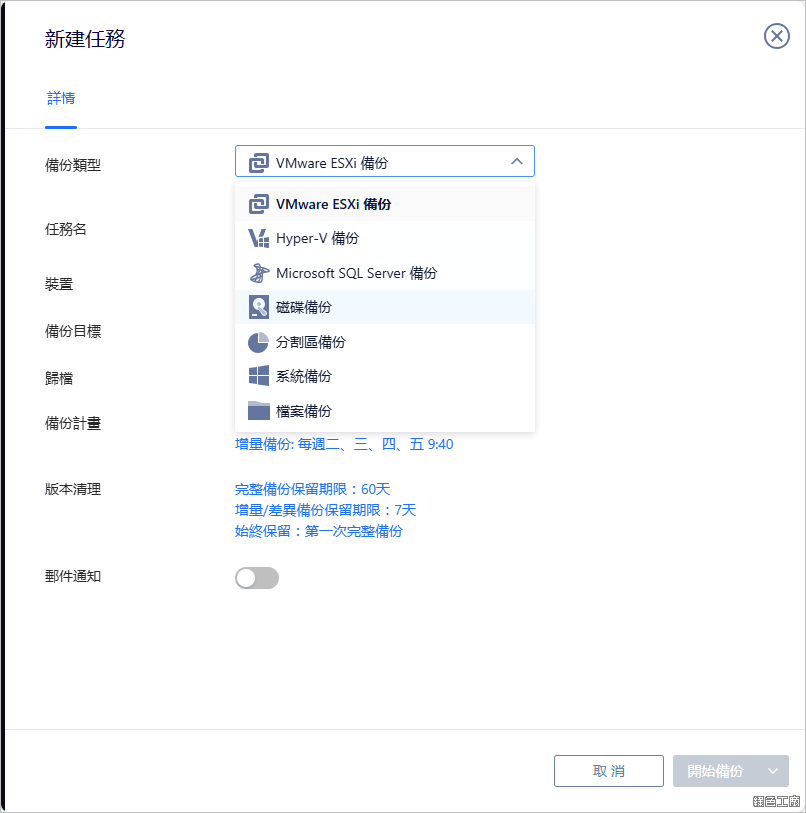 △ 馬上來備份試試看,備份支援 ESXi 備份、Hyper-V 備份、Microsoft SQL Server 備份、硬碟備份、磁區備份、系統備份與檔案備份,備份計畫可以設定一個禮拜一次完整備份,其他時間做差異備份,這樣可以減少備份的時間與備份容量,如果還有支援去重複化的話,可以省更多空間。版本管理可以自己設定備份保留多久,這樣可以確保資料的可以取用的期限。
 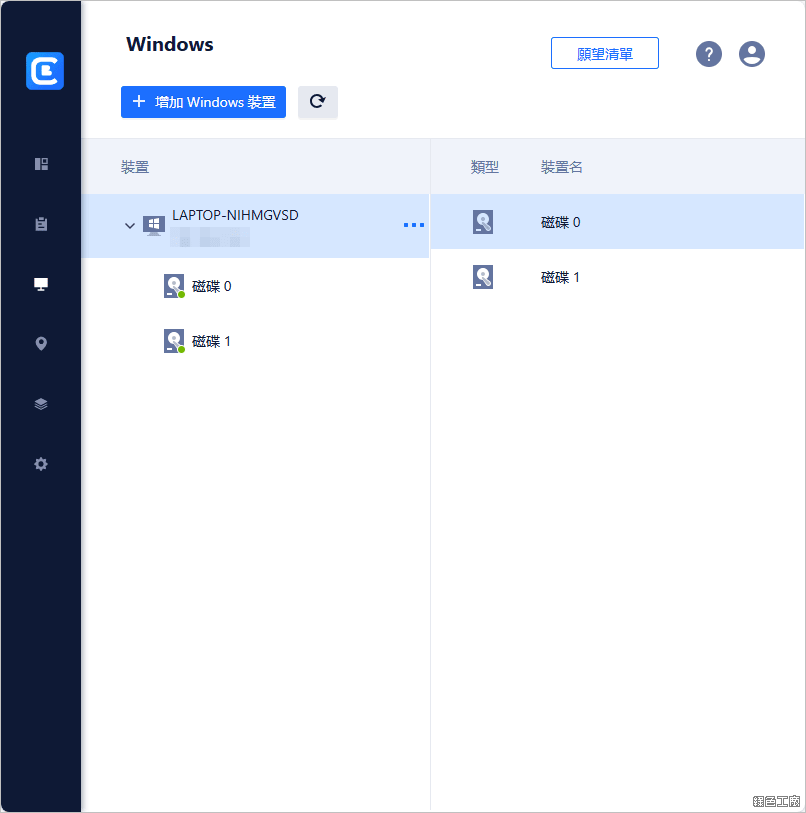 △ 備份的電腦必須額外安裝 AOMEI Cyber Backup Agent,安裝過後指定 Server 的 IP 位置,就可以透過 AOMEI Cyber Backup 的網頁介面來管理,就可以很輕易看到備份端電腦的硬碟等等。
 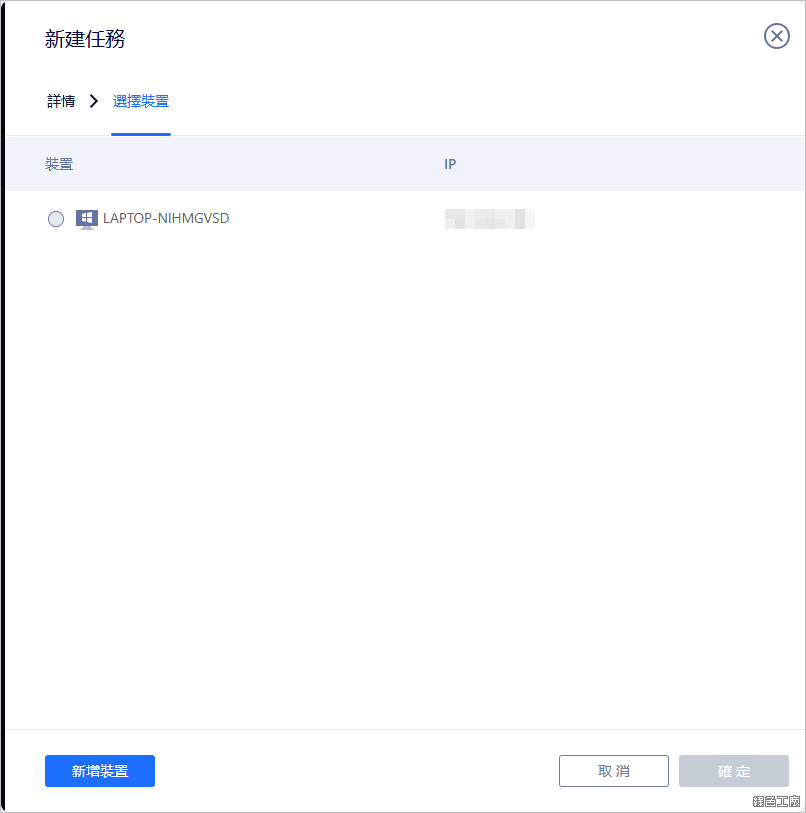 △ 設定好備份內容之後,接著選取備份的目的地,支援本機硬碟、網路硬碟或是 Amazon S3。
 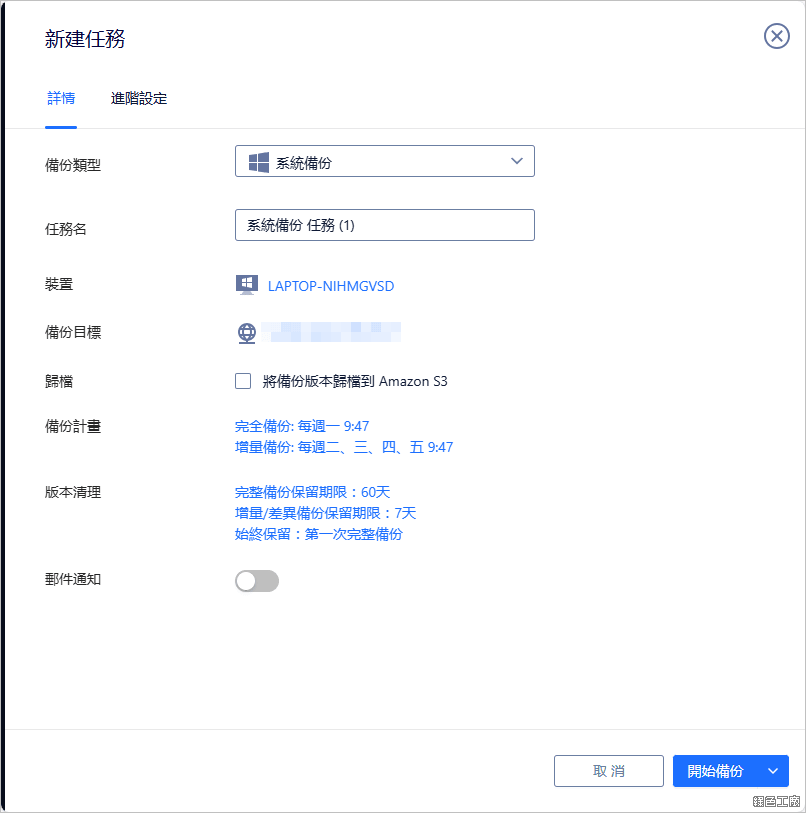 △ 最後確認設定之後,就可以開始備份囉!
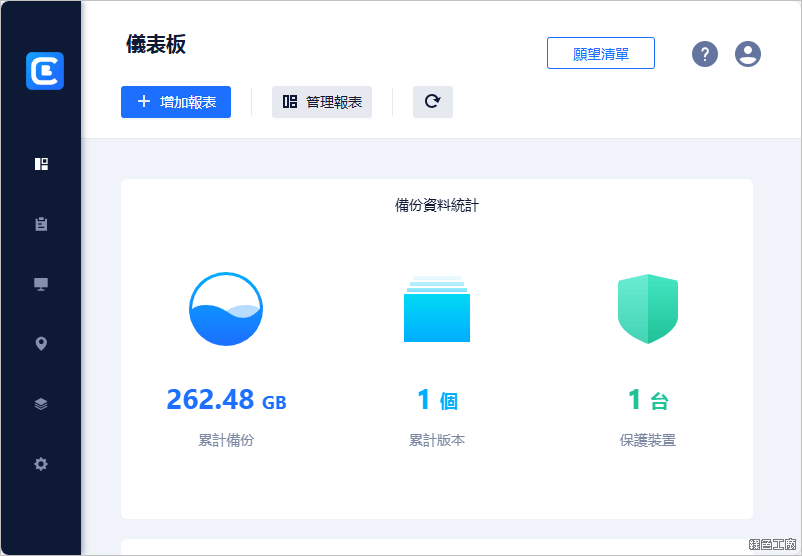 △ 備份完成之後,也可以在主畫面看到備份資料的統計,集中化管理工具真的很不錯唷!https://www.ubackup.com/enterprise/免安裝版:
AOMEI Cyber Backup 3.8.0.7z(ASUSWEBSTORAGE下載)
檔案大小:163 MB安裝版:
AOMEI Cyber Backup 3.8.0.zip(ASUSWEBSTORAGE下載)
檔案大小:228 MB