限時免費 USB Safely Remove 從電腦中安全的移除 USB 裝置

移除USB裝置還需要軟體?不是Windows內建就有這功能嗎?我以前也覺得這類軟體沒什麼好介紹,系統內建的也是可以安全移除外接裝置,無論如何這動作是必須執行...

USB Safely Remove 7.0.5 : 功能非常強大的USB 裝置管理工具

它可以讓我們非常安全地移除USB裝置,而若因為USB裝置上的檔案被鎖定,而無法退出裝置,我們還可透過USBSafelyRemove來檢視,並解除鎖定狀態,讓我們可以正常且安全地將 ...

** 本站引用參考文章部分資訊,基於少量部分引用原則,為了避免造成過多外部連結,保留參考來源資訊而不直接連結,也請見諒 **

USB Safely Remove 用快速鍵「安全移除」USB隨身碟、外接硬碟

USB Safely Remove的主要功能就是用來快速移除USB外接裝置用的,比起原本Windows系統必須多按好幾個步驟才能完成的工作,USB Safely Remove只要將滑鼠移到桌面右下角再按一下你要移除的裝置名稱就可以搞定,操作速度快很多唷。

微軟確認,其實不需要在拔出 USB 隨身碟前選擇「安全地移除硬體 ...

很多人在拔除 USB 隨身碟之前,都養成了先點選右下角的「安全地移除硬體」選項的好習慣,等到圖示顯示出你可以安心退出裝置的訊息之後,再把隨身碟拔出。

隨身碟沒有退出丨點擊快速修復(Win+Mac+Linux)

隨身碟沒有退出會帶來安全問題,參閱本文可以瞭解這個問題的原因以及相應解決方案,並進一步瞭解可靠的隨身碟資料救援方法。

USB Safely Remove 用快速鍵「安全移除」USB隨身碟、外接硬碟

USB Safely Remove 用快速鍵「安全移除」USB隨身碟、外接硬碟 · 一、快速的「安全移除」USB外接裝置 · 二、啟用鍵盤「快速鍵」操作功能 · 三、為USB設備設定 ...

將USB 裝置安全地從電腦中移除

按一下系統匣中的Safely Remove Hardware(安全地移除硬體)圖示。 · 選擇要移除的裝置 · 等待Safe to Remove Hardware(安全地移除硬體)訊息顯示,然後將裝置從 ...

可直接拔掉隨身碟!Windows 終於告別「安全地移除硬體並退出媒體 ...

「安全地移除硬體並退出媒體」這段文字對許多使用者一定完全不陌生。 當使用隨身碟或外接硬碟,使用完畢需要從電腦拔取時,總是會在右下角工具列找尋這段文字及圖示,點選後再選退出裝置才能夠安心地拔出隨身碟。

win11找不到「安全地移除硬體」

從那時候我就找不到「安全地移除硬碟」這個選項 到磁碟管理也看不到 網路上說切到後台原則可以改 (照片取自網路) 重點是我連原則選項都沒有 下面是我的電腦 我明明就有開安全地移除並退出媒體選項 右鍵磁碟也找不到退出 然後我試了同事的win10 ...

USB Safely Remove – 輕巧便利 USB 裝置管理工具@取代內建 ...

現在對於許多電腦用戶來說,USB 裝置可以說是在常見不過的設備,然而當裝置一多想要插拔/卸除,都會擔心是否要透過系統內建「安全移除硬體」,確保過程是安全移除不會造成設備損壞或安全性等問題,若是擔心檔案有可能會被鎖定的情況,不妨試試有中文版介面【USB Safely Remove】,使用者透過它管理 USB 隨身碟、SATA、Firewire(IEEE-1394)、PCMCIA 等多種裝置,幫助你輕鬆移除設備一次搞定。 USB Safely Remove – 軟體下載: [官網載點]

免費USB Safely Remove正版金鑰

有了USB Safely Remove,使用者可以很容易地找到必須移除的裝置,因為這個程式會自動偵測實際裝置的名稱-製造商給他們的名稱。而且使用者可以自己指派裝置的 ...

下載USB Safely Remove 5.4.6 - 下載

USB Safely Remove是一款專為管理和安全彈出外接硬碟而設計的Windows工具。它幫助用戶避免常見的「設備正在使用中」錯誤,並在移除過程中保護數據不被損壞。


限時免費 USB Safely Remove 從電腦中安全的移除 USB 裝置

限時免費 USB Safely Remove 從電腦中安全的移除 USB 裝置

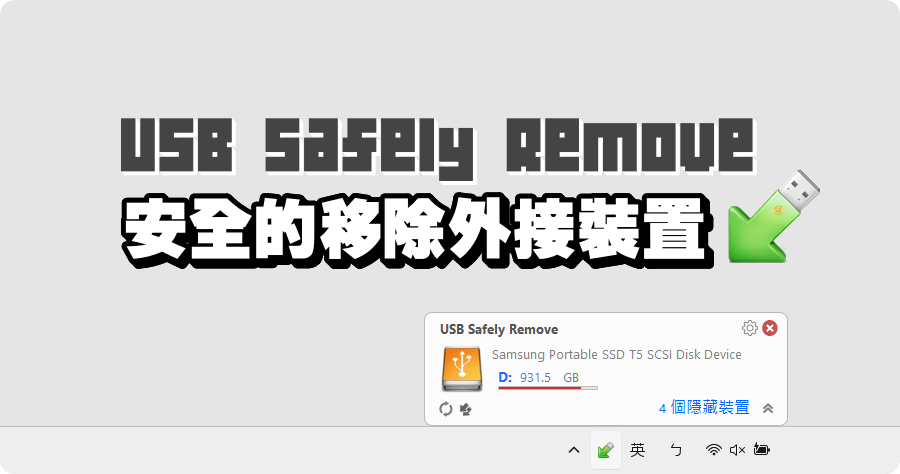
移除 USB 裝置還需要軟體?不是 Windows 內建就有這功能嗎?我以前也覺得這類軟體沒什麼好介紹,系統內建的也是可以安全移除外接裝置,無論如何這動作是必須執行的,相信很多人根本沒有正規的從電腦移除裝置,就直接拔除 USB,運氣好資料都會存在,運氣不好資料就從此再見了!這次分享的 USB Safely Remove 除了可以讓你安全的移除外接裝置之外,其實還有很多貼心的小功能是我從未想過的,也讓我終於明白這類軟體還是有它的價值存在,建議大家也可以趁限時免費收下唷!

限時免費:https://safelyremove.com/giveaway2025g.htm
USB Safely Remove 從電腦中安全的移除 USB 裝置

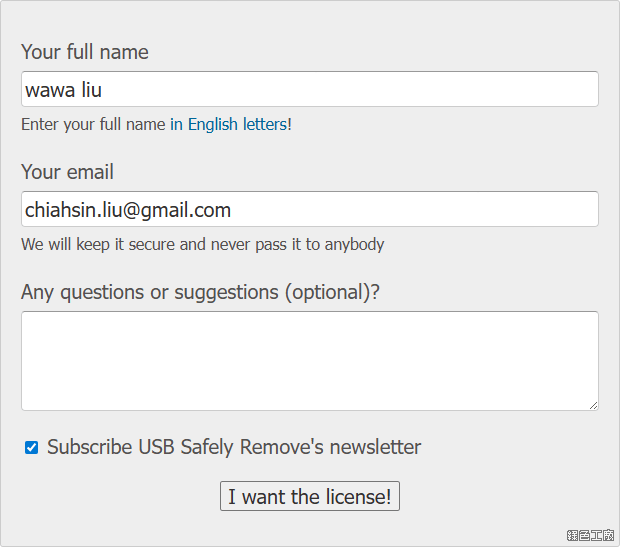
△ 進入活動頁面之後輸入名稱與信箱,之後點選 I want the license 後送出。
USB Safely Remove 從電腦中安全的移除 USB 裝置

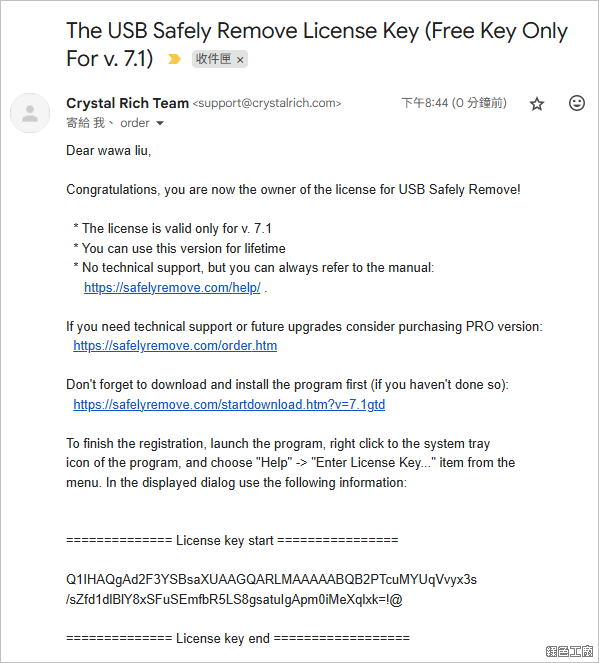
△ 之後去信箱收信就可以取得這次活動序號,每個人取得序號不同,建議大家動作要快唷!
USB Safely Remove 從電腦中安全的移除 USB 裝置

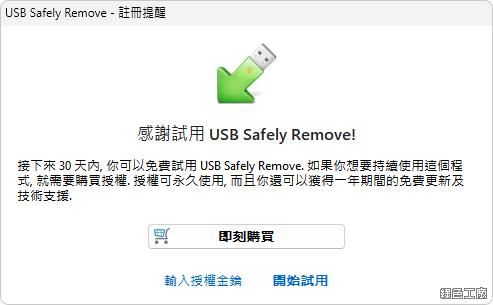
△ 開啟軟體後會跳出註冊提醒,點選「輸入授權金鑰」。

USB Safely Remove 從電腦中安全的移除 USB 裝置

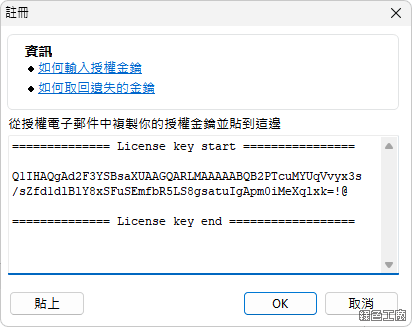
△ 將剛剛所取得的序號貼上,點選 OK 進行註冊。

USB Safely Remove 從電腦中安全的移除 USB 裝置

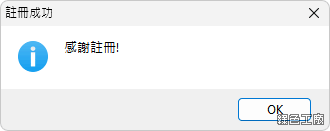
△ 看到以上畫面代表順利註冊成功囉!

USB Safely Remove 從電腦中安全的移除 USB 裝置

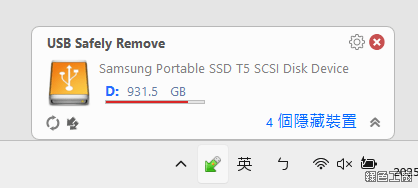
△ 在系統列可以看到 USB Safely Remove 的小圖示,點開後可以看到外接 USB 的列表,若要移除直接點選即可。
USB Safely Remove 從電腦中安全的移除 USB 裝置

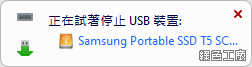
△ 此時會顯示正在停止 USB 裝置,這時候大家可別急著拔掉啊!

USB Safely Remove 從電腦中安全的移除 USB 裝置

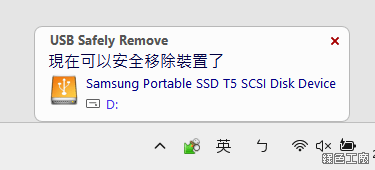
△ 看到以上畫面代表可以安全移除裝置囉!

USB Safely Remove 從電腦中安全的移除 USB 裝置

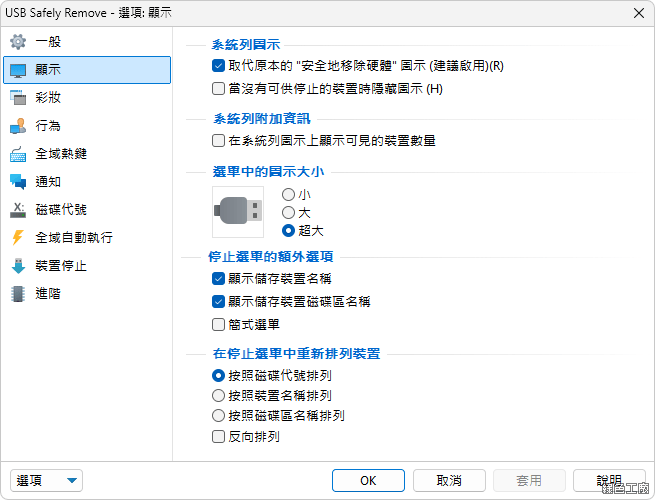
△ 來看看各種設定,左下角可以將設定輸出,若是配置不同電腦可以快速載入設定,算是非常親民的軟體設定。USB Safely Remove 可以直接取代系統原本的安全移除圖示,同時還可以顯示裝置數量在圖示上,真的很方便!然後可以自己設定停止選單所顯示的名稱,避免移除到錯的 USB 裝置等。
USB Safely Remove 從電腦中安全的移除 USB 裝置

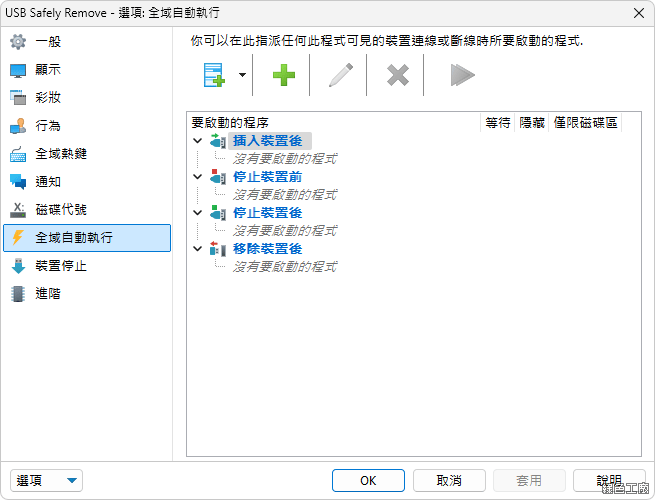
△ 還有一個很棒的功能,就是自動執行功能,分為「插入裝置後」、「停止裝置前」、「停止裝置後」與「移除裝置後」四個選項,可以自己設定要啟動的應用程式,如果擔心己的電腦被隨意安插 USB 或許就可以加入個告警,或是設定麼程式來紀錄等等,我目前是還沒有這類需求,但是搞不好對有些人來說就可以派上用場囉!

https://safelyremove.com/index.htm

安裝版:
USB Safely Remove 7.1.2.exe(SAFELYREMOVE下載)
檔案大小:3.77 MB

免安裝版:
USB Safely Remove 7.1.2.7z(RAPIDGATOR下載)
USB Safely Remove 7.1.2.7z(GOOGLE下載)
USB Safely Remove 7.1.2.7z(MEDIAFIRE下載)
USB Safely Remove 7.1.2.7z(MEGA下載)
檔案大小:2.79 MB

隨身硬碟沒有退出選項怎麼辦?USB Safely Remove 安全移除工具幫手推薦
哇哇
哇哇

隨身硬碟沒有退出選項怎麼辦?USB Safely Remove 安全移除工具幫手推薦 相關文章

糟糕!怎麼會沒有~會努力加油的!