【密技】Chrome 啟用分頁捨棄功能,徹底解決狂吃記憶體的困擾
以前大家都說Firefox超級吃記憶體,然後紛紛跳槽Chrome來使用,現在Chrome的市占率的確最高,不過記憶體其實也吃超兇的!而且現在越來越多網頁資訊,甚至有...
Chrome太吃記憶體?啟用「分頁捨棄功能」吧
2016年2月15日-首先在瀏覽器的網址列輸入「chrome://flags」(此功能限電腦/Mac版...接著按下CTRL+F搜尋「discarding」,如此就會找到「啟用分頁捨棄功能」:
** 本站引用參考文章部分資訊,基於少量部分引用原則,為了避免造成過多外部連結,保留參考來源資訊而不直接連結,也請見諒 **




![Google Chrome節省記憶體及慳電功能 (字幕版) [多謝支持! 請免費訂閱。]](https://i.ytimg.com/vi/m2nFX2t9Bqw/hqdefault.jpg)
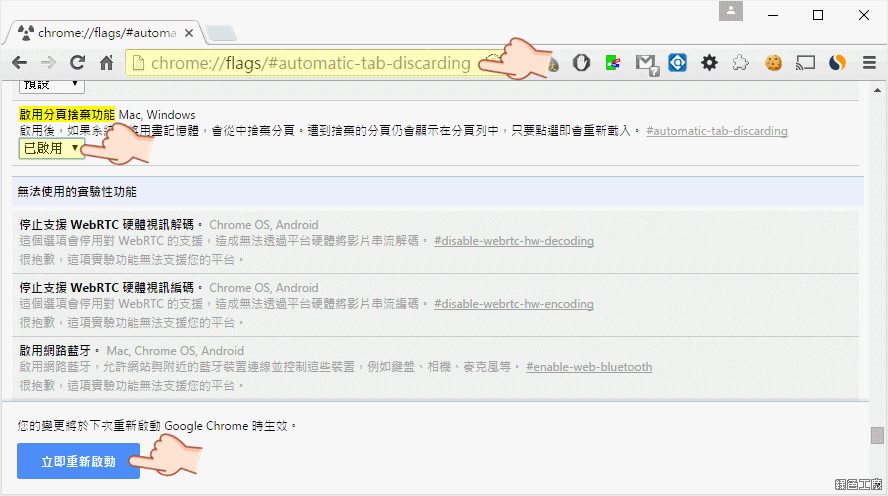 △ 首先在網址列輸入「chrome://flags/#automatic-tab-discarding」就會自動跳到「啟用分頁捨棄功能」,將下方的選項改成已啟用,之後立即重新啟動就可以開啟這項功能。入沒有這選項,請
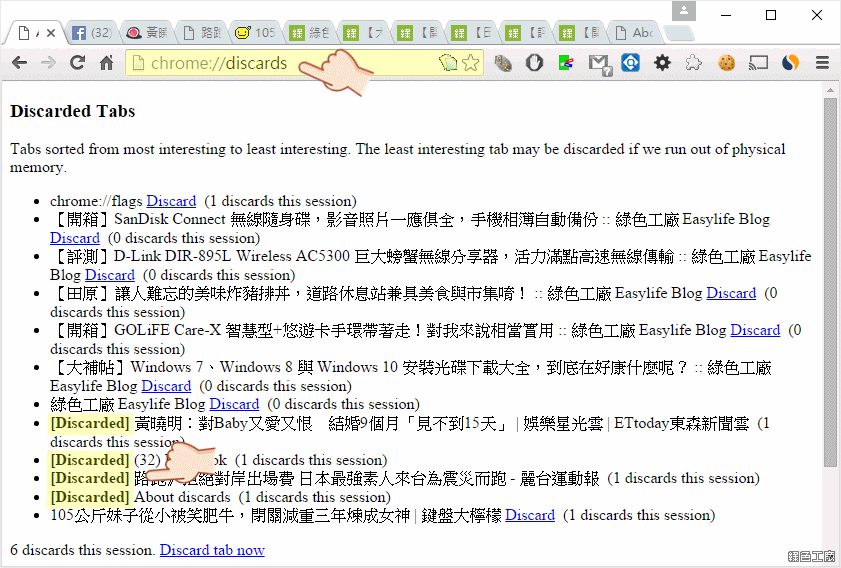 △ 當你開啟很多很多分頁之後,你可以在網址列輸入「chrome://discards/」來查看記憶體使用的狀態,若有標示[Discarded]則表示記憶體被釋放了,在瀏覽器上還是會顯示該頁籤,不過不佔任何的記憶體,等到你重新點選該分頁,才會重新再刷新頁面。總之透過這方式的確可以省不少記憶體,相信很多人習慣開啟非常多頁籤,甚至習慣保留最後的頁籤狀態,下次一開啟 Chrome 就開啟非常多頁面,這樣記憶體當然會吃很兇,那就趕快啟用分頁捨棄功能吧!