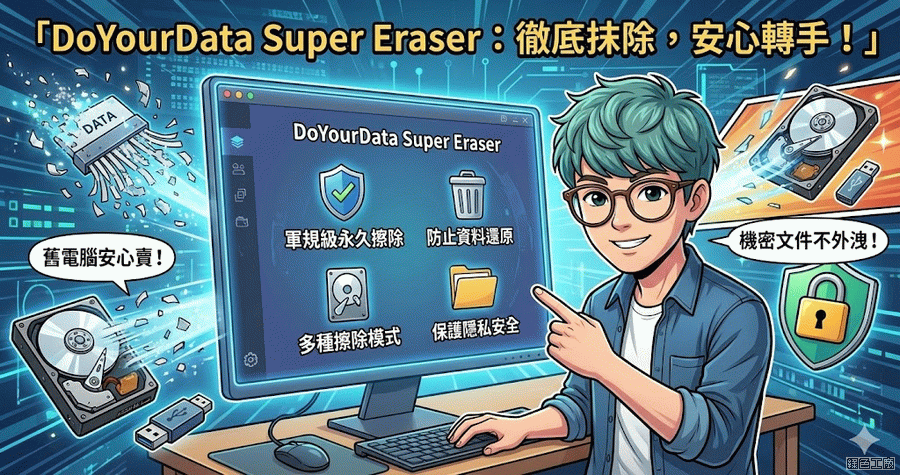
限時免費 DoYourData Super Eraser 8.2 檔案徹底刪除、磁區徹底抹淨、淨空未使用空間(Windows、Mac)
為什麼會有檔案救援軟體?就是因為當你刪除檔案的時候,檔案並非徹底的從硬碟裡刪除,只有刪除檔案表頭的資訊,所以可以透過救援軟體來找回,很多人明明刪去...
【逐步教學】在Windows電腦強制刪除檔案的6個有效方法
免費試用免費試用快來看看如何使用iMyFoneD-BackforWindows救援誤刪的重要檔案。步驟1:在電腦下載並安裝D-BackforWindows,然後在軟體主介面點擊你丟失檔案的位置。步驟2:隨後,軟體就會開始進行深度掃描,而你也可以在搜尋的過程中隨時按下「暫停」或「停止」鍵。
** 本站引用參考文章部分資訊,基於少量部分引用原則,為了避免造成過多外部連結,保留參考來源資訊而不直接連結,也請見諒 **


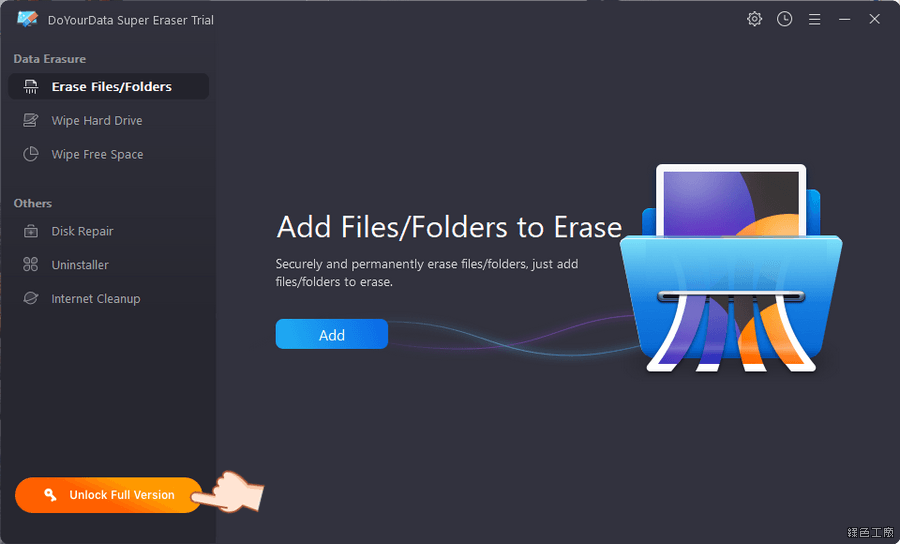 △ 開啟軟體後從左下角點選 Unlock Full Version。
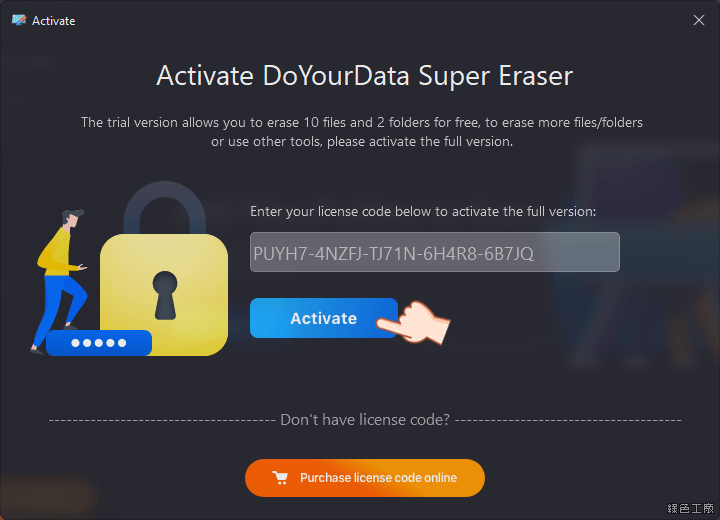 △ 輸入剛剛取得的活動序號 Activate 來啟動。
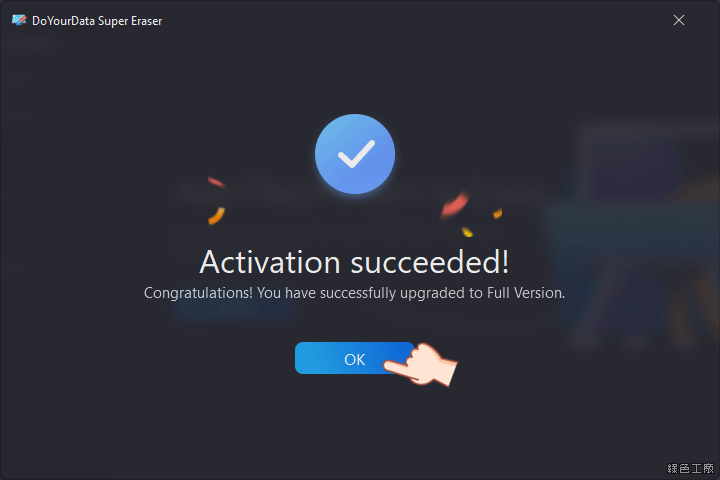 △ 啟動完成囉!
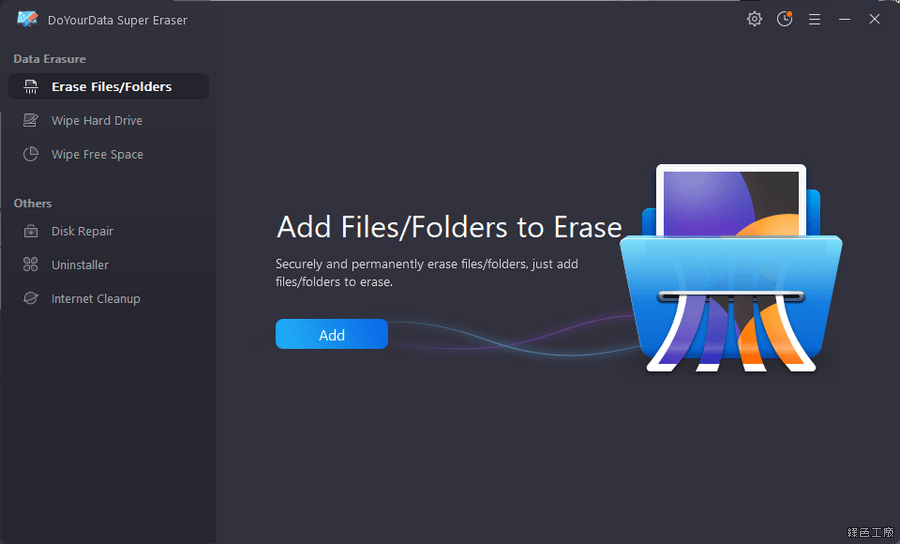 △ 主要功能分為三大類,Erase Files/Folders 為徹底刪除檔案與資料夾資料;Wipe Partition/Device 為徹底刪除整顆硬碟、磁區的資料,若是要將舊硬碟、舊電腦給別人時,請使用這個方式來徹底淨空整顆硬碟;Wipe Unused Space 是使用正在使用的硬碟上,將未使用的空間都進行資料抹除動作,救援軟體就無法掃描到任何遺失資料。
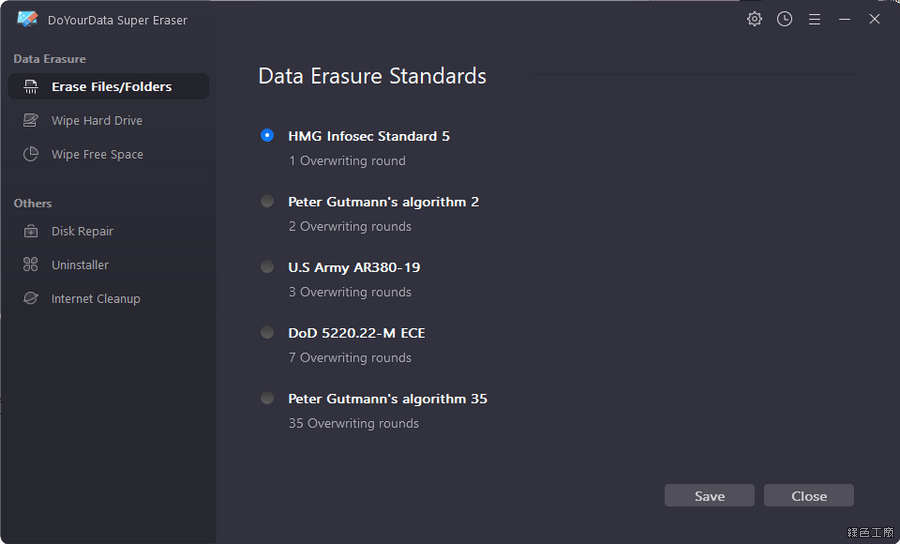 △ 設定中可以設定刪除資料的演算法,就是各種不同資料的抹除方式,基本上應該都很乾淨啦!
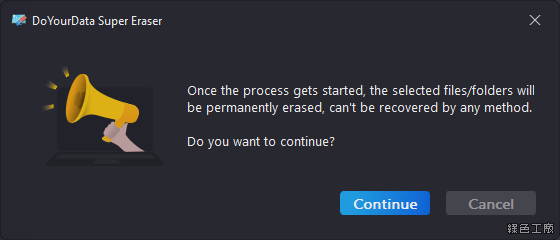 △ 刪除前會有通知,透過 DoYourData Super Eraser 來刪除檔案,任何救援軟體都無法救援檔案唷!