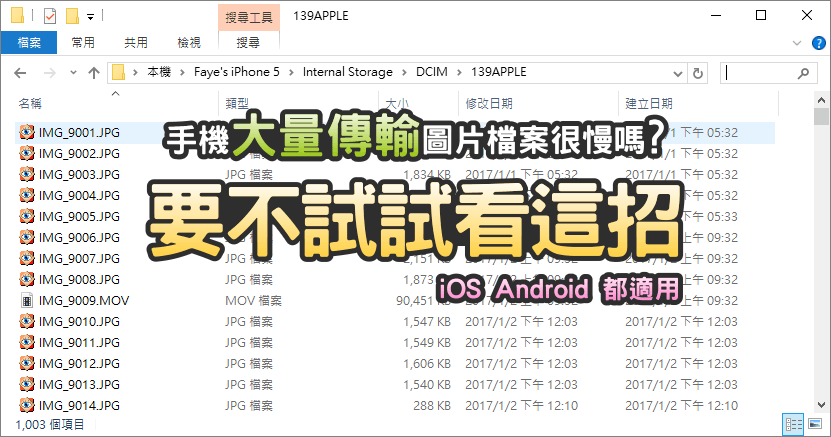
iOS、Android 手機大量傳輸照片到電腦速度很慢,換個方法試試看
因為要保持住良好的手機照片備份習慣,會定時將手機照片傳輸到電腦,不管是iOS或Android的手機都是如此,不過當圖片很多的時候,會發現傳輸速度很慢,尤其是...
Android手機想變快必備8個小撇步(APP,Android,智慧型手機,速度 ...
2013年7月23日-智慧型手機──尤其是Android系統的手機,在功能上與大家常用的Windows系統很像,自然也容易發生相同的「症頭」,至於該如何解決這些問題呢?下面就為大家...下一篇.人工智慧會帶來機器好夥伴,還是搞叛變的電腦?more ...
** 本站引用參考文章部分資訊,基於少量部分引用原則,為了避免造成過多外部連結,保留參考來源資訊而不直接連結,也請見諒 **


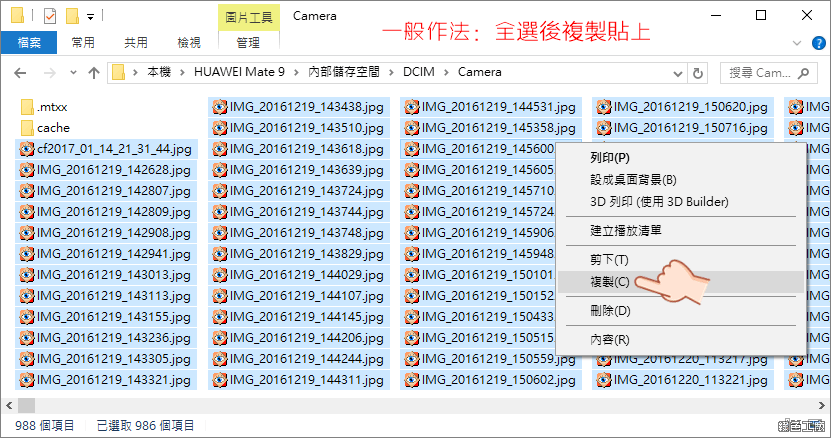 △ 一般複製手機檔案的做法,就是當 USB 連線到手機之後,開啟照片的資料夾,全選檔案之後複製,之後就是看貼到電腦的哪個地方。
 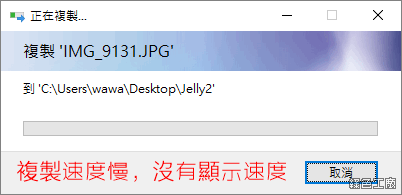 △ 這時候檔案傳輸的狀態沒有速度顯示,複製速度有很慢,有時候 iPhone 都還會秀給我很離譜的數字,說要兩個小時才會完成,我並沒有傳輸那麼多照片好嗎?
 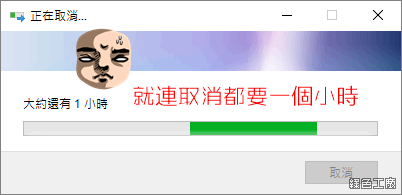 △ 當受不了傳輸速度要取消,沒想到還要等一個小時,現在是怎樣.....
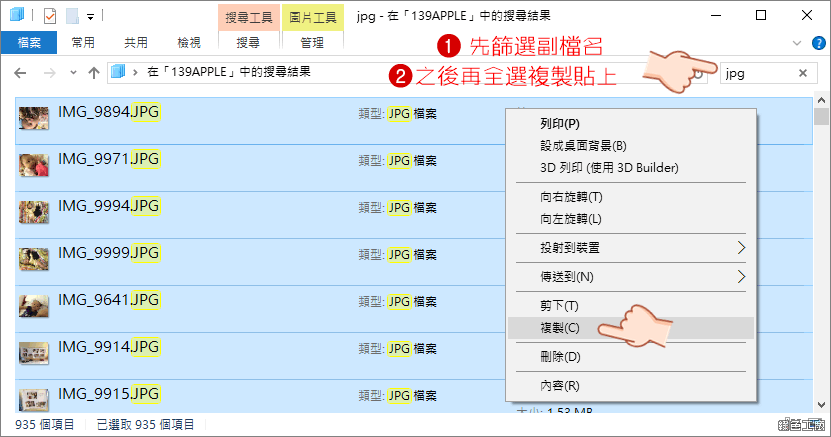 △ 要怎麼做傳輸速度才能有效改善呢?可以先透過檔案篩選的功能,譬如說圖片附檔名是 .jpg,我就輸入 jpg 即可,這時候列表上就會是所有的圖片,這時候也是全選照片後複製。
 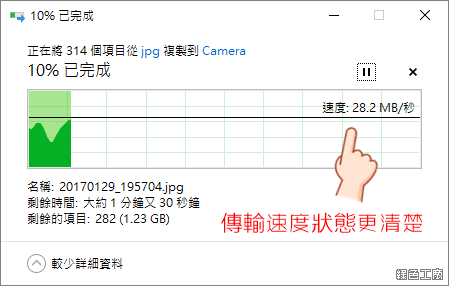 △ 之後再貼上檔案的時候,會發現檔案傳輸的狀態視窗不太一樣,有列出檔案傳輸的速度、剩餘的項目、剩餘的時間等資訊,檔案傳輸速度我自己覺得快上許多。
 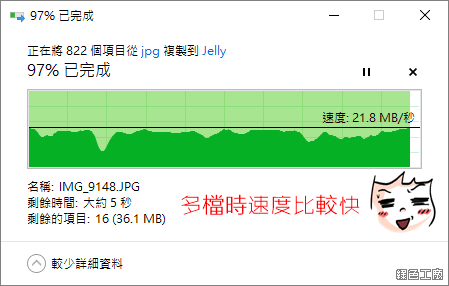 △ 檔案很多的時候速度差異會比較明顯,有可能我一次都傳輸幾百張圖片吧!!!而且透過這種方式傳輸,比較不會有照片失敗的問題,大家可以自己比較看看。
 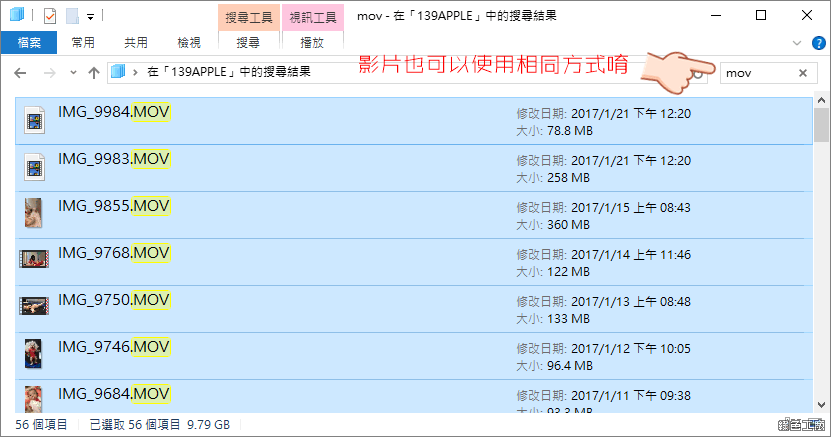 △ 若是要備份影片的話,也可以篩選 mov、mp4 等附檔名,若是不想分檔案類型,那就直接輸入 * 星號就是什麼通通都有,之後再複製貼上速度都會比較快唷!