Word 如何加入下拉式選單,隱藏版開發人員選項 PART2
不管是對外製作報名表或是公司內部的文件,常常會需要大家回填資料,留下空格即便下了備註請大家依範例填寫,回收時還是會發現有人就是不肯配合,更甚者還會...
[Word 應用] 自製 Word 表單
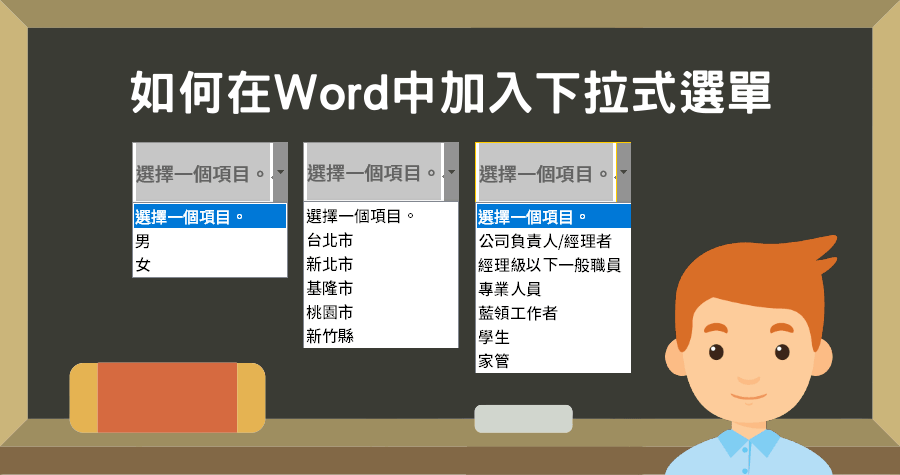
有時候我們需要設計一份Word表單,供使用者直接輸入資料,或是直接使用下拉式選單的方式,避免輸入資料出錯,以下就分享一下如何使用Word製作一份有效率的表單。
** 本站引用參考文章部分資訊,基於少量部分引用原則,為了避免造成過多外部連結,保留參考來源資訊而不直接連結,也請見諒 **




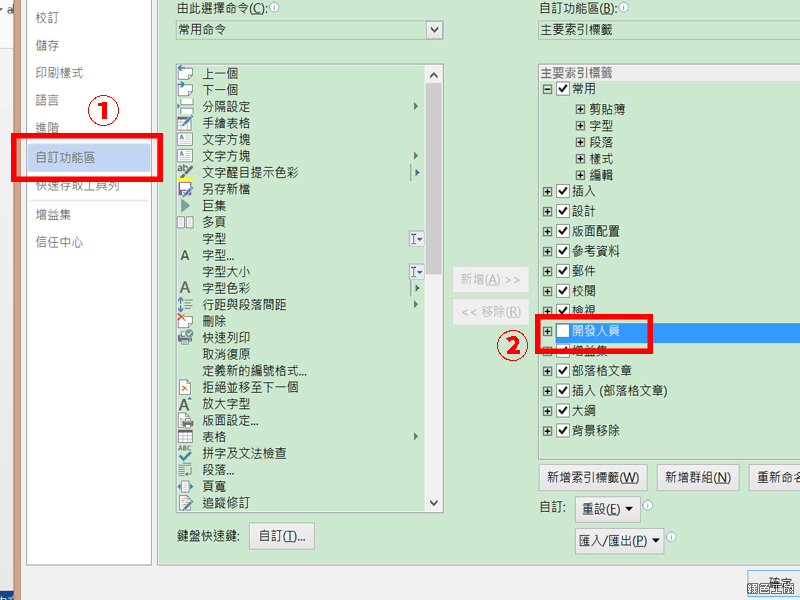
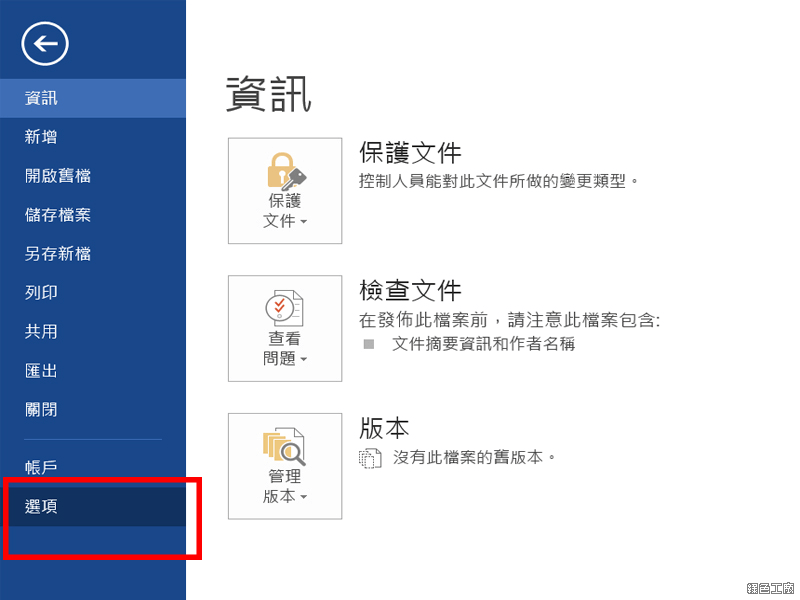 ▽ 【自訂功能區】中將【開發人員】打勾,確認後,就會發現最上端的工具列上多一個【開發人員】的選項。
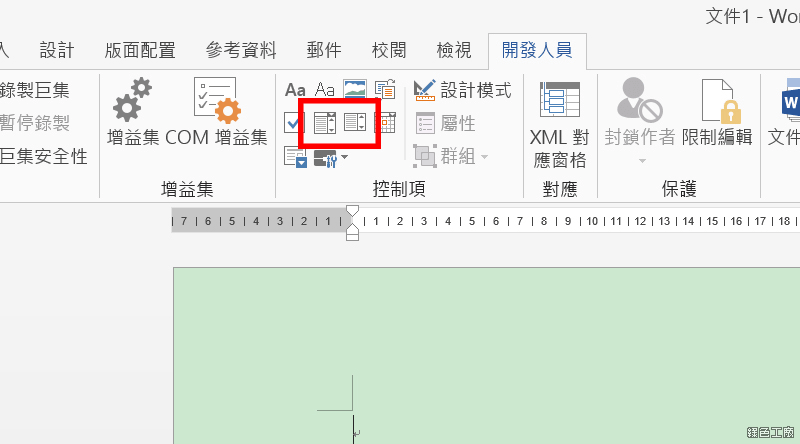
  ▽ 從【開發人員】中點選【下拉式方塊內容控制項】或【下拉式清單內容控制項】。
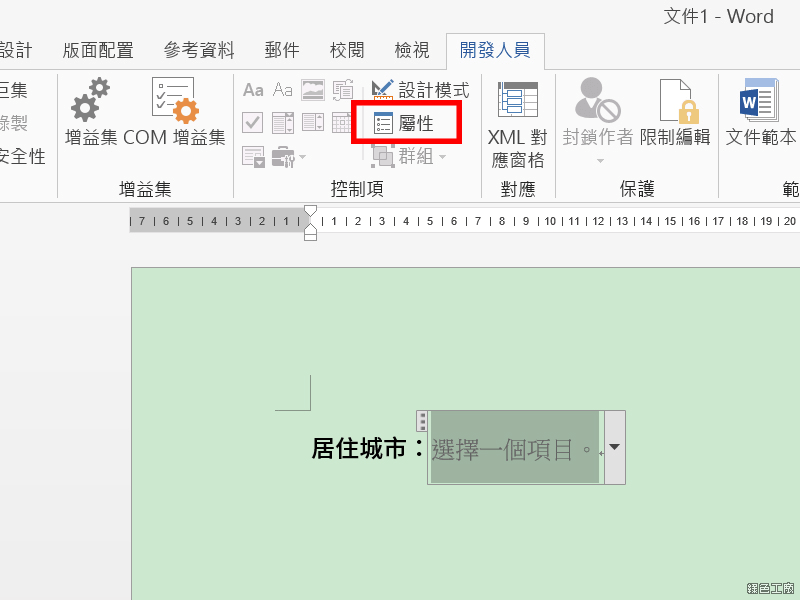
  ▽ 出現「選擇一個項目」後點選【屬性】。
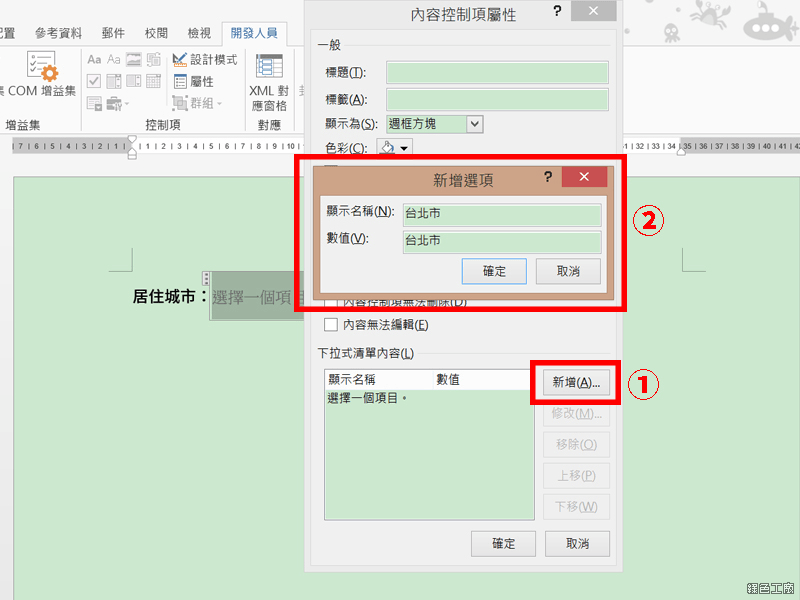
  ▽ 新增選項中輸入資料。
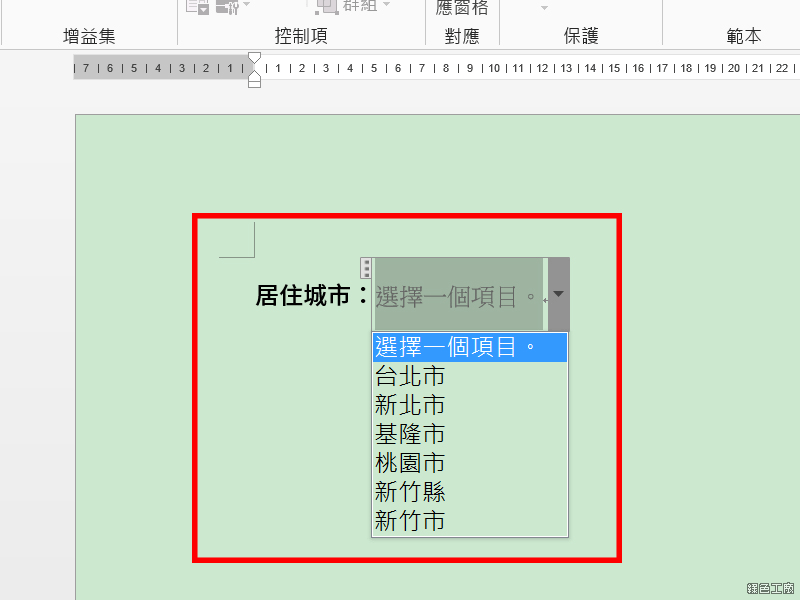
  ▽ 將選項輸入完畢後按下確定,主頁就會出現下拉式選單。
  ▽ 啟動【開發人員】中【限制編輯】就可以避免填表人亂更改選項。
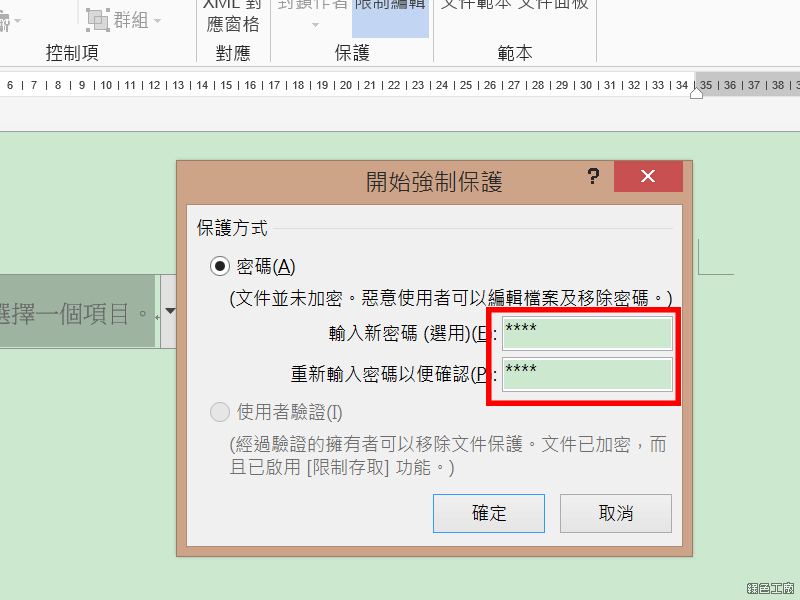
 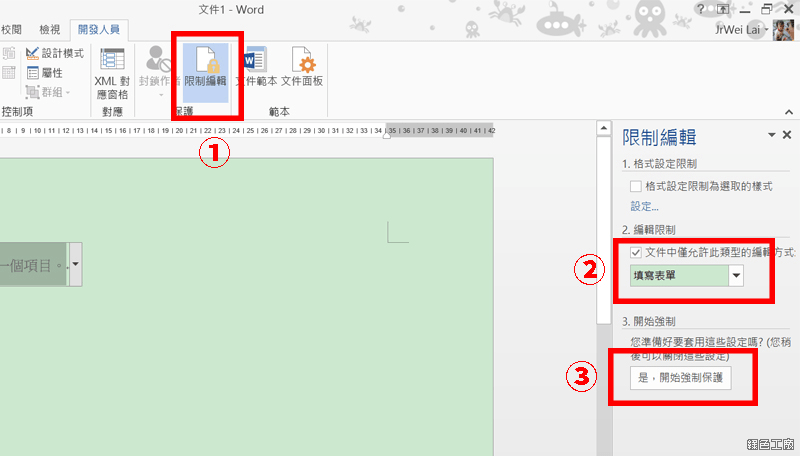 ▽ 最後輸入密碼,就可以確保大家回傳的都會是你設定的選項。
 範例下載: 本文提供性別、居住縣市、身分別的下拉式選單,符合需要複製貼上再強制保護即可,或是下載後進入【屬性】中編輯使用。