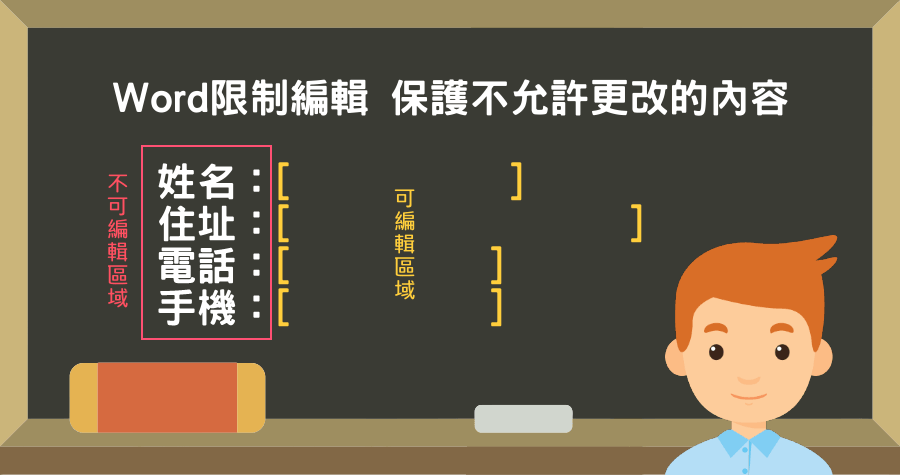
Word 限制編輯教學,限制可以編輯的區域,保護不能變動的內容
完成一份報名表或是與客戶的合約時,常常會發生對方自行更改內容,破壞原本的排版還是小事,如果是重要資訊因此被修改掉,可就是一件麻煩的事了,本篇將教你...
用密碼保護Word、Excel檔及破解文件密碼保護的簡單方法! @ 就愛路邊攤~ :: 痞客邦 PIXNET :
用密碼保護Word、Excel檔及破解文件密碼保護的簡單方法!設定方法:第1步當我們在編輯Word文件時,依序按下〔工具〕→【保護文件】。第2步接著右邊會出現一個「保護文件」的...
** 本站引用參考文章部分資訊,基於少量部分引用原則,為了避免造成過多外部連結,保留參考來源資訊而不直接連結,也請見諒 **


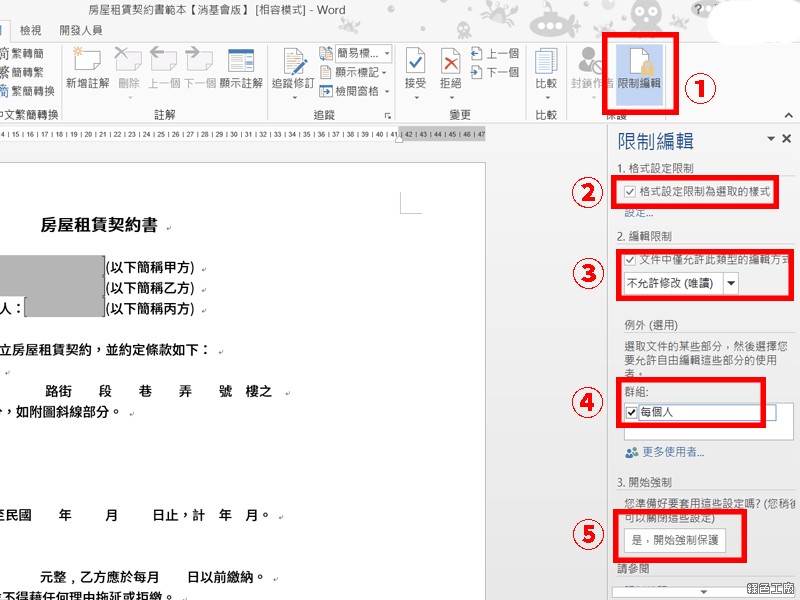
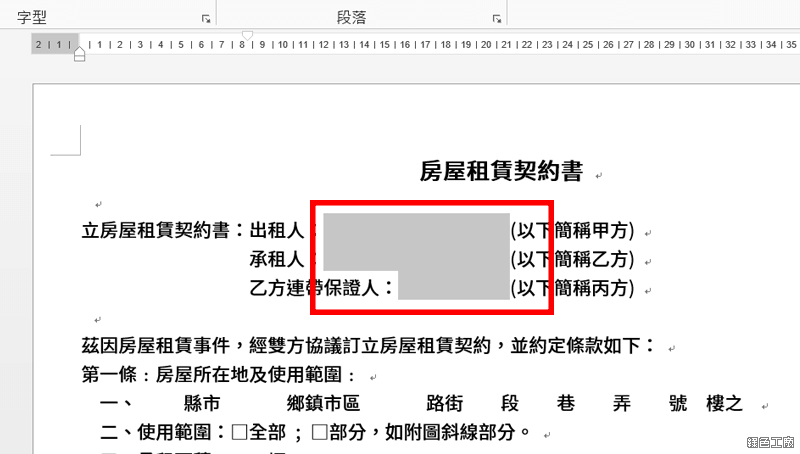 小技巧:按住 Ctrl 鍵就可以多次選取出允許他人編輯的區域▽ 工具列【校閱】的限制編輯,依序將下方的格子打勾,按下【是,開始強制保護】
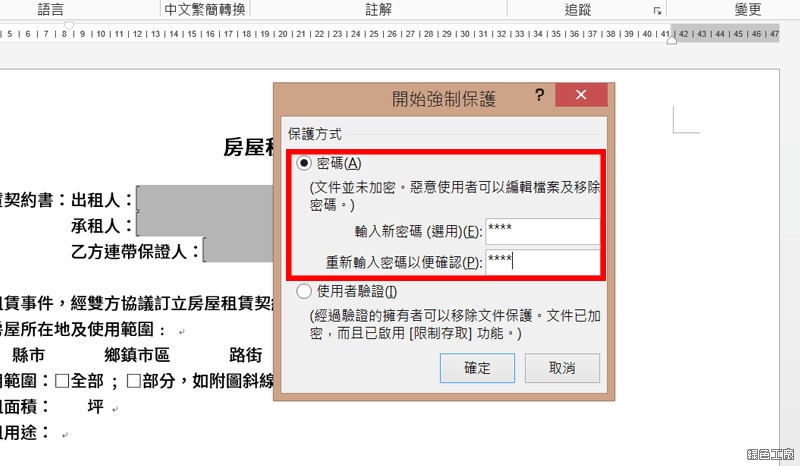
  ▽ 輸入密碼就可以保護文件
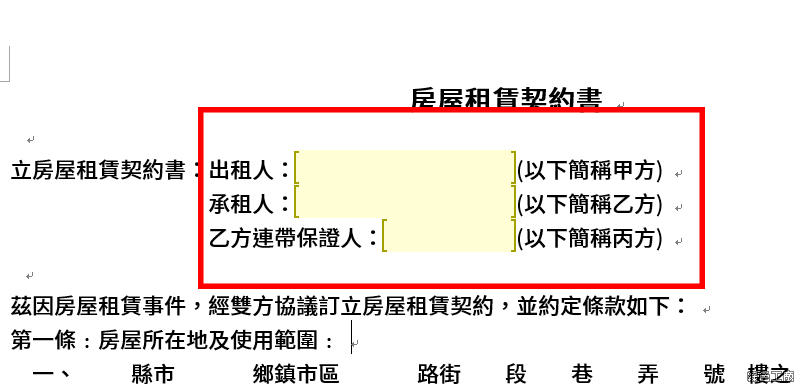
  ▽ 確定後就會發現原文件出現[ ]淺黃底,即是允許可編輯之區域
  ▽ 若需要修改,在右側的工具列按下【停止保護】再輸入一開始設定的密碼就可以解除文件保護。
 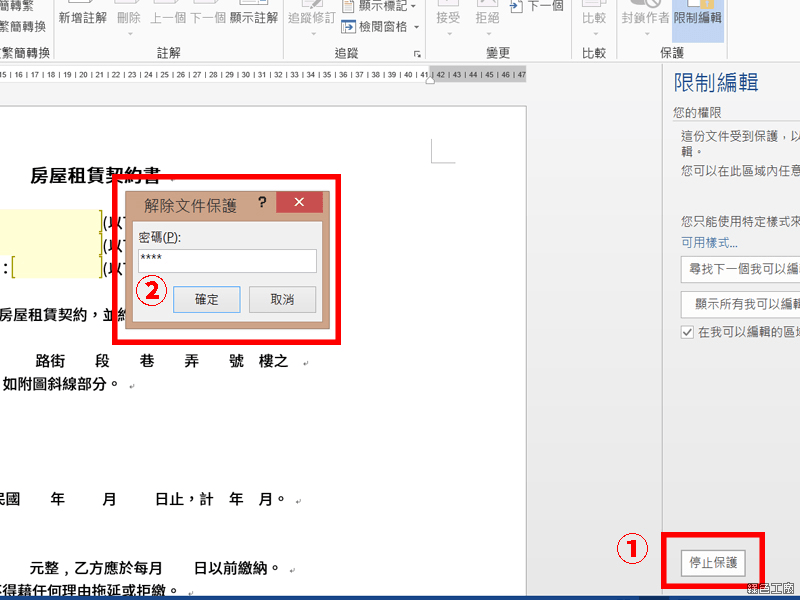 停止保護後,可以再次新增要限制編輯的區域,選取後再勾例外的每個人就可以囉!範例下載:(密碼 1234 可以解除保護)