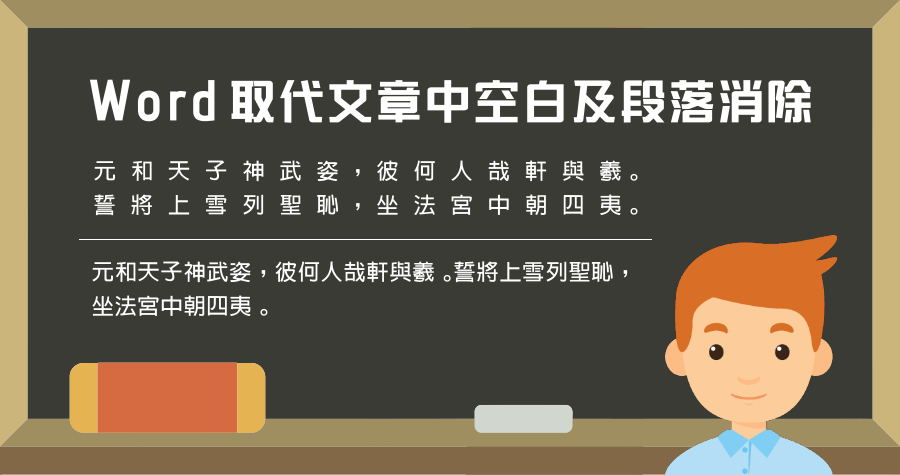
Word 如何取代文件中的空白,以及消除所有段落記號
網路資訊爆炸的時代,不管是做報告、寫論文難免都會參考網路上的文章,相信大家一定曾經整段引用(複製貼上)過,但有時候會發現一些狀況,有時是字跟字之間...
word中不能用^p取代的段落標記該用什麼取代
更新2:謝謝cc的回答~不過我不太懂耶要怎麼選取這個空白呢因為我的文件是有顯示空白的(全形是灰方框半形是灰點)所謂看不見的空白是指?我有試選取這種段落標記複製後貼在〔取代/尋找目標〕中
** 本站引用參考文章部分資訊,基於少量部分引用原則,為了避免造成過多外部連結,保留參考來源資訊而不直接連結,也請見諒 **

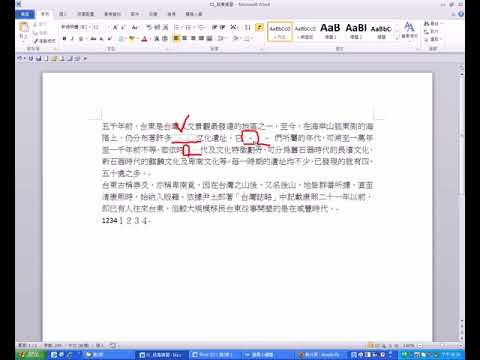
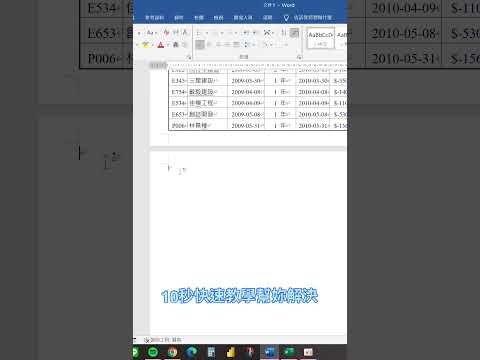


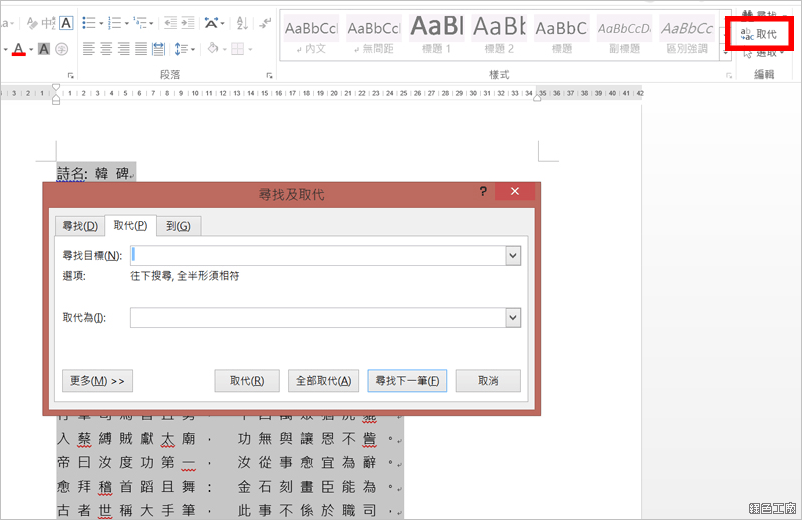
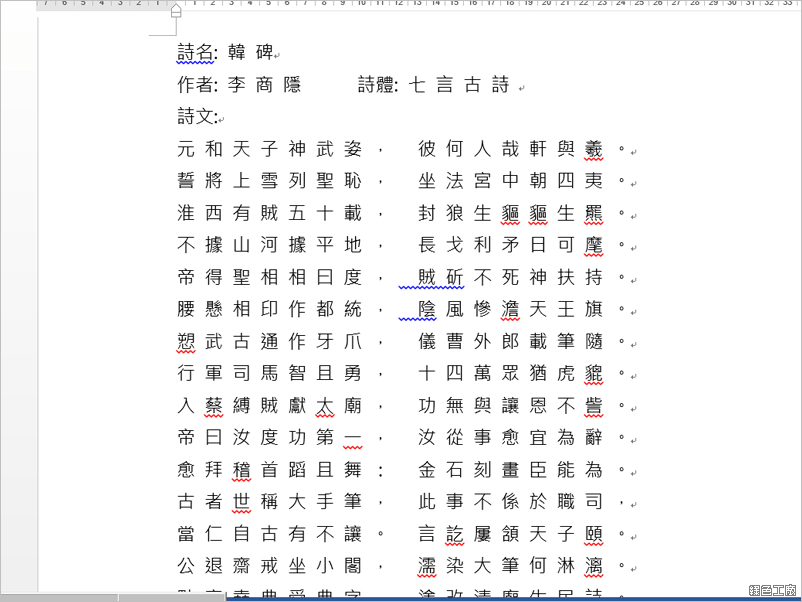 ▽ 選取欲調整的地方,工具列【常用】中最右側的【取代】,或是快速鍵 Ctrl+H。
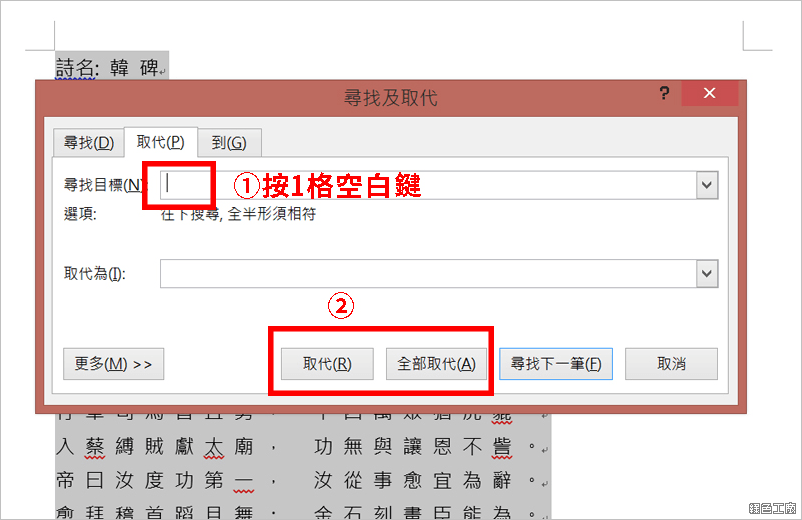
  ▽ 在尋找目標欄中按1格空白鍵,按下【取代】或是【全部取代】。
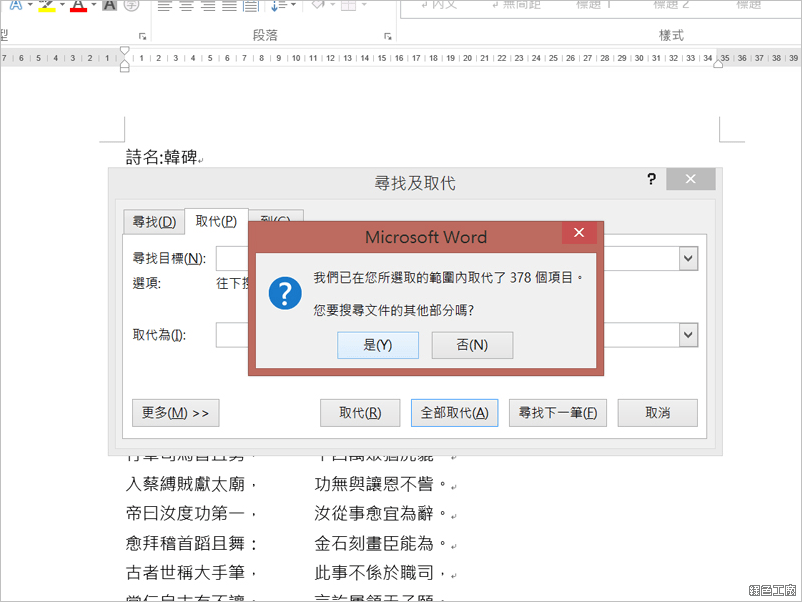
  ▽ 若要搜尋其他部份即按「是」,反之按「否」。
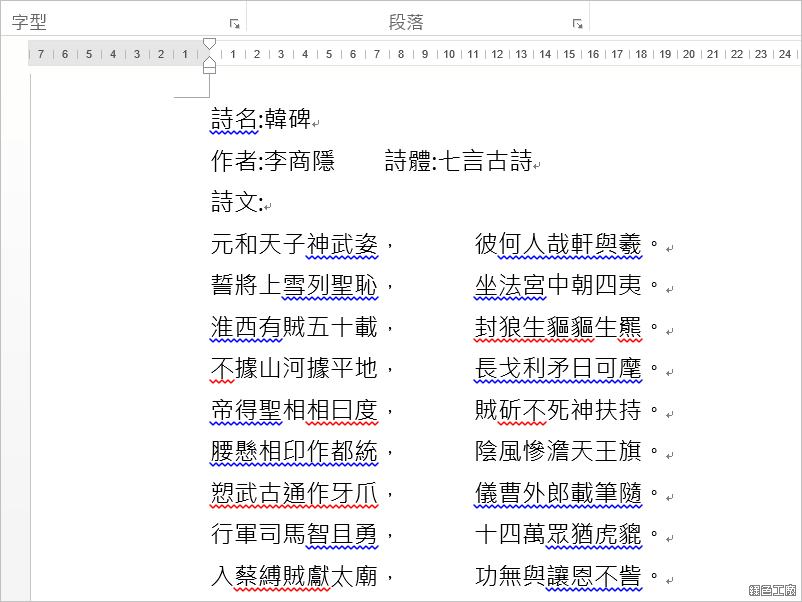
  ▽ 文章中的空格消失了,但有發現句跟句中間還是留有空格,因為剛剛僅是取代 1 格空格而已。
  ▽ 選取多個空格範圍,複製。
 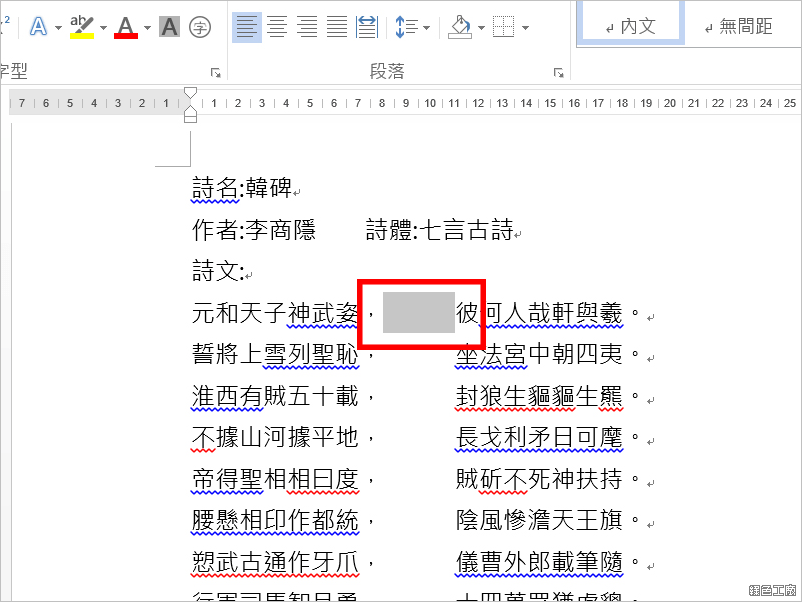 ▽ 在尋找目標欄位中貼上剛剛的空格,按下取代。
 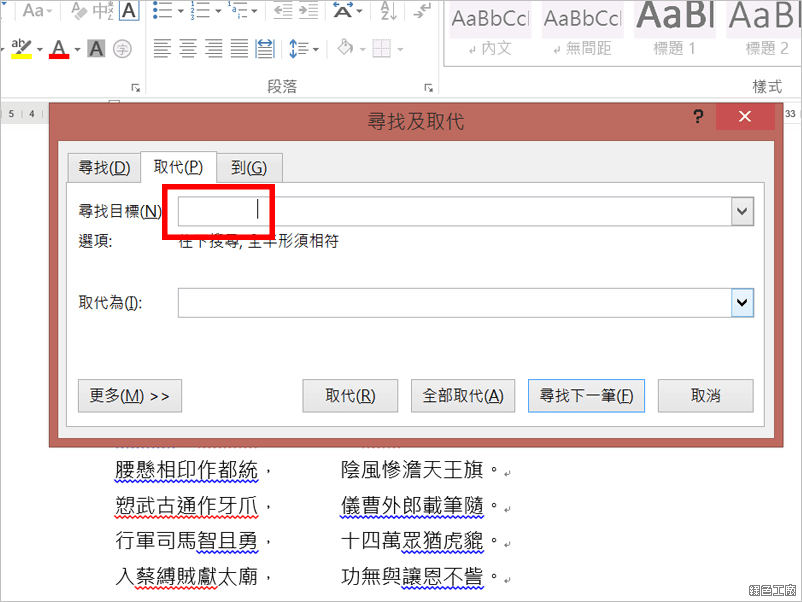 ▽ 句跟句中間一大個空格立即消失。接著如何把段落取消呢?
 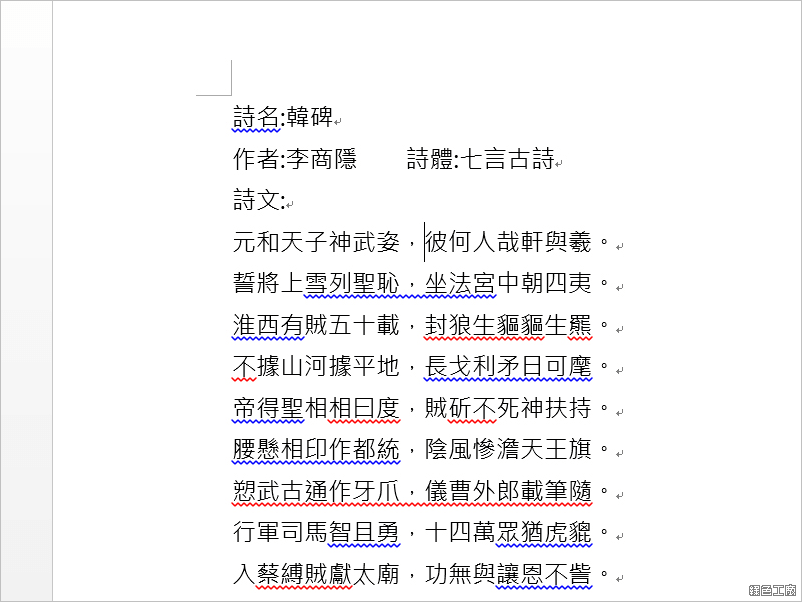 ▽ 相同的選取要調整的段落。
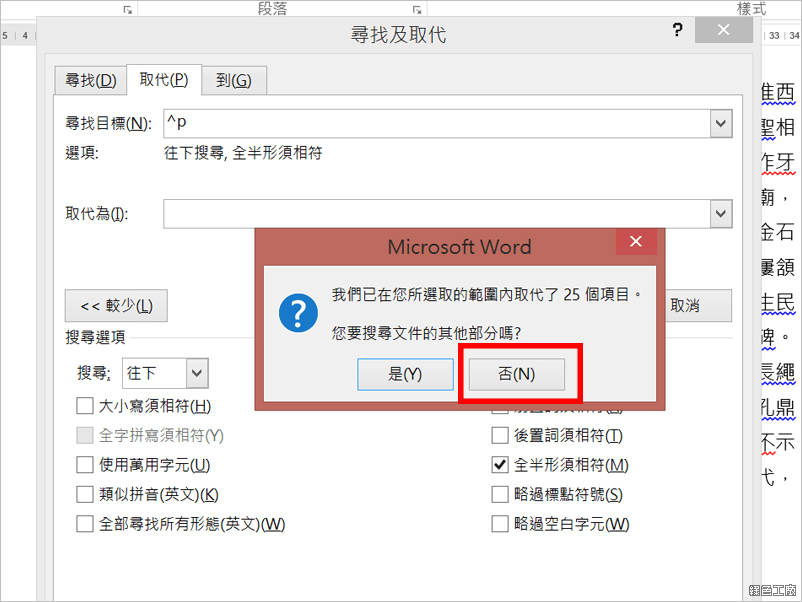
 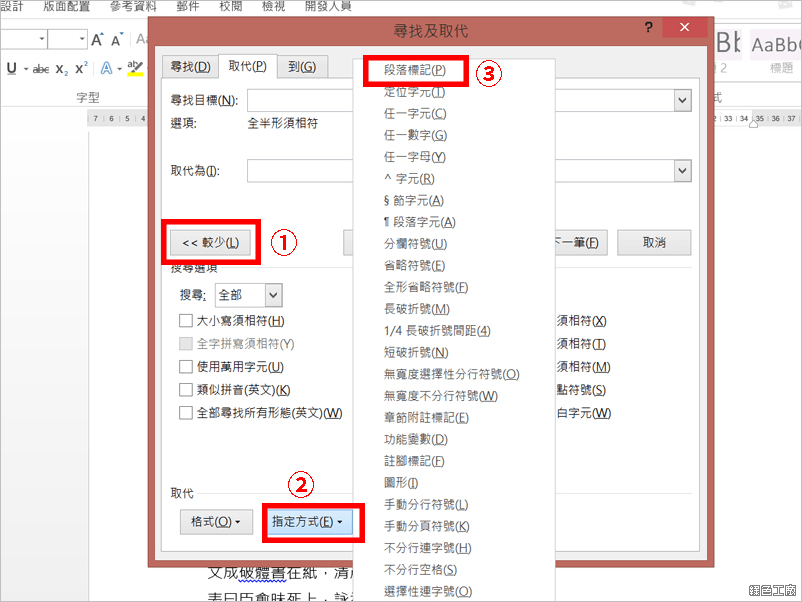 ▽ 先點選左下角的較多,點選【指定方式】中的【段落標記】。
 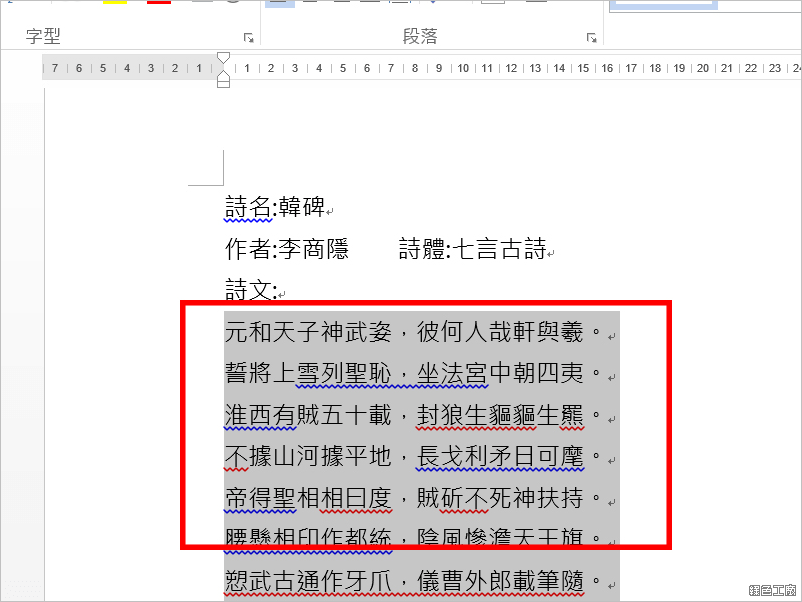 ▽ 尋找目標會自動出現「^p」符號,因為只有改變文章的一部份,所以按「否」不要搜尋文件的其他部份。
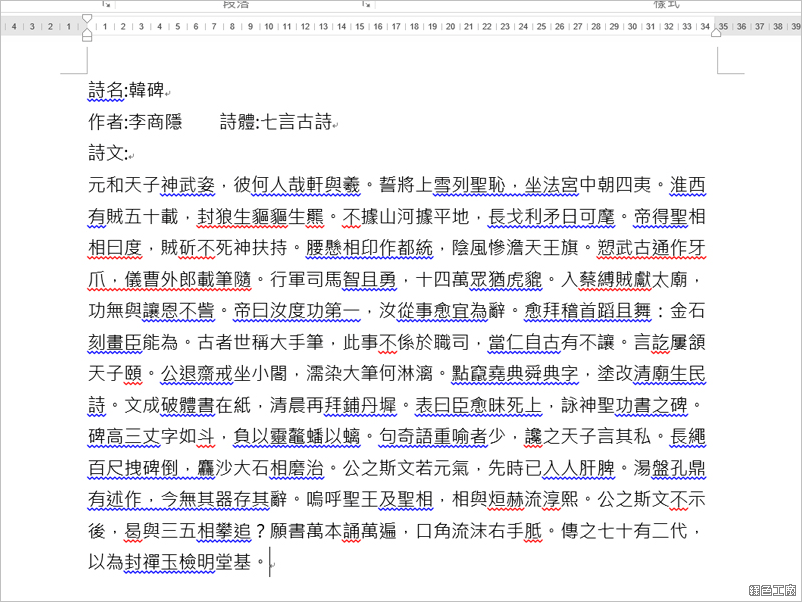
  ▽ 不必要的段落都消失。
  取代功能超級實用,善用取代功能可以讓你快速處理文件中不想要的格式與內容唷!