【iOS 密技】 用捷徑下載 Instagram 照片,除了截圖可以怎麼下載?

Workflow是一款自動化機器人,可以把多個複雜的動作簡化成一個按鍵,本來是需要付費的App,後來因為實在太強大了,直接被蘋果收購,現在可以免費下載啦,本...

怎麼在Instagram 上分享全景照片?先用iOS「捷徑」切割一下吧

有超多功能都不需要另外安裝App,直接透過iOS的「捷徑」就可以達成,這邊我們也整理了不少實用的捷徑腳本,可以到...iOS12捷徑小工具點一下就能輕鬆翻譯網頁...iPhone下載YouTube影片,用iOS12的「捷徑」App就可辦到.

** 本站引用參考文章部分資訊,基於少量部分引用原則,為了避免造成過多外部連結,保留參考來源資訊而不直接連結,也請見諒 **

Instagram 上的九宮格拼圖是怎麼做的?iOS 12「捷徑」就能幫你輕鬆辦到 - 蘋果仁

是不是常常在 Instagram 上看到有人將圖片切成九宮格,讓照片在自己的個人頁面上變成一張超大的... Instagram 上的九宮格拼圖是怎麼做的?iOS 12「捷徑」就能幫你輕鬆辦到 由 APlus · 十月 10, ...

Workflow:史上最強iOS App自動化機器人上手教學與免費下載|數 ...

Workflow可以幫助用戶在不同應用之間快速執行複雜的操作,像是:一鍵導航至最近咖啡廳、一次下載網頁上的所有圖片等。而今天蘋果宣布收購該App,本文整理使用教學。

iOS 12 Siri 捷徑:數十款超好用捷徑腳本推薦

今天就一次分享數十款個人用到現在覺得好用、值得推薦的 iOS 12 Siri 捷徑腳本。 ... 接著就可以前往開啟「捷徑」App ,點選Instagram 捷徑即可順利將該動態上的 ... 在Twitter 上的影片推文,也可以透過Siri 捷徑下載至iPhone 。 ... 直接在捷徑App 中選擇iPhone 浮水印捷徑,接著點選「選取照片並加浮水印」,接著選取 ...

《Workflow》讓 iPhone 簡單下載 Facebook 影片

《Workflow》讓 iPhone 簡單下載 Instagram 照片 如何避免 LINE 對話記錄遺失?這樣備份就對了! Share. Twitter Facebook Google+ Pinterest LinkedIn Tumblr Email Previous Article LINE 對話記錄該如何備份與還原?這樣做就對了 ...

【iOS 教學】利用「Workflow」,一鍵下載多張Instagram 照片(更新)

話說Workflow 下載Instagram 照片的插件工具不少,先前曾推薦 ... 詢問是不是要啟用插件工具,不用懷疑直接按「Run Workflow」就能下載圖片了。

Workflow腳本:Instagram 影片與照片下載工具

還在困擾要怎麼下載 Instagram 上的照片或是影片嗎?不需越獄或是其它第三方 APP ,只需要透過本篇 Workflow 的 IG(Instagram) 下載腳本就能達成。

Workflow 小工具:一鍵下載Instagram 照片、影片- 蘋果仁

想在iPhone 上下載Instagram 的照片或影片嗎?雖然在去年 ... 的照片或影片網址、拉下Widget、按下按鈕就可以直接將照片或影片存到相簿中囉!

《Workflow》讓iPhone 簡單下載Instagram 照片及影片

Instagram,簡稱IG,是年輕人最愛用的社交App 之一,明星、網美尤其愛用,所以想看 ... 回到iPhone 內建的照片裡,就可以看到下載好的照片摟!

下載 Instagram 照片影片最簡單方法教學!免裝軟體 App 只要打開瀏覽器

要如何從 Instagram 下載相片呢?大家都知道 Instagram 預設無法讓使用者直接另存相片,無論是從應用程式或網頁都是如此,因此必須透過第三方工具下載,當然也可以使用擷圖方式獲得圖片。如果只要下載一兩張照片的話,需要這麼大費周章嗎?

iOS 捷徑彙整- 蘋果仁

用iPhone 拍了美美的全景照片,但在Instagram 上要怎麼跟大家分享呢? ... 用iOS 的「捷徑」為你的照片加上iPhone 浮水印 ... 先前介紹過許多iOS 捷徑腳本,包括可以下載YouTube 影片的工具等等;但本次要介紹的 ... iOS 12「捷徑」就能幫你輕鬆辦到.


【iOS 密技】 用捷徑下載 Instagram 照片,除了截圖可以怎麼下載?

【iOS 密技】 用捷徑下載 Instagram 照片,除了截圖可以怎麼下載?

Workflow 是一款自動化機器人,可以把多個複雜的動作簡化成一個按鍵,本來是需要付費的 App,後來因為實在太強大了,直接被蘋果收購,現在可以免費下載啦,本篇正是要運用 Workflow 的腳本來一鍵下載 IG 照片,但像我們一般的市井小民要自己建立腳本是有難度的,所以這邊也準備了製作好的腳本,一鍵複製所有腳本流程,輕鬆達到 IG 照片一鍵下載。

iOS 捷徑 APP 載點:這邊請
Instagram 腳本捷徑:這邊請

Apptore 捷徑 教學 下載 Instagram 連結

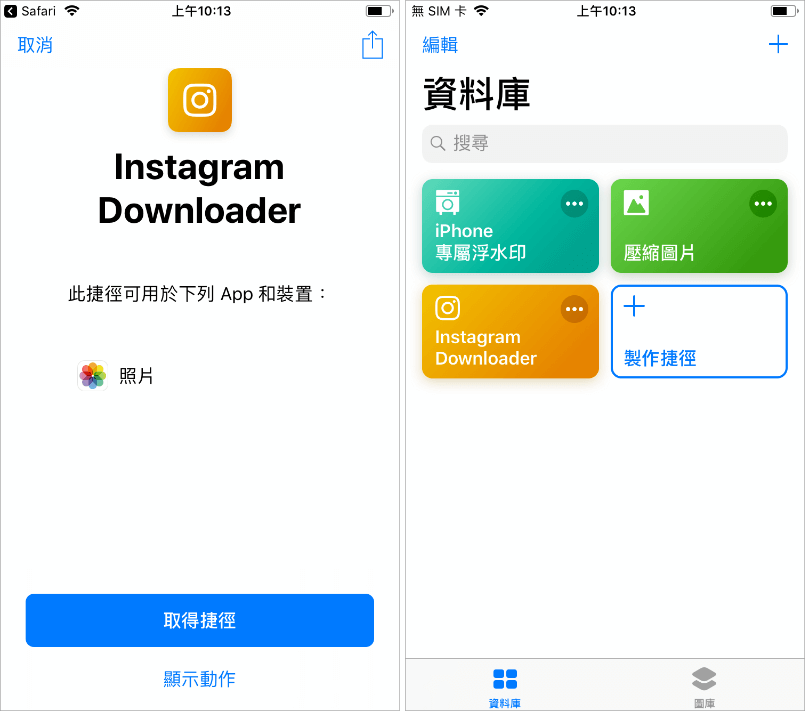
△ 先到 App store 下載捷徑,安裝完後點擊上方 Instagram 捷徑腳本連結。點擊 「取得捷徑」就可以在 APP 內看到啦!
捷徑 腳本下載

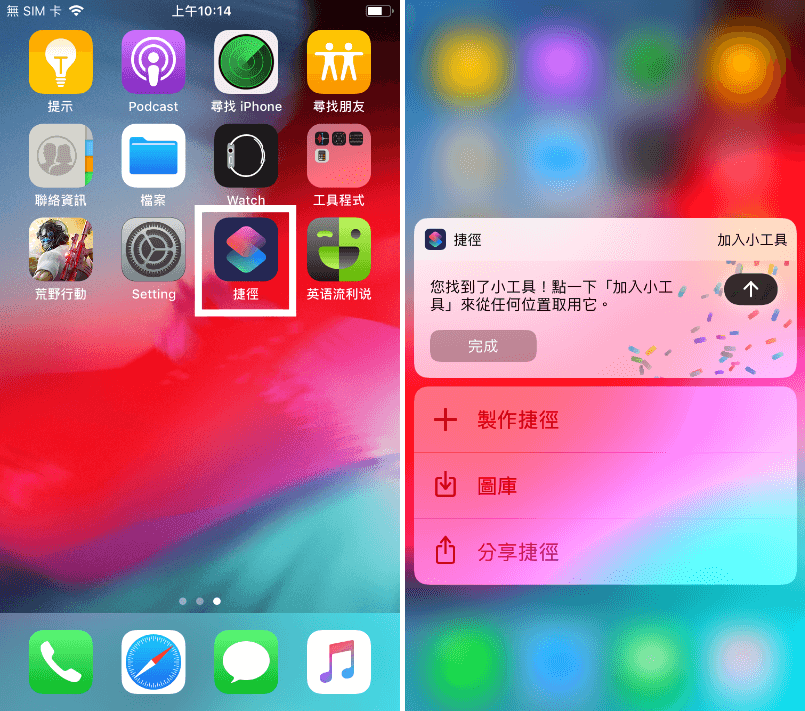
△ 這時候長按捷徑,有 3D Touch 的機型,就可以點擊「加入小工具」,快速啟動捷徑,沒有 3D Touch 的直接點開捷徑也可以操作~
捷徑 Instagram 腳本

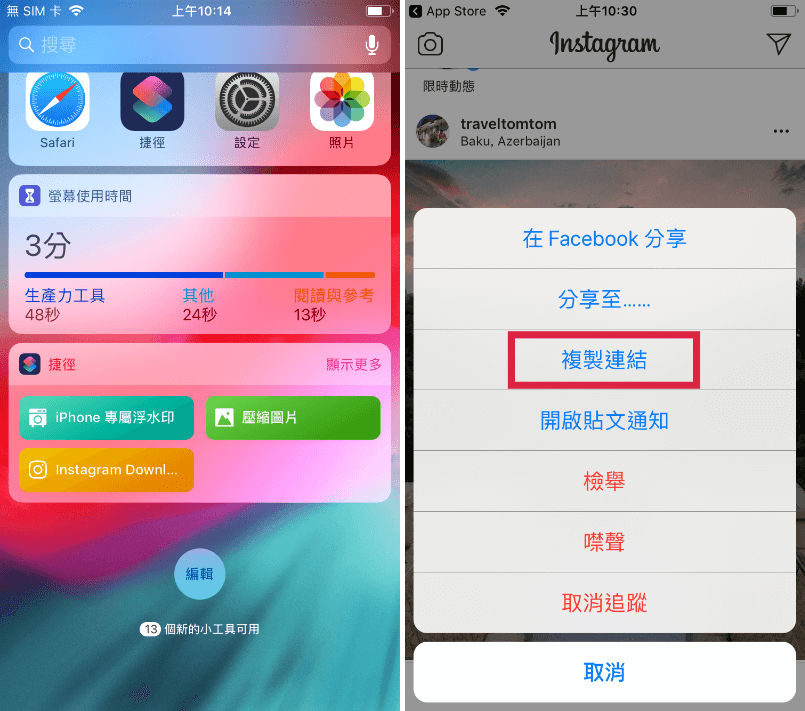
△ 這時候就可以在 Widget 控制欄位看到黃色的 Instagram Download,這時就可以開啟 IG,找到想下載的照片,複製連結。
捷徑 加到Widget 加入小工具

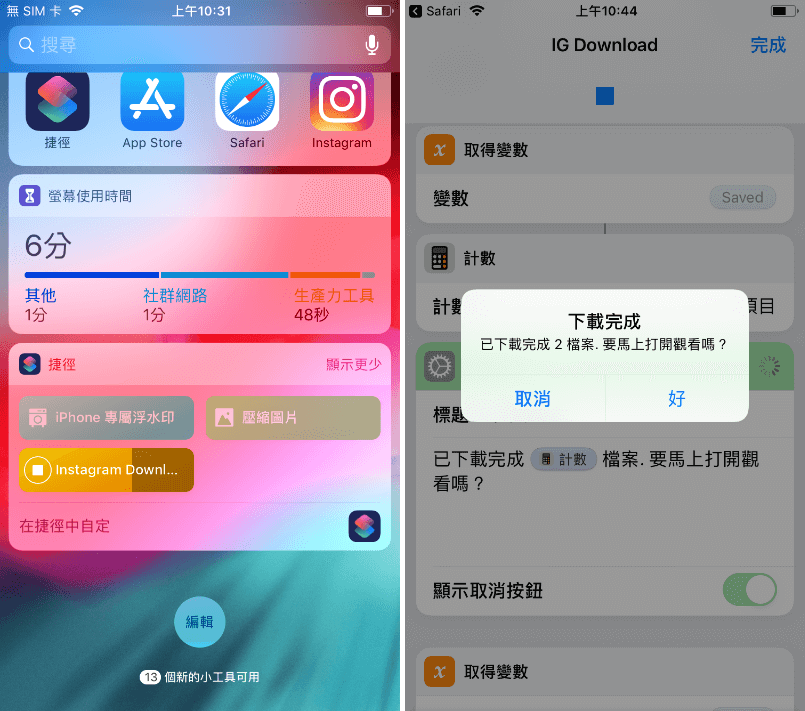
△ 連結複製後,回到 Widget 點擊黃色的 Instagram Download,就會看到照片開始下載!

用捷徑下載 Instagram Download

△ 回到相簿,照片已經下載好了~

iOS 捷徑 APP 載點:這邊請
Instagram 腳本捷徑:這邊請

iOS如何下載Instargram照片?捷徑就能辦到
9M87
9M87

iOS如何下載Instargram照片?捷徑就能辦到 相關文章

糟糕!怎麼會沒有~會努力加油的!