【iOS 密技】 捷徑省去大量步驟, Youtube 影片這樣下載最快

捷徑可以幫助我們簡單的完成很多事,像是下載Instagram,這次要來分享透過捷徑下載Youtube影片,還可以選擇下載畫質,但比較需要注意的是有版權的音樂MV會沒...

《Workflow》讓 iPhone 簡單下載 Facebook 影片

上次跟大家介紹了透過Workflow下載YouTube影片的腳本,如果忘了的話,請點以下連結複習:《ReadMore...這是蘋果迷分享的第二個Workflow腳本,其他好用的腳本會陸續介紹給大家,所以一定要記得按讚並追踨蘋果迷粉絲團哦~

** 本站引用參考文章部分資訊,基於少量部分引用原則,為了避免造成過多外部連結,保留參考來源資訊而不直接連結,也請見諒 **

《Workflow》讓 iPhone 簡單下載 YouTube 影片 & 音樂

如果是 Mac 使用者一定聽過 Automator,而《Workflow》就等於是在 iOS 上的 Automator。 你不只可以利用《Workflow》設計出屬於自己的自動化工作流程,而且還可以上網下載別人做好的自動化工作流程,跟朋友互相分享,讓 iOS 更完整更好用。

【教學】使用「Workflow」,下載 Facebook 影片超簡單!

看到精采的 Facebook 影片想要下載儲存嗎?先前有教大家用 Workflow 下載 Youtube 影片、Instagram 照片,這次要來教大家用 iPhone、iPad 的「Workflow」下載 Facebook 影片,只要簡單幾個步驟就可以囉!超簡單的~

《Workflow》讓 iPhone 簡單下載 YouTube 影片 & 音樂 ...

如果是 Mac 使用者一定聽過 Automator,而《Workflow》就等於是在 iOS 上的 AutomRead More ... 透過 Workflow 下載 YouTube 影音 Step 1. 開啟 YouTube 打開 YouTube 找到想要下載的影片後,直接按下【分享】按鈕,在分享列表中往左滑到最右邊,找到【更 ...

22 如何建立YOUTUBE播放清單外部影片連結

公訓處Youtube影音雲端應用課程分享(104/6/5) 上課影音內容: 如何 ... iPhone可播放格式如何建立影片播放清單如何使用雲端剪輯工具(篩選 ...

【Workflow 教學】iOS 一鍵將影片轉換成 MP3、M4A 音樂格式

上回提及利用 Workflow 下載 YouTube 的影片,那麼如何能快速將影片變成一首歌,或者純聲音的檔案?Workflow 同樣能辦到,利用 Workflow 我們可以將影片轉檔成 MP3 檔案或 M4A 檔案,還可以在 LINE、WhatsApp、Email 分享給朋友。

iOS 用Workflow下載 YouTube 影片

先到App Store下載 Workflow, 用Safari開啟下面的url https://is.gd/z189Q7.

《捷徑》功能推薦 翻譯網頁、下載 YouTube 影片都在這

但你是否對於製作捷徑感到苦惱呢?筆者在此就分享幾個好用的捷徑給各位,讓你快速 ... 加入此捷徑後,你可以前往《YouTube》App,同樣在分享選單中找到「捷徑」→「下載 YouTube 影片」,系統就會自行為你下載正在播放的影片。

免外掛免安裝!Youtube 影片線上下載,連 1080p 都可以直接下載喔! #下載 youtube (93916)

免外掛免安裝!Youtube 影片線上下載,連 1080p 都可以直接下載喔!: 寫的方法是下載 Youtube 方法中最簡單的,想不到不只 iPhone 會更新,就連下載 Youtube 影片的方法都會更新!今天不僅要教大家最簡單的 Youtube 下載方法... #科技生活,下載 youtube ...

【Workflow 教學】iPhone、iPad 直接下載 YouTube 影片、音樂

下載 YouTube 有很多方法,用電腦是最簡單,但是不是代表直接用手機下載 YouTube 影片或者音樂就不行?這次小編教你利用 iOS App「Workflow」直接在 iPhone、iPad 下載 YouTube 的影片或者純音樂,還可以選擇影片的畫質。

4K Video Downloader下載YouTube影片@ 軟體使用教學:

... 畫質影片下載軟體。使用這個軟體,只要複製、貼上影片的網址,就可以快速的 ... 本文說明使用4K Video Downloader下載YouTube影片的方法: 1.選取並複製@ ... 對著桌面的捷徑圖示連續按兩下滑鼠左鍵,開啟4K Video Downloader。 3.點選「貼上 ...


【iOS 密技】 捷徑省去大量步驟, Youtube 影片這樣下載最快

【iOS 密技】 捷徑省去大量步驟, Youtube 影片這樣下載最快

捷徑可以幫助我們簡單的完成很多事,像是下載 Instagram,這次要來分享透過捷徑下載 Youtube 影片,還可以選擇下載畫質,但比較需要注意的是有版權的音樂 MV 會沒有辦法下載。

捷徑 iOS 載點:這邊請
捷徑下載 Youtube 影片腳本:這邊請

捷徑 教學 腳本

△ 點擊取得捷徑,並在捷徑 App 中打開。(必須先安裝捷徑 App)

Workflow 教學 腳本

△ 找到 Youtube 影片後,複製連結。

捷徑下載 Youtube 影片

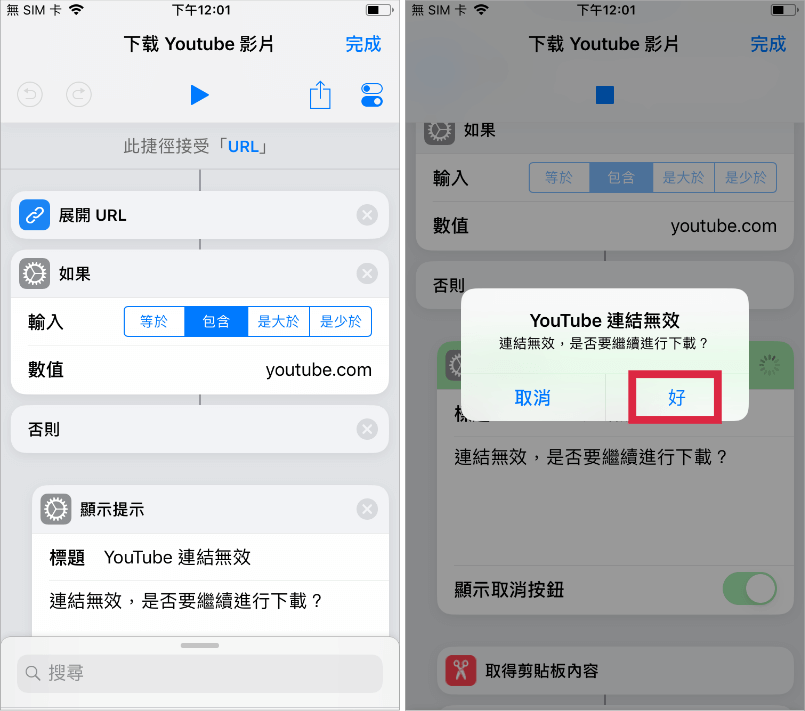
△ 複製完連結後,點擊上方的 ▷ 播放鍵,開始跑腳本,這時會顯示連結無效,不過沒關係,按下「好」繼續。
iPhone 捷徑教學

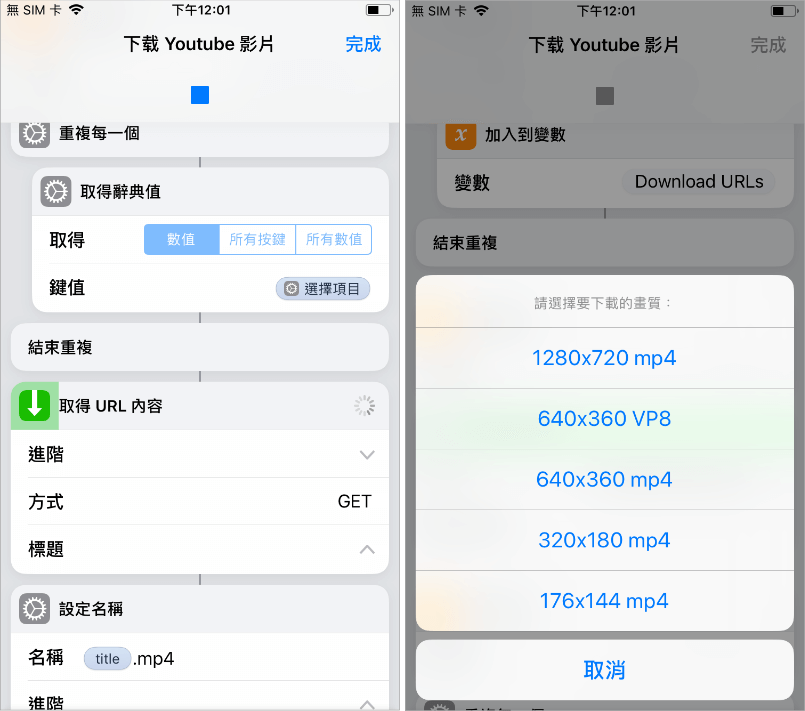
△ 接著選擇要下載的畫質。

手機下載 Youtube 影片

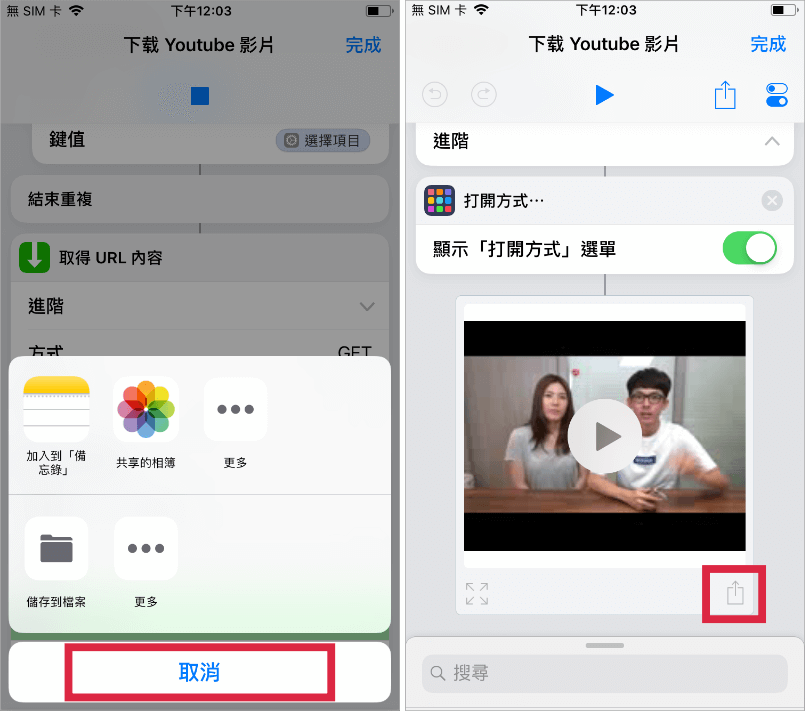
△ 影片下載中,完成後點擊「取消」,最後會看到影片完成的縮圖,點及右下方的小小分享圖示。
Youtube 影片下載

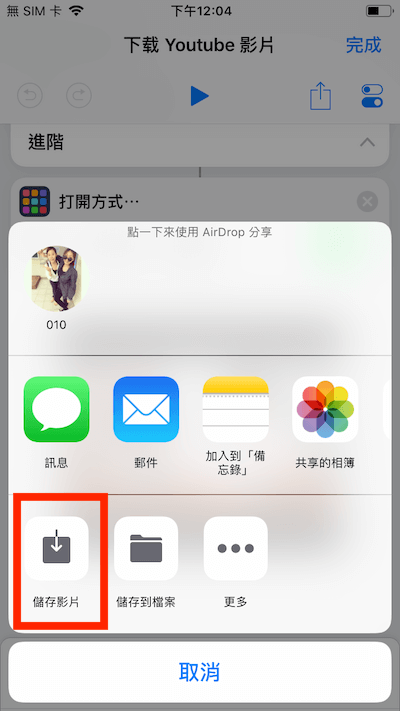
△ 點擊「儲存影片」,就成功儲存到相簿啦!

捷徑 iOS 載點:這邊請
捷徑下載 Youtube 影片腳本:這邊請

如何用捷徑快速下載youtube影片?
9M87
9M87

如何用捷徑快速下載youtube影片? 相關文章

糟糕!怎麼會沒有~會努力加油的!