
Instagram 排程發文怎麼做?Postedo 透過瀏覽器就幫你搞定
臉書內建排程貼文,IG沒有內建怎麼辦?之前分享過一款Windows、Mac都適用的IG排程軟體Gramblr,這次分享的postedo不需要下載軟體,直接在線上就可以排程,只...
Instagram電腦版上傳貼文教學 - 痞凱踏踏
用電腦也能上傳照片到Instagram跟朋友分享貼文!!只要下載gramblr這套軟體,三步驟就能使用電腦PC版直接PO相片到你的IG裡,讓你免去用相機照相還要先傳到手機才能PO文的困擾!※Instagram網頁版並無提供上傳貼文的功能,所以只能靠這款外部小工具...
** 本站引用參考文章部分資訊,基於少量部分引用原則,為了避免造成過多外部連結,保留參考來源資訊而不直接連結,也請見諒 **


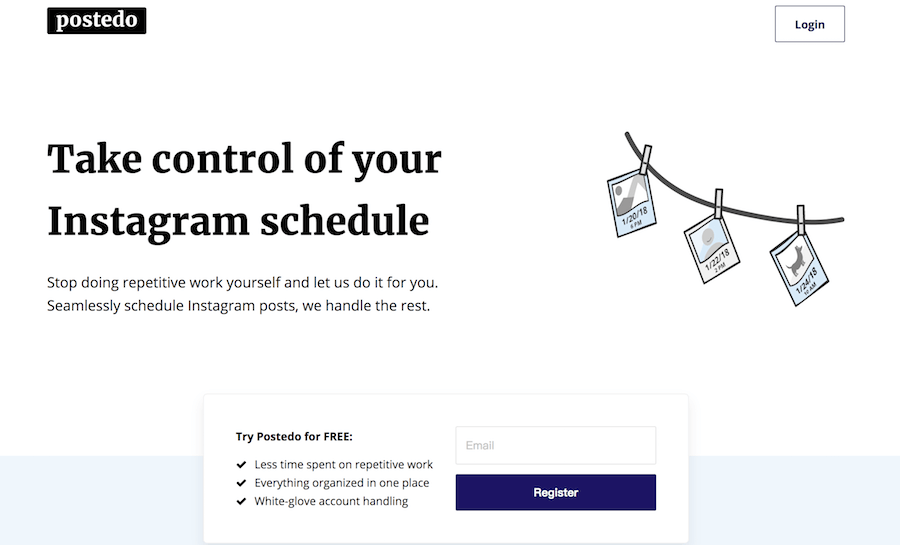 △ 進入網站先輸入 Email 註冊,接著請到信箱收信,點擊激活連結~
 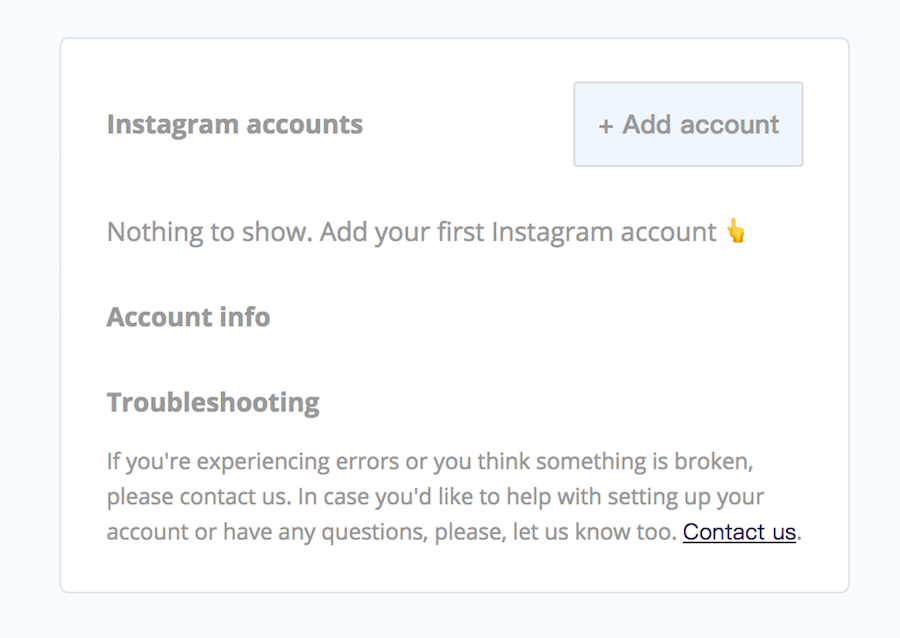 △ 點擊之後會被引導到這邊,點擊右上角的 Add account 新增 Instagram 帳戶。
 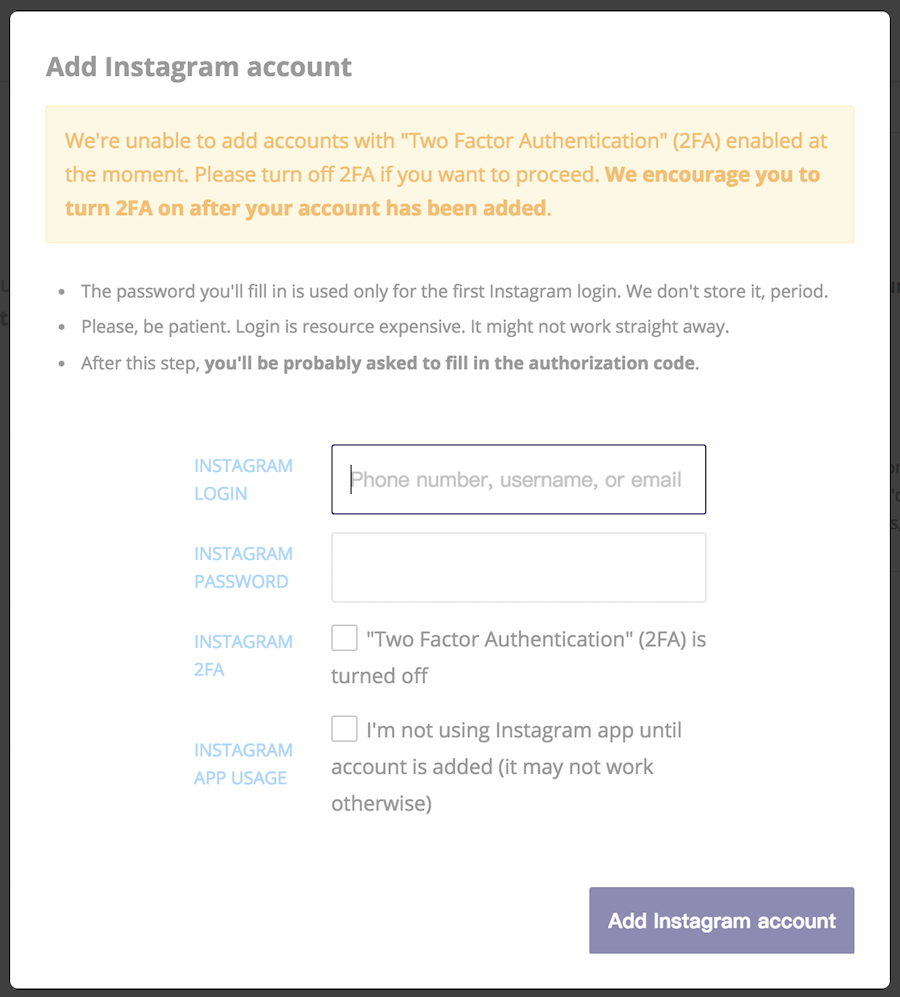 △ 輸入 IG 登入資訊,輸入完後按右下角的 Add Instagram account 。(需事先在手機端關閉兩階段驗證)
 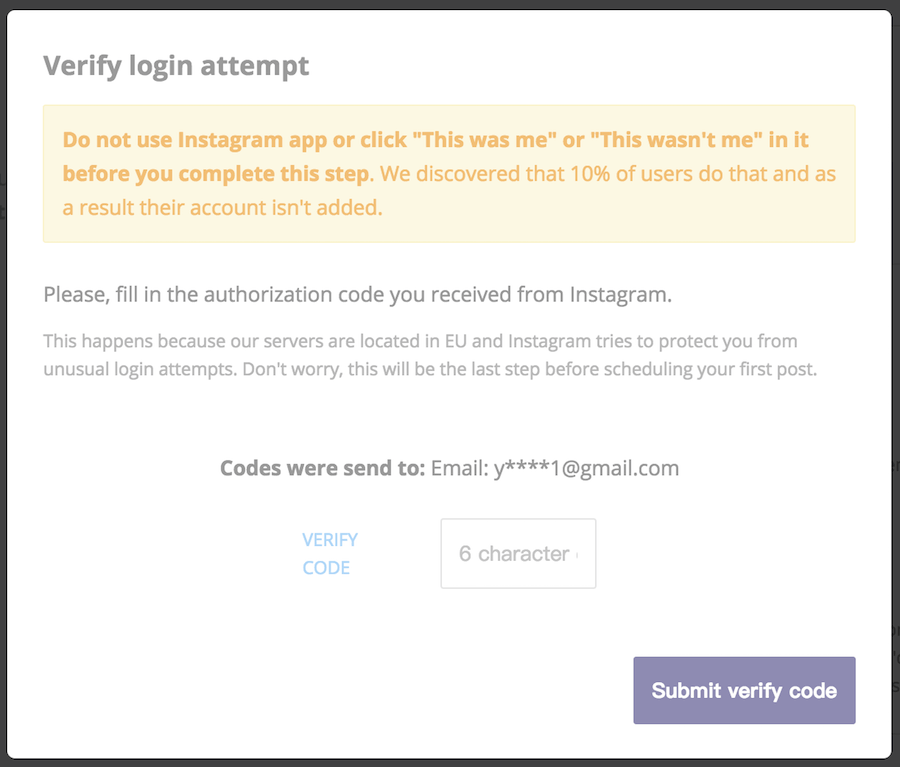 △ 這邊要非常注意,絕對不能開啟手機 IG,點擊「這是我」的帳號安全確認資訊,並到 Email 找到 6 位數的驗證碼後輸入欄位。
 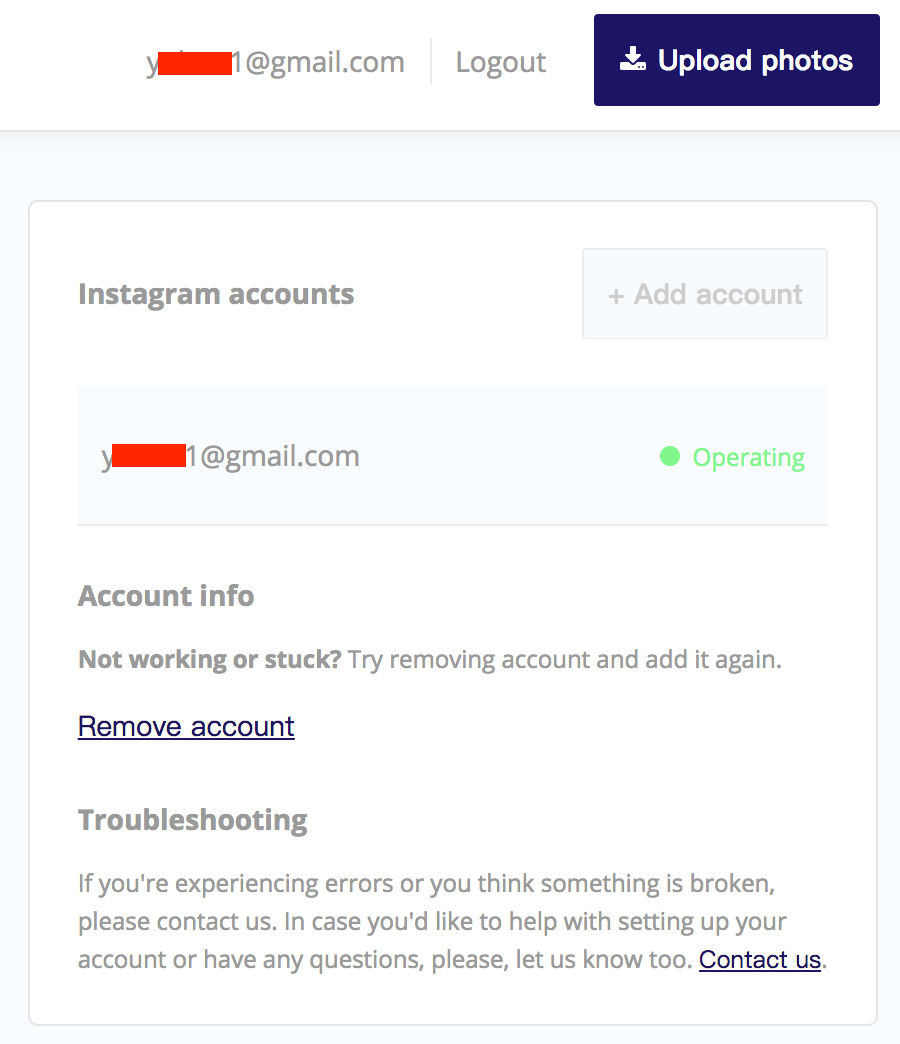 △ 成功驗證後,Email 右方會亮起綠色的運作中燈號,確定有綠燈之後,就可以開始新增照片啦,點擊右上角的 Upload 上傳照片。
 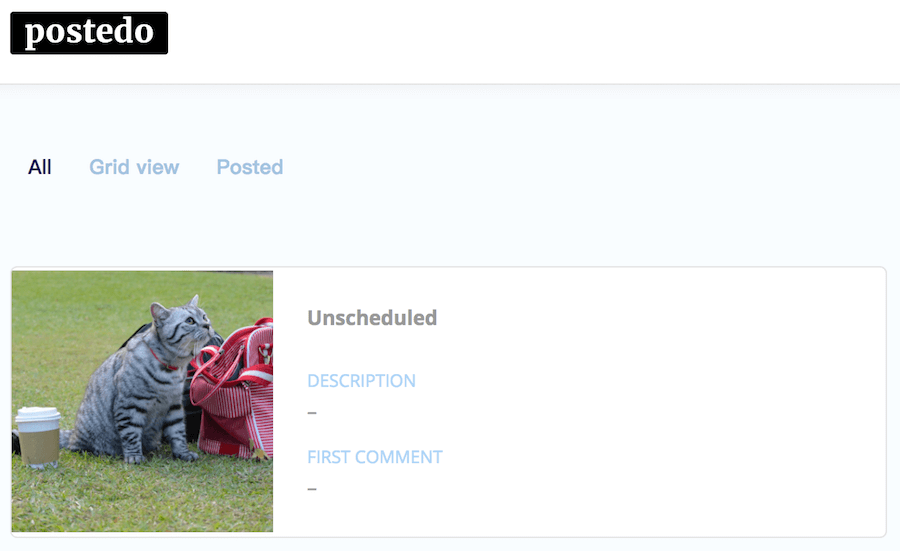 △ 成功上傳後點擊 All 會看到剛剛上傳完畢的照片,點擊一下進行貼文排程編輯。
 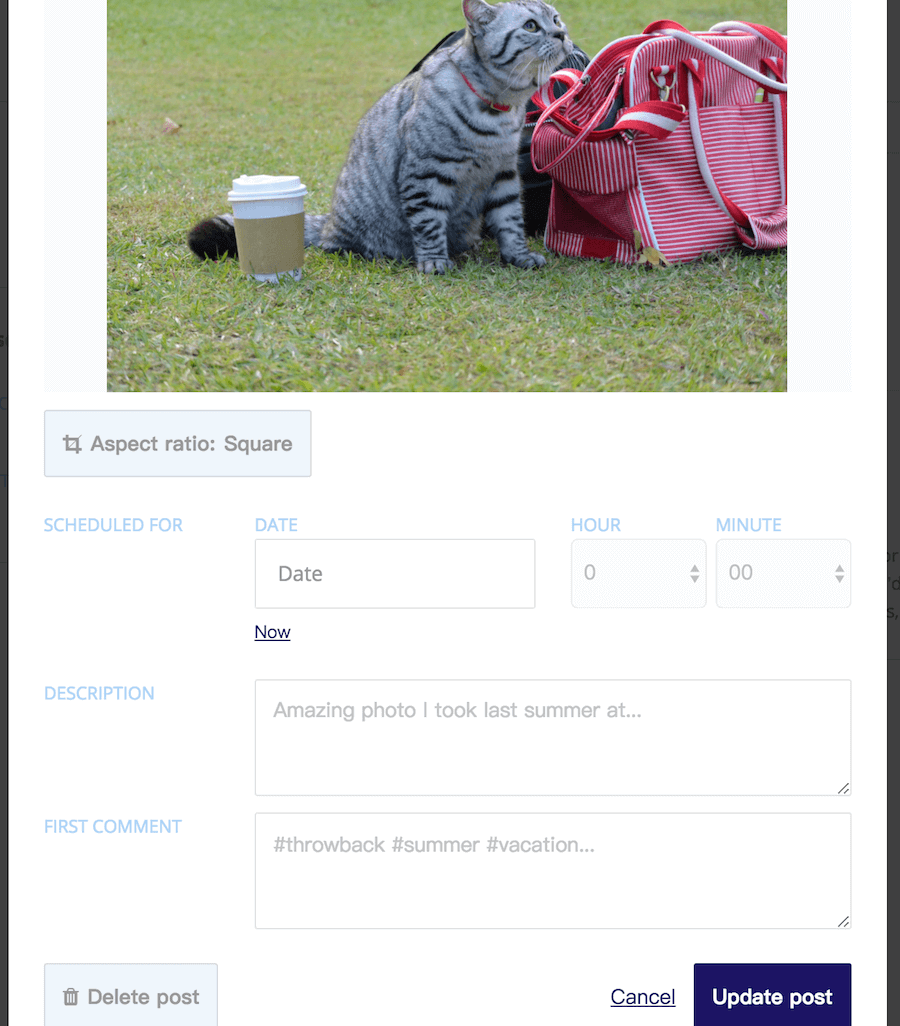 △ 輸入 IG 貼文資訊及排程時間
 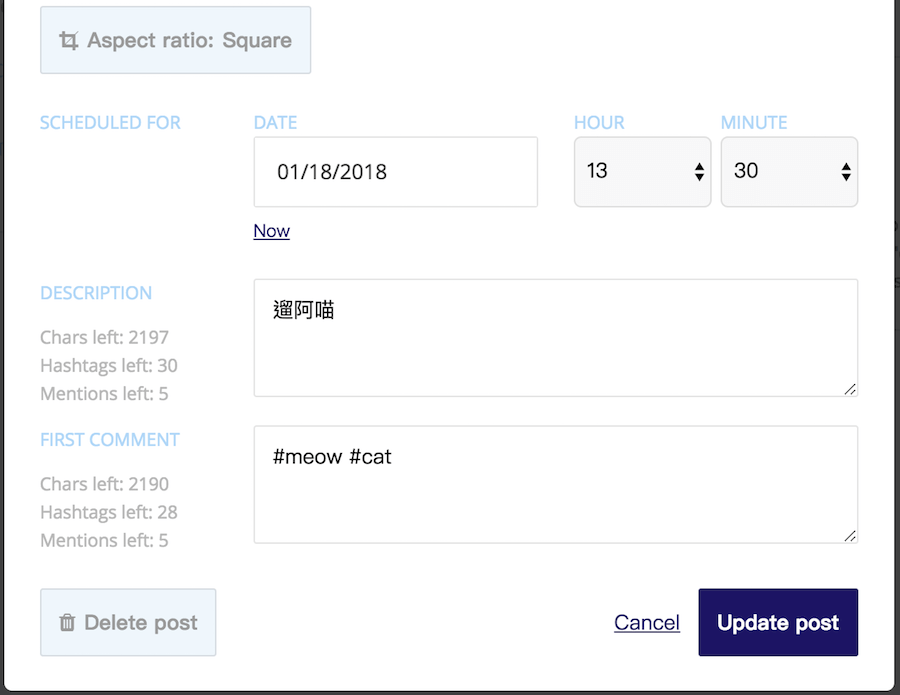 △ 填完後點擊 Update post 就完成 IG 的排程貼文設定啦!postedo: