
Facebook 粉絲專頁同時在貼文上新增圖片與影片,iOS、Android 雙系統教學
最近看到很多臉書粉專的貼文,有搭配影片加圖片的作法,不少人也很好奇這是怎麼辦到的,影片與圖片又能增加觸及率,是不得不使用的貼文形式,今天就來跟大家...
201ㄚ facebook 圖片影片尺寸大蒐羅 (新增封面影片)
這次新增fb臉書封面影片尺寸/社團封面尺寸/手機封面尺寸。需要Facebook粉絲團圖片/相片/照片/影片尺寸尤其是fb封面大頭貼尺寸,查不到?蒐集大數字是Facebook發佈的建議圖像尺寸。小數字是最低像素或其他網站數字。還有Facebook發佈的廣告圖像尺寸...
** 本站引用參考文章部分資訊,基於少量部分引用原則,為了避免造成過多外部連結,保留參考來源資訊而不直接連結,也請見諒 **


![[教學] 關於360照片上傳臉書的一點小技巧](https://i.ytimg.com/vi/HPqh1Z7NX5c/hqdefault.jpg)

 △ iOS 版本的做法比較簡單,跟日常貼文時差不多,開啟粉專(
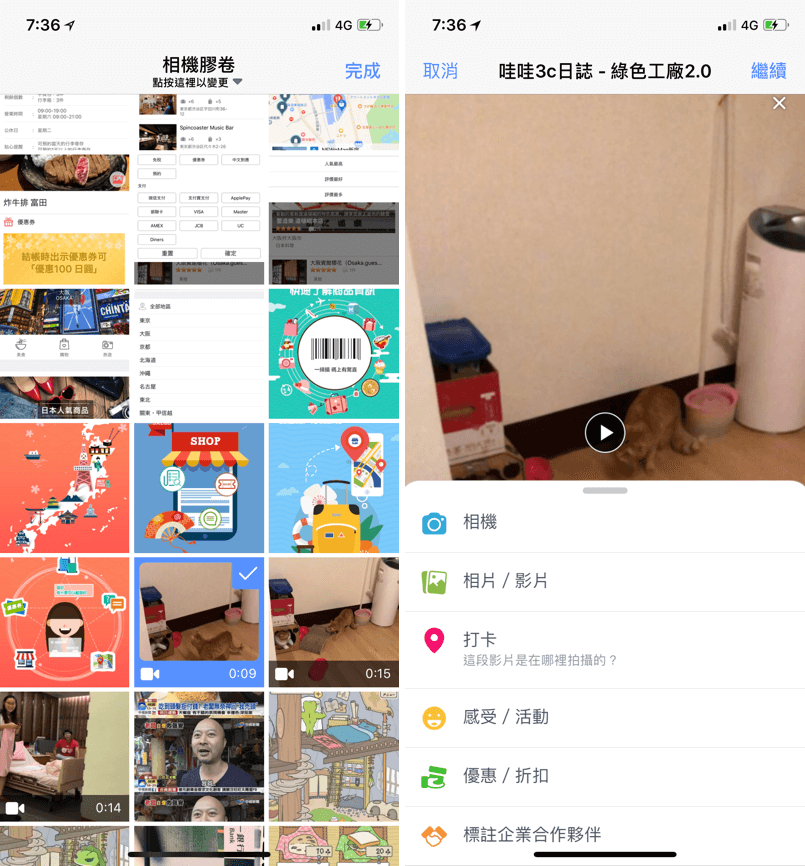 △ 選擇影片素材,接著如果再點擊增加相片,就會有以下的後果。
 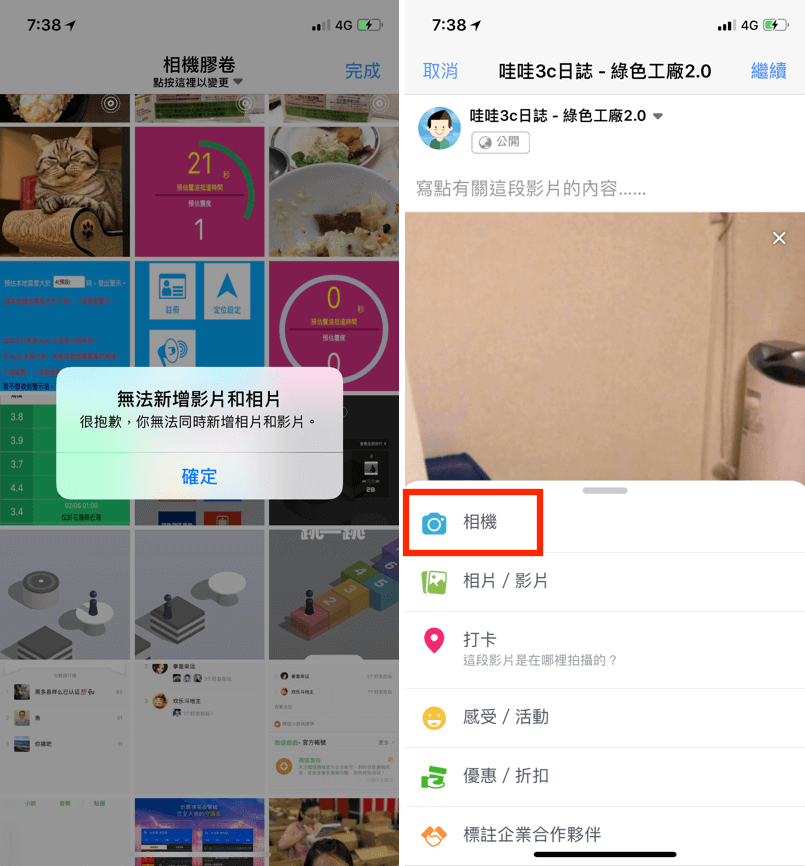 △ 臉書會提示:無法同時新增影片和相片,所以此時要點擊相機(如右圖)
 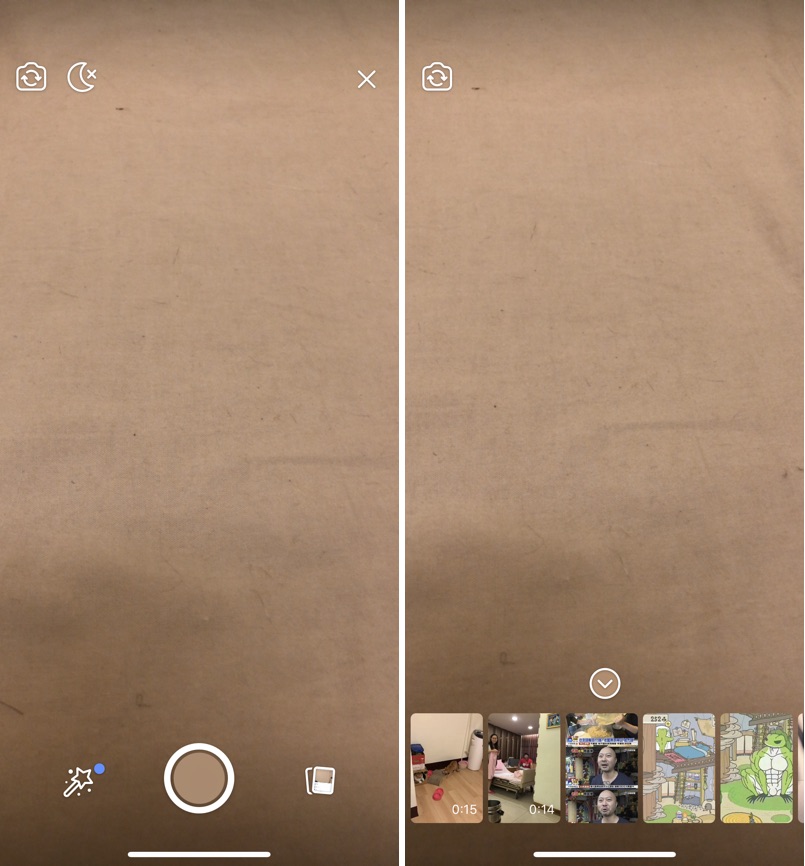 △ 接著點擊相機右下角的小框框選擇照片
  △ 選擇完照片後點擊下一步,就可以看到圖片與影片成功在同一個貼文啦!要繼續增加素材的話重複剛剛的步驟就可以啦!
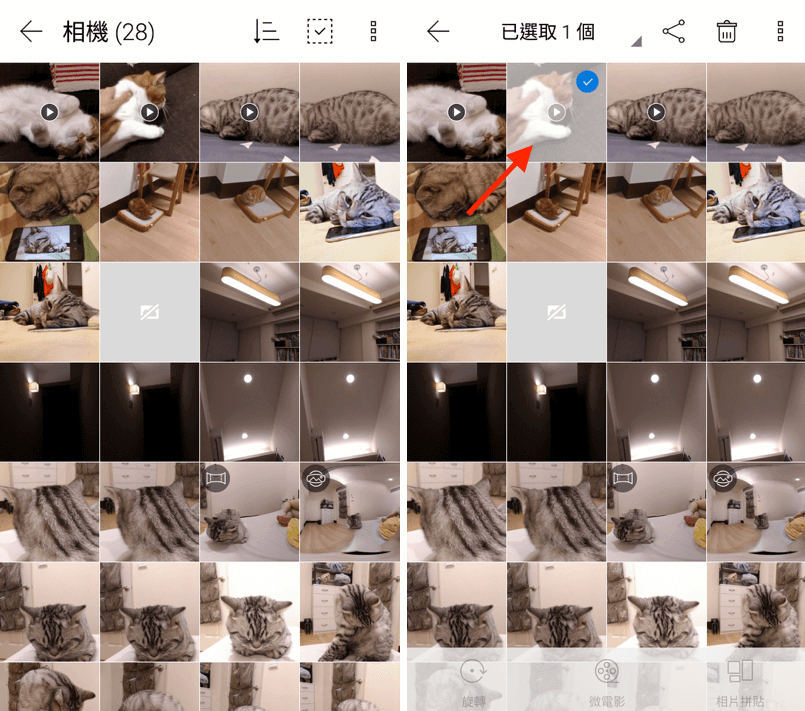 △ Android 版就比較不同,一開始要先進入自己的手機相簿,長按一次選擇完要上傳的影片和圖片後,點擊上方的分享圖示(垃圾桶左側)
 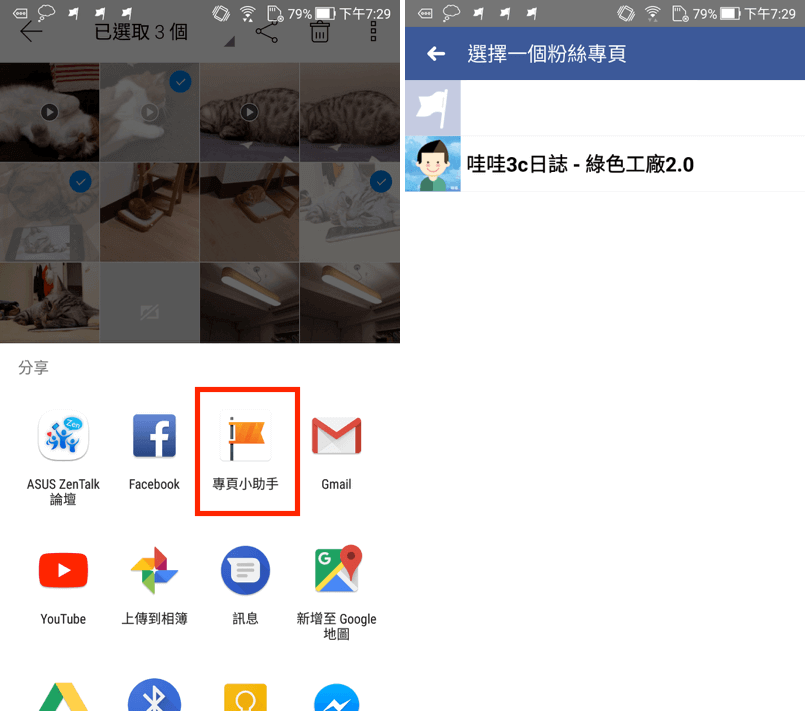 △ 選擇專頁小助手,並找到要發布的粉絲專頁(如右圖)
 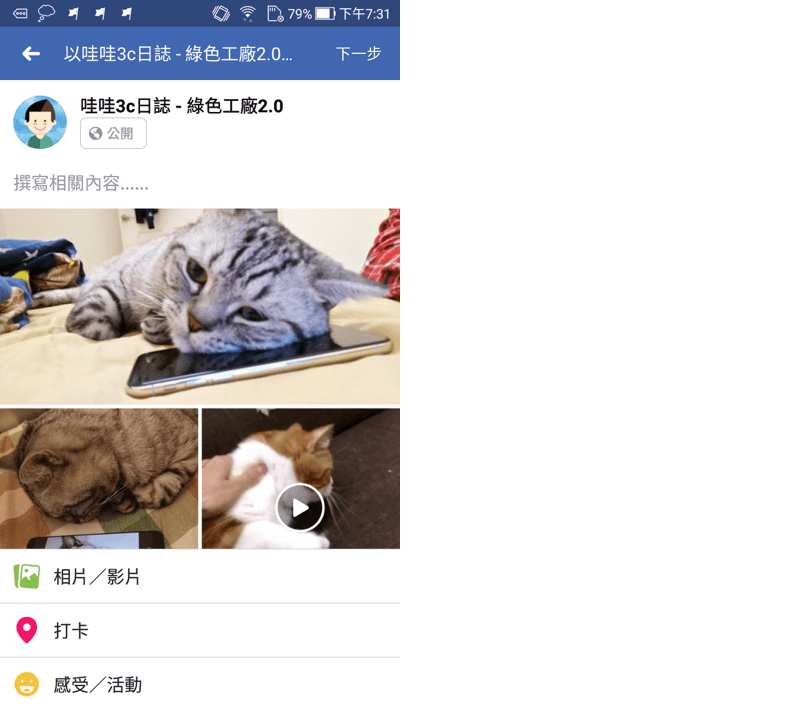 △ 接著輸入要發布的文字就成功啦(如果沒有成功,代表你更新的粉專小助手,新版的粉專小助手修正了這個功能,所以如果你更新的話,只能去買一支 iPhone 或找到有舊版粉專小助手的手機啦~)
