K-Lite Codec Pack 14.5.2 影音播放黑畫面怎麼辦?安裝萬能影音解碼器就對了!
很多人從網路下載電影來看,卻發現播放時只有黑畫面,到底該如何解決這問題?K-LiteCodecPack是非常古早古早以前的一套影音解碼工具包,只要安裝完這款之後...
XYZ 2016年4月份大合輯 微軟 Windows 10+Windows 7+AutoCAD 2017 繁體中文版+Visual Studio 2015+會聲會影9.0+空間魔法師7+威力 ...
K-LiteMegaCodecPackv7.8.0全能解碼器繁體正式版KMPlayerv3.0.0.1442R2萬能影音撥放器軟體繁體中文MediaPlayerClassicHC1.5.2.3022輕巧快速的影音播放器軟體繁體中文版MirillisSplashPROEXv1.11.0是專門為高清影片而設的播放器繁體...
** 本站引用參考文章部分資訊,基於少量部分引用原則,為了避免造成過多外部連結,保留參考來源資訊而不直接連結,也請見諒 **
![[舊文] K-Lite Codec Pack 萬能影音播放器下載安裝使用 地之卷](https://i.ytimg.com/vi/7_RUGec62Ao/hqdefault.jpg)



![[#電腦學習系列] [#k-lite] #萬能影片解碼器 [11]](https://i.ytimg.com/vi/otHLTgzgcAk/hqdefault.jpg)
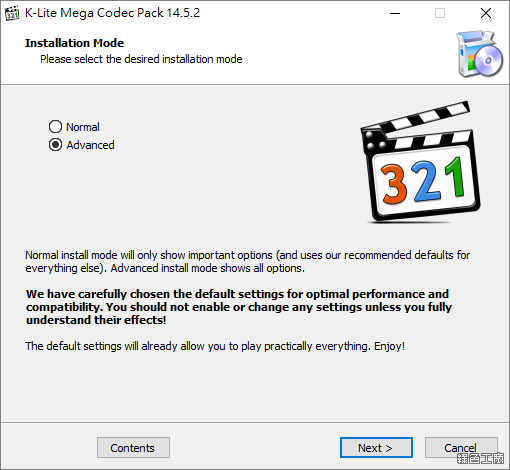 △ 這款工具雖然方便,但是安裝時需要好好設定一下,若你要快速方便就選擇 Normal 模式,或是選擇 Advanced 進階的設定一下。
 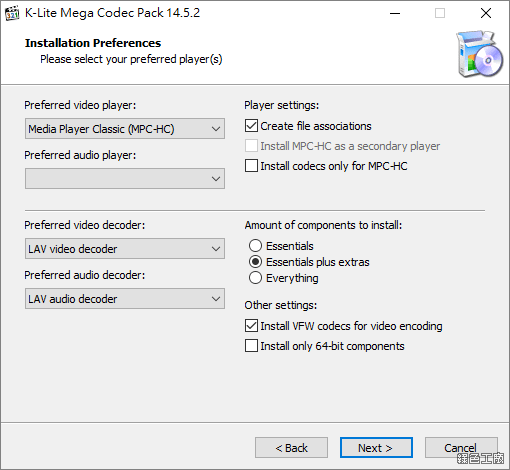 △ 預設可以安裝
 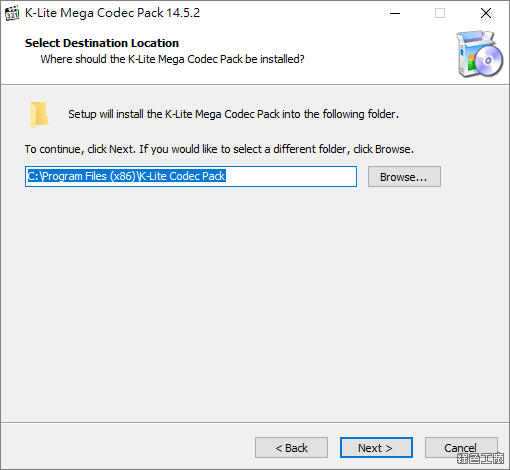 △ 設定安裝路徑。
 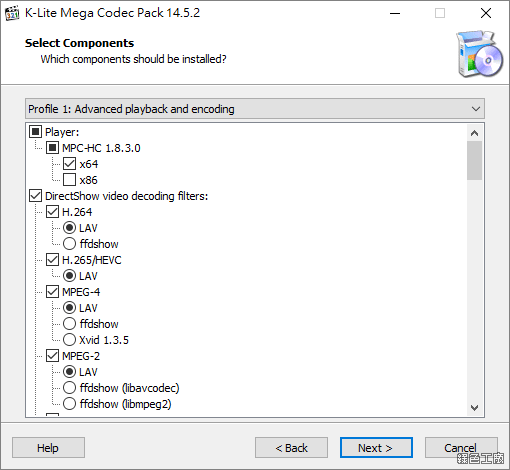 △ 選擇要安裝的元件,這個坦白說不是一般人能夠懂得,很多東西我也不知道到底選擇哪個好,不知道就用預設吧!
 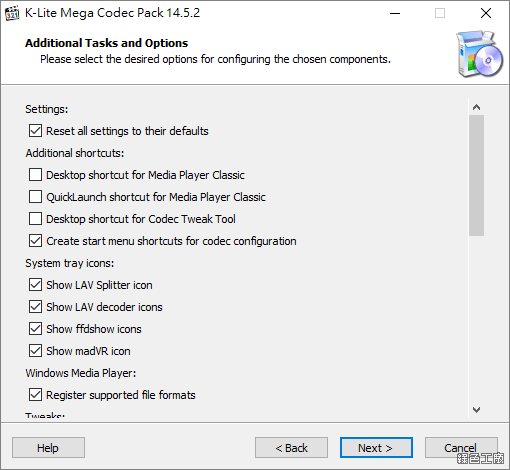 △ 其他的設定項目,若是看得懂或是有需求就自己勾選。
 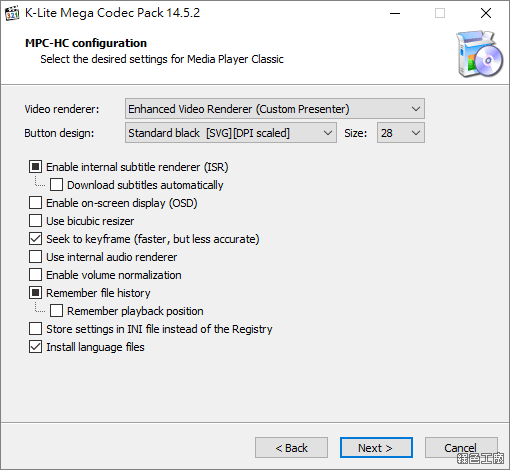 △
△ 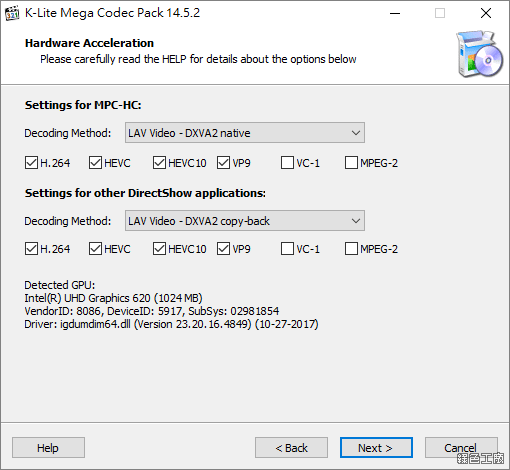 △ 硬體加速設定。
 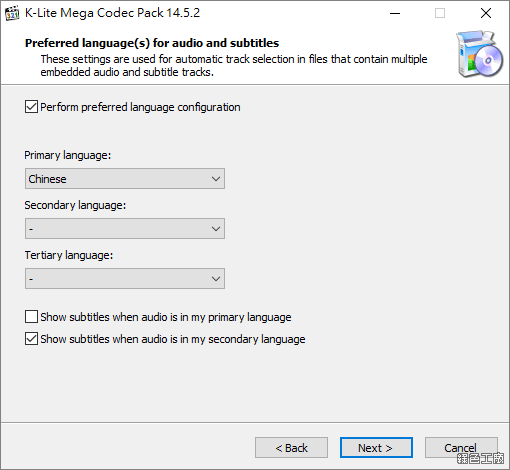 △ 預設影音字幕的設定。
 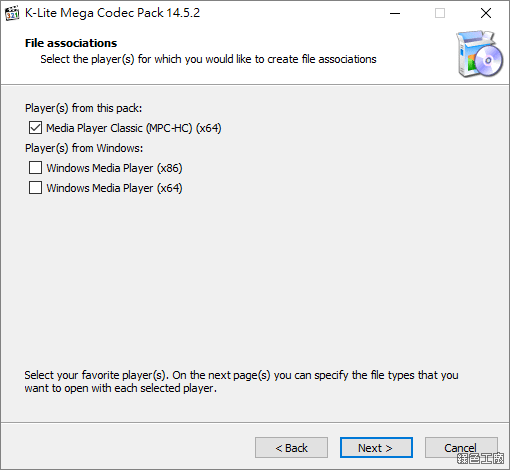 △ 設定檔案關聯的軟體。
 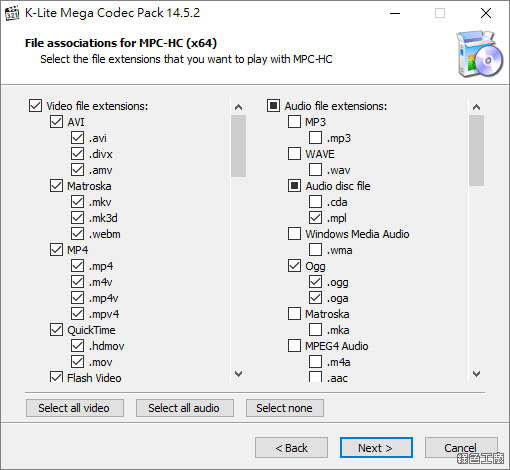 △ 設定各種檔案類型的檔案關聯,就是各種檔案的預設開啟程式。
 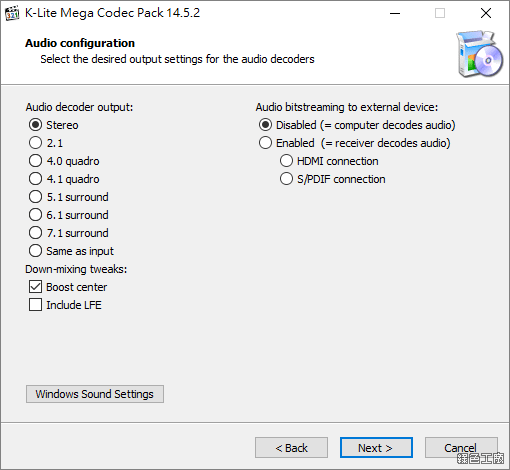 △ 設定喇叭輸出。
 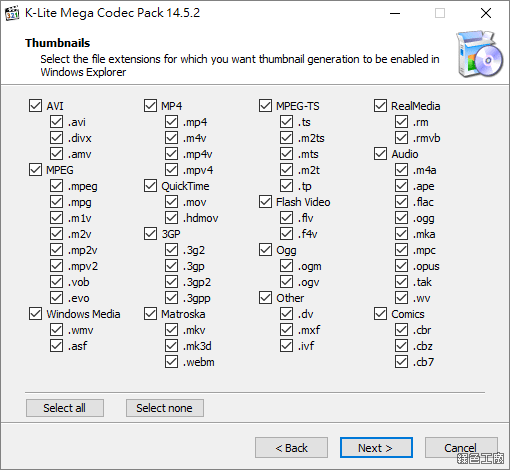 △ 設定支援檔案類型的影片縮圖。
 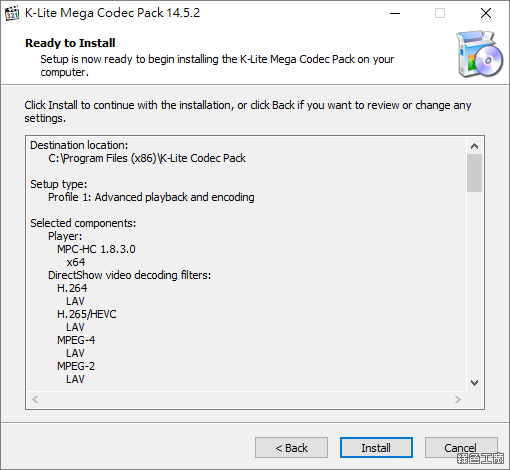 △ 最後確認所有設定後就可以開始 Install 安裝囉!
 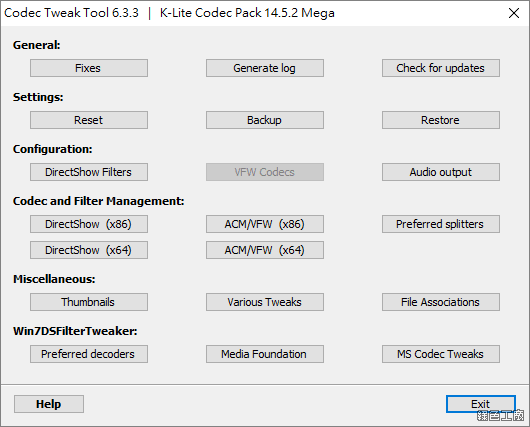 △ 安裝後可以開啟 Codec Tweak Tool 進行設定等等。