Mac 免安裝應用程式,合併 PDF 方法大公開
有兩份不同的PDF一定要下載App嗎?雖然之前分享過許多好用的線上免費PDF工具,但是其實透過Mac的內建「預覽程式」就可以達成啦!完全不需要下載、安裝第三方...
Word 至 PDF 轉換程式,將 Excel、PPT 轉換至 PDF
在Windows版本的Word、Excel或PowerPoint中,建立和分享AdobePDF檔案非常容易。您可以傳送檔案供人審核,甚至限制PDF的編輯權限。而在Mac電腦上,從Acrobat功能區輕鬆一按就能將Word檔案儲存為內容豐富的PDF。
** 本站引用參考文章部分資訊,基於少量部分引用原則,為了避免造成過多外部連結,保留參考來源資訊而不直接連結,也請見諒 **


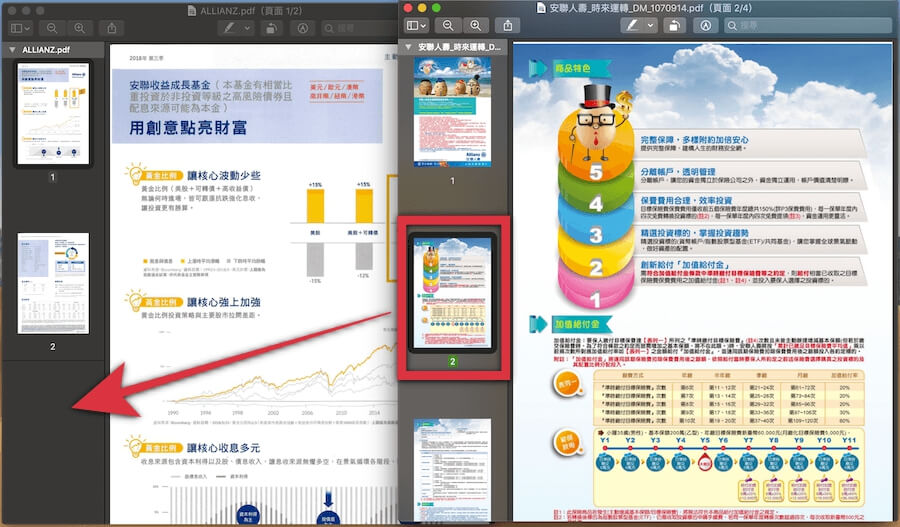 △ 首先打開要合併的 PDF 檔案(直接雙擊檔案用內建預覽程式開啟),然後看到側邊欄有 PDF 頁數縮圖,直接將要合併的頁數拖移到另一份 PDF 就完成啦,是不是簡單到不可思議!?
 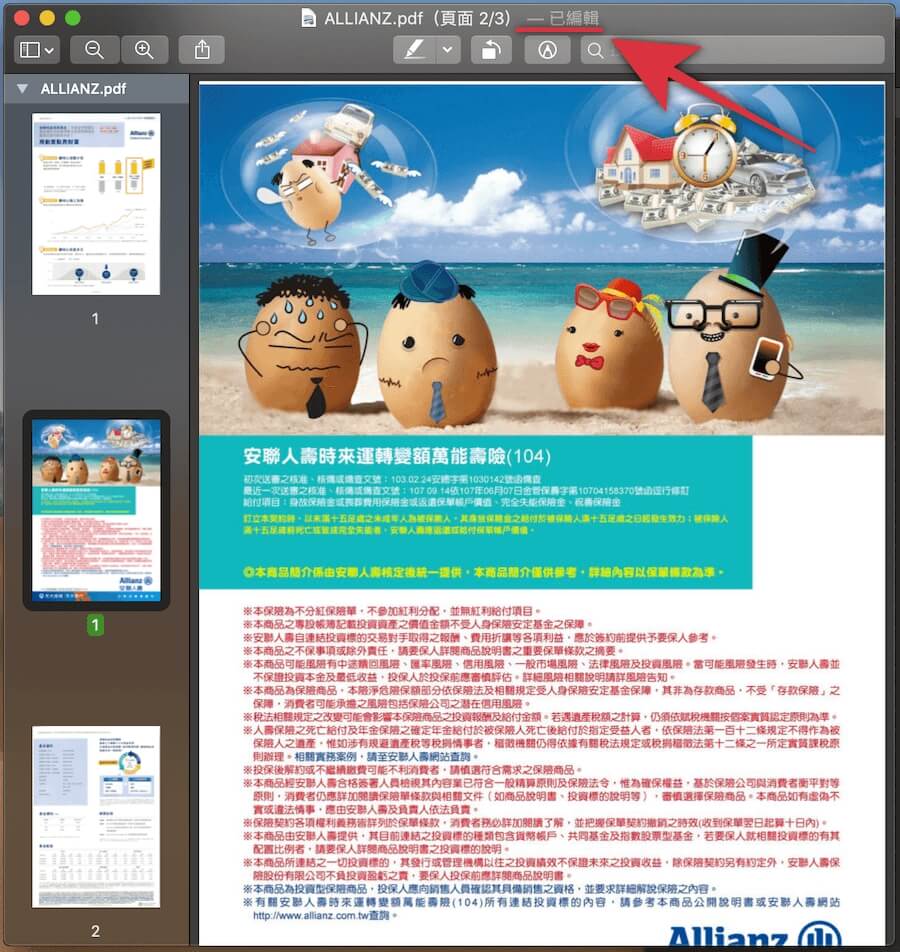 △ 接這看到 PDF 檔案上方,出現「已編輯」就代表合併完成囉!這時直接儲存檔案就 OK 啦~
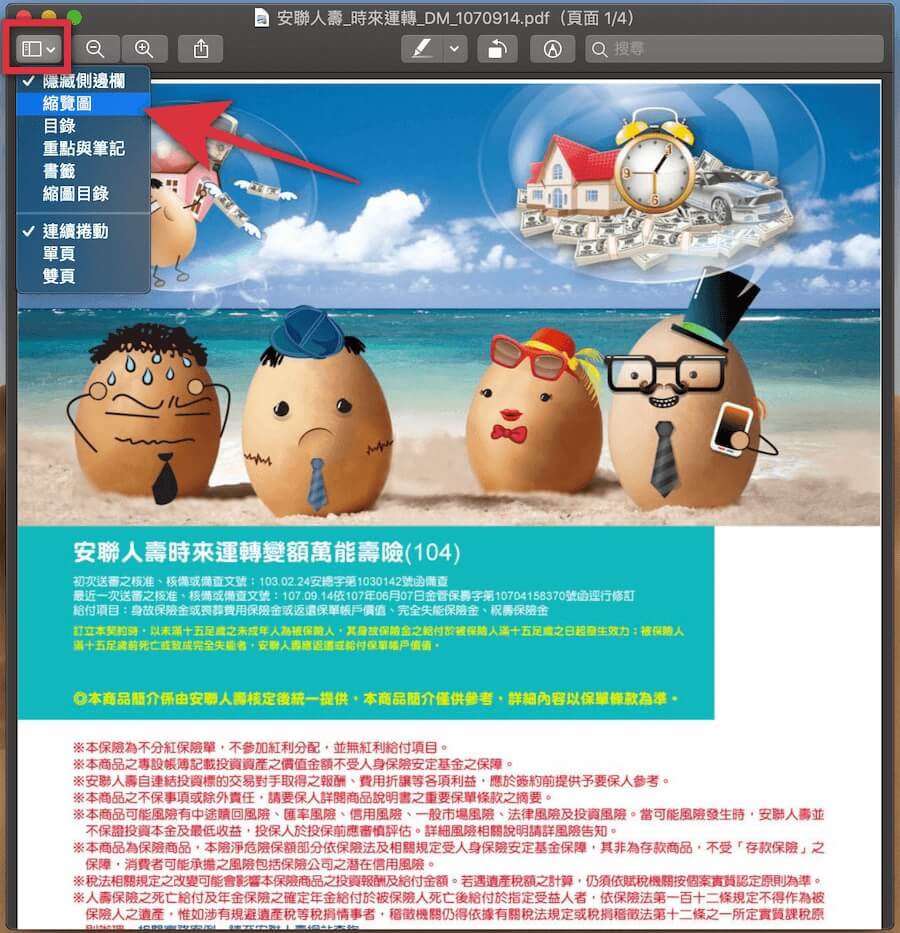 △ 有些人打開 PDF 檔案卻沒有看到側邊欄,這是因為你可能按到隱藏,這時候點擊左上方的圖示,並選擇「縮覽圖」(這翻譯怪怪的 XD)將側邊欄打開就可以囉!
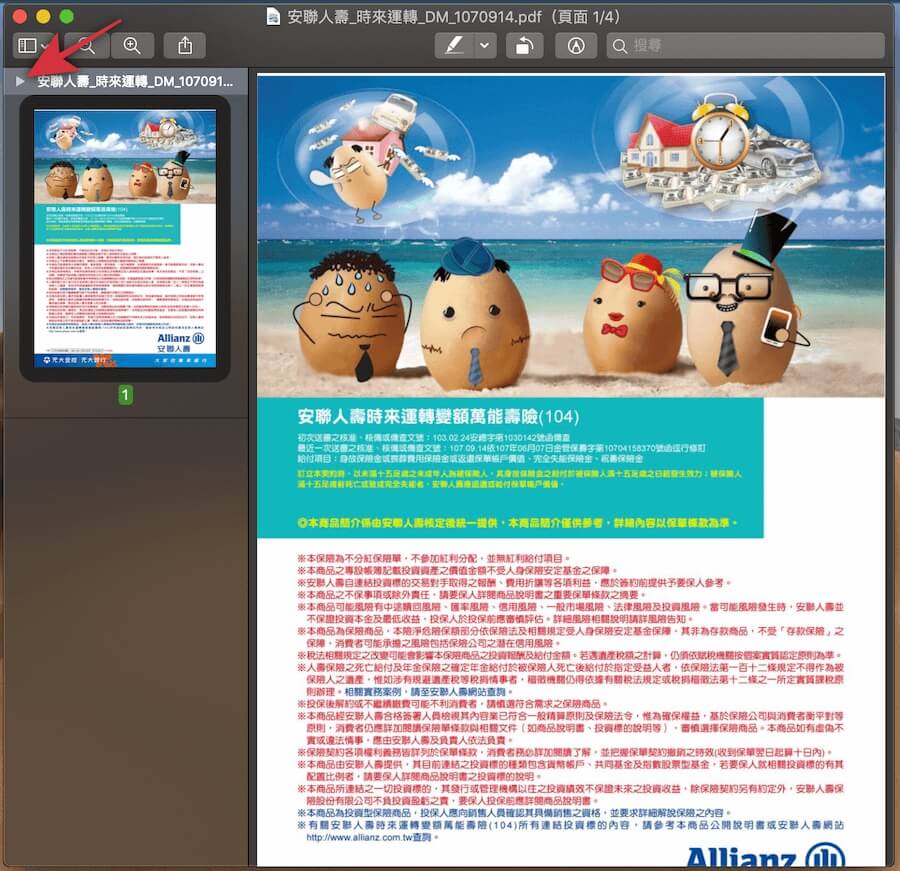 △ 如果不是要合併其中幾頁,而是要合併整份 PDF 怎麼辦呢?同樣打開 PDF 並找到側邊欄,點擊側邊欄左上方的「▼」圖示,看到圖示變成「▶」的時候,代表全部的頁數都收合。
 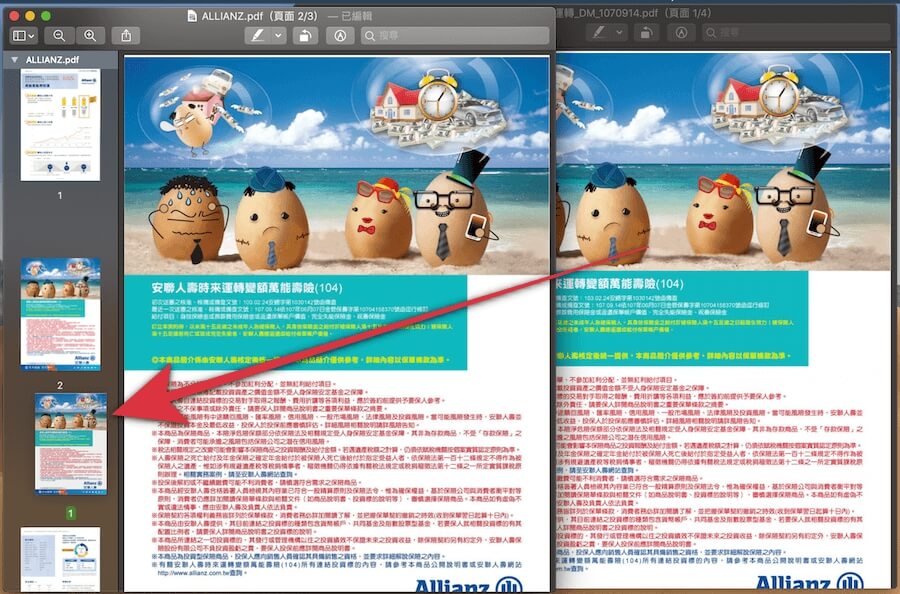 △ 當頁數收合完成時,直接拖移到另外一份 PDF 就完成囉!是不是超級方便~完全不需要其他工具,也能秒速處理 PDF 檔案,類似的應用,當 PDF 順序需要更動時,也可以用這個方法,快速調整頁面順序!
