iPhone 修改 APP 圖示,免 JB 也能打造個人風格桌面

iPhoneApp圖示看膩了嗎?今天就來跟大家分享如何修改iPhoneApp圖示,以往修改APP圖示都是需要越獄才能解鎖的功能,今天分享的方法,不需要越獄就可以辦到,...

免越獄透過透明化icon 自訂App 排列位置

相信不少使用者越獄是因為要美化自己的手機,可以更換電信圖案、電池圖、自定義App排列位置等等,今天要教大家透過透明化的icon,可...延伸閱讀:【教學】免越獄透過透明化icon自訂App排列位置...愛瘋樂園iPhoneLand社團 ...

** 本站引用參考文章部分資訊,基於少量部分引用原則,為了避免造成過多外部連結,保留參考來源資訊而不直接連結,也請見諒 **

自製App icon教學(AndroidiOS)

改圖標 · CocoPPa · 桌布 · 自製iCon ... 它的使用方式跟2013年時有些出入,那它是怎麼做到讓你的App圖示不一樣的呢???? ... 快就能搜尋的到,但太過冷門的App它可能會找不到,搜尋並沒有做得非常完好,除了App之外,也可以設定快捷鍵或是網頁的連結喔!!( ... 做好之後會這樣出現在你的桌面上!! ... 想要更加個人化!?

教你如何把 iPhone App 資料夾變圓,免 JB 越獄!

「加速頁面動態效果」、「把App資料夾放進資料夾裡」和「隱藏iPhone內建App 」等。 ... Home / 不需越獄類教學 / iOS 10教學 / iPhone 7教學 / iPhone教學 / ...

[教學] 免JB更改iPhone電信業者名稱或圖示

圖文:麥兜小米終於可以免JB更改電信商的名字了,廢話不多說了,就開始進行 ... [教學] 免JB更改iPhone電信業者名稱或圖示 ... 免JB改電信商名稱 .... 進入App Store 上方狀態列白色就變電信業者的英文回到主頁面上方黑色的狀態列 ...

【App推薦】打造超個性介面!10款完全個人化App @ 手機GOGO 應援團 :: 痞客邦 :

可以將 icon 替換至相對應的 App,也可以 自行混搭指定,讓兔兔、莎莉、熊大一次全出現在桌面上。 如果有特定喜歡的角色,也可以下載整個 ...

APP01/iPhone桌布任你自由玩打造獨一無二個人風

其實透過今天要介紹的桌面/icon改造App,就可以讓iPhone裡裡外外都充滿我們 ... 以往僅有透過JB並套用佈景主題才能為iPhone更換整組桌面以及風格的步驟,透過「CocoPPa」可以輕鬆達成。 ... 化桌面,但桌布上頭的底圖與排列組合,都可以任由我們選擇,或是也可以 .... 住宅轉租新制6/1上路電費、押金上限全改.

iPhone 桌面 App 圖示 自訂修改教學,喜歡什麼 App 圖案自己設定!

iPhone 桌面 App 圖示 自訂修改教學,喜歡什麼 App 圖案自己設定! CP name 電腦王阿達 Reporter Shengti Upload Date & Time ... 由於 iOS 系統限制的關係,在未越獄的前提下用戶想要自訂更改 App 圖示並不容易,不過自從由了方便的捷徑 App 後,用戶可善加 ...

免越獄也可輕鬆讓iOS11 實現iOS6 擬真圖示風格

免越獄也可輕鬆讓iOS11 實現iOS6 擬真圖示風格 ... 此時會看間相當多的iOS 6 擬真風格App 圖示,找到我們需要改動的App 名稱,由於預 ... 點我去改回iOS 6 風格 ... 如果覺得本篇教學不錯,歡迎加入瘋先生粉絲團追最新教學技巧▽ ...

自訂iPhone 桌面App 圖案與名稱,更改風格超簡單(iOS 免越獄)

4 天前 - 自訂iPhone 桌面App 圖案與名稱,更改風格超簡單(iOS 免越獄) ... 而且除了可以把App 圖示改為任何自己想要的圖片外,就連App 名字也可以隨意更改成自己好記的;重點是這些方法免越獄、免費,透果內建的捷徑app 即可完成,超級簡單! .... 個人網站. 用電子郵件通知我後續的迴響。 新文章使用電子郵件通知我。

【App】將安卓手機改成iPhone主題,打造iOS系統桌面!(Android) | 痞凱踏踏

Android也能化身為iPhone手機唷!只要使用OS10啟動HD這款App,簡單就能將桌布和功能變成很像蘋果系統的桌面與圖標,支援Quick Touch快速啟動應用程式與智慧的檔案排序分類。此外若想要讓行動裝置變得更像哀鳳,可搭配Android小白點App和將安卓改成iOS ...

iPhone 桌面大變身,美化桌面 App 大集合,或許是 JB 的好理由

你是否對於每支都長得一模一樣的 iPhone 感到沒有特色,而想來點不同的變化呢?如果你的 iPhone 已 JB,你就可以從 Cydia 下載許多軟體來幫你的 iPhone 從裡到外徹底大改造,加入一些你喜愛的元素,除了美觀外也能為手機添加一些實用功能,使操作更便利。


iPhone 修改 APP 圖示,免 JB 也能打造個人風格桌面

iPhone 修改 APP 圖示,免 JB 也能打造個人風格桌面

iPhone App 圖示看膩了嗎?今天就來跟大家分享如何修改 iPhone App 圖示,以往修改 APP 圖示都是需要越獄才能解鎖的功能,今天分享的方法,不需要越獄就可以辦到,而且可以換成你喜歡的任意圖案,也是 iPhone 使用者的你,趕快拿起手機,跟我一起讓手機煥然一新吧!

傳送門:捷徑 App Store 下載

步驟一:開啟「捷徑」APP
iPhone 修改 APP 圖示

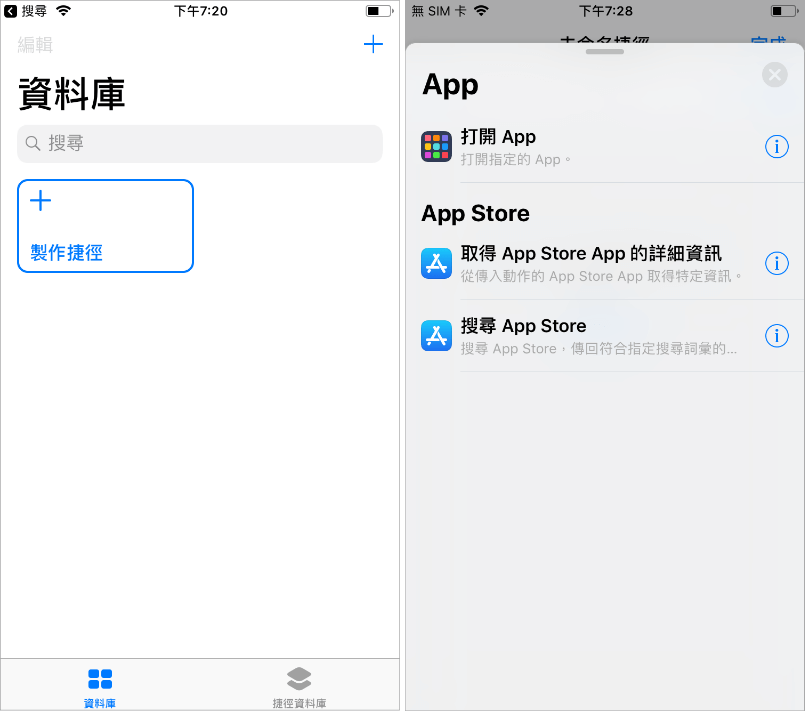
△ 我們這次要用到的 APP 只有一個,就是透過「捷徑」這個 APP 來完成 APP 圖示的更換,如果你手機裡面還沒有捷徑這個應用程式的話,趕快去 App Store 裡面下載一個吧!開啟捷徑 APP 後點擊「製作捷徑」,接著在下方的選項中找到「打開 APP」,如果沒有的話直接手動輸入「打開 APP」就可以到到。

步驟二:選擇要更改圖示的 APP
iPhone修改APP圖示免越獄教學

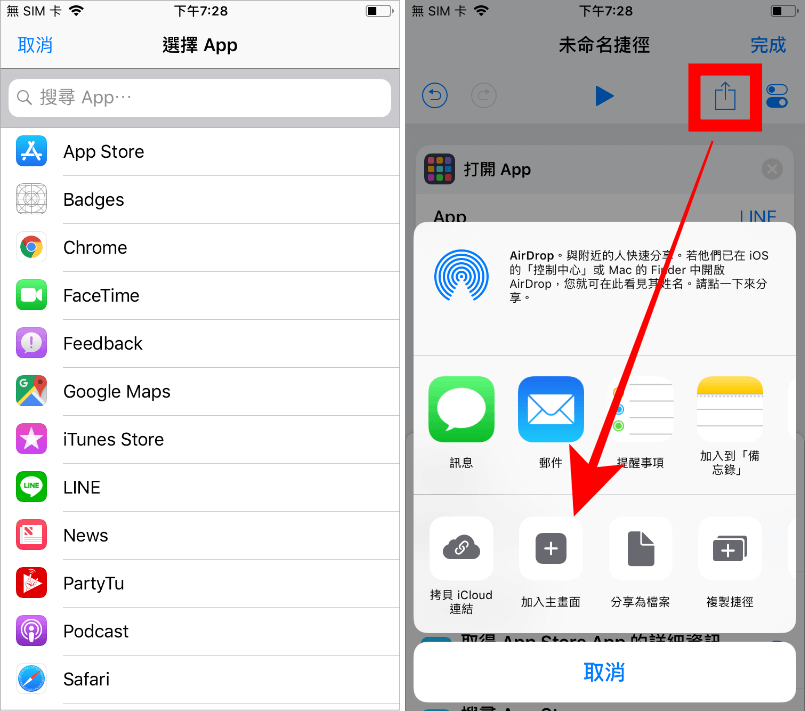
△ 接著選擇你要更改圖示的 APP,我這邊就以 LINE 來做示範吧,選擇完 APP 之後,按下右上方的「分享圖示」並選擇「加入主畫面」。

步驟三:準備好你要更改的圖示
iPhone 換 APP icon

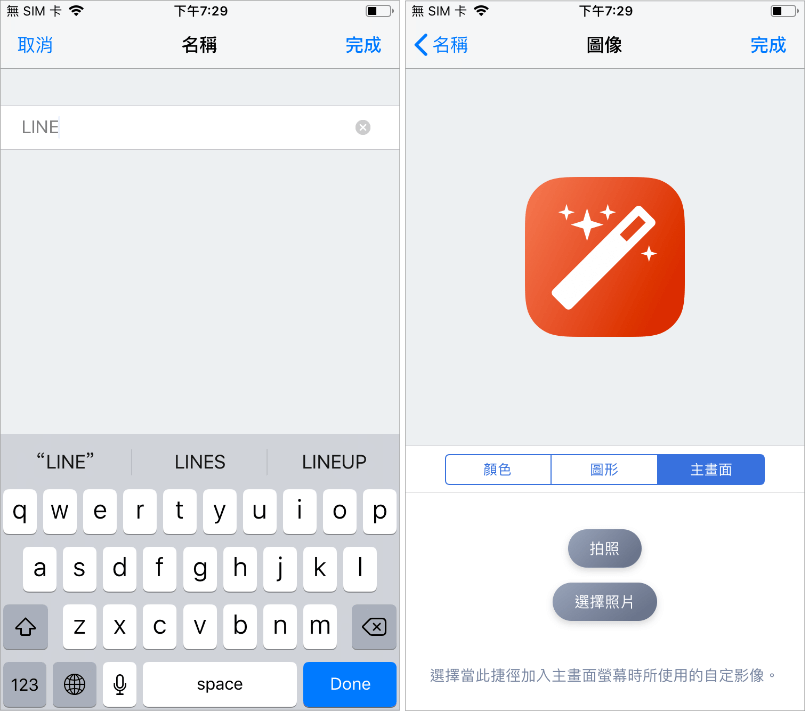
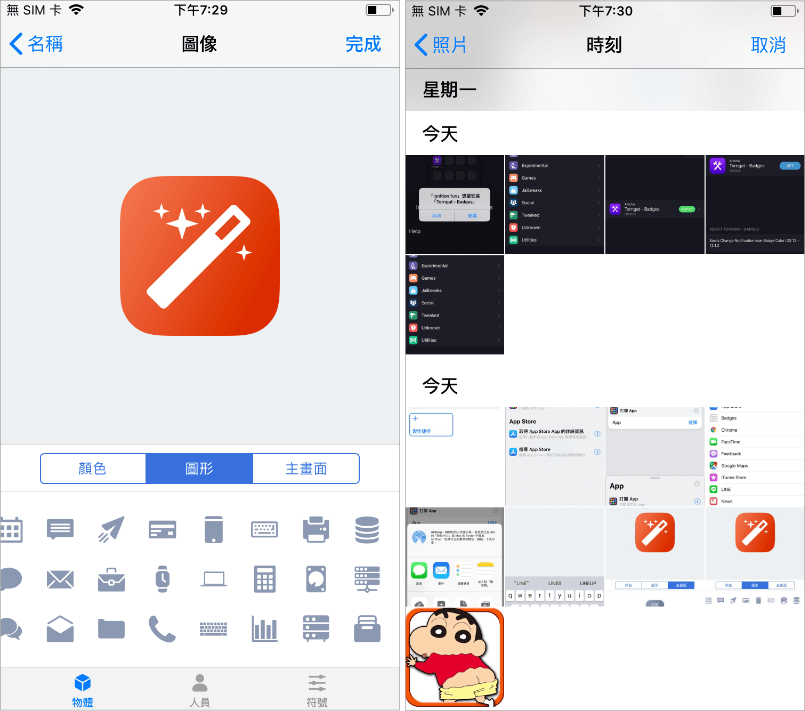
△ 接著依照你要更改的 APP 輸入名稱以方便辨識,例如我這次更改的 APP 是 LINE,我就輸入 LINE,接著在下方就可以更改圖示啦,可以直接從相簿中選擇照片,
iPhone 修改 APP 圖示

△ 當然裡面也有內建圖示,但是我覺得還是自己從相簿中挑選會比較好,可以先上網下載自己喜歡的圖示並存到相簿裡面中就可以使用啦!
iPhone 修改 APP 圖示

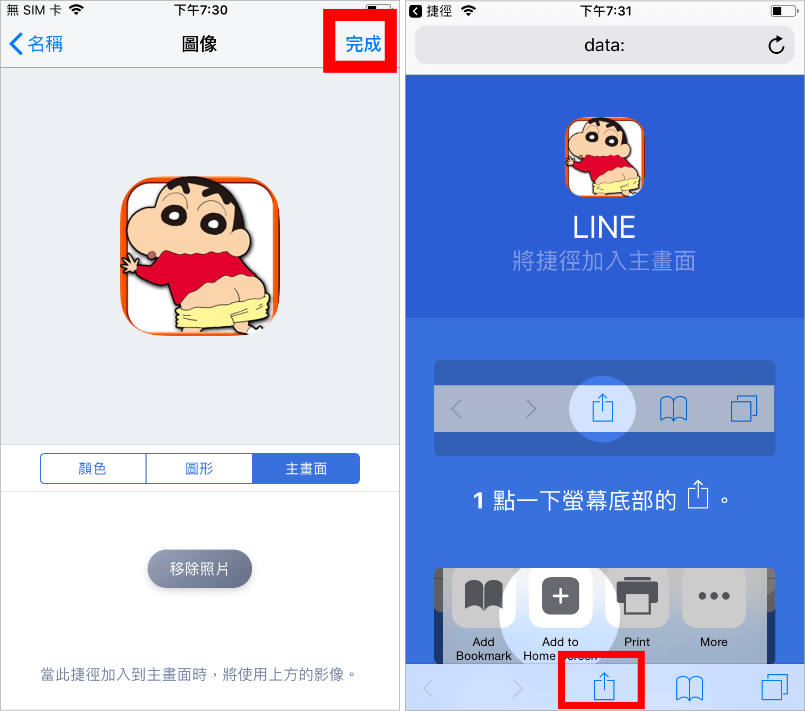
△ 選擇玩圖示之後,按下右上角的完成,接著點擊畫面中間下方的分享鍵點擊下去。

步驟四:加入主畫面,完成!
iPhone修改APP圖示
 <span id=" />

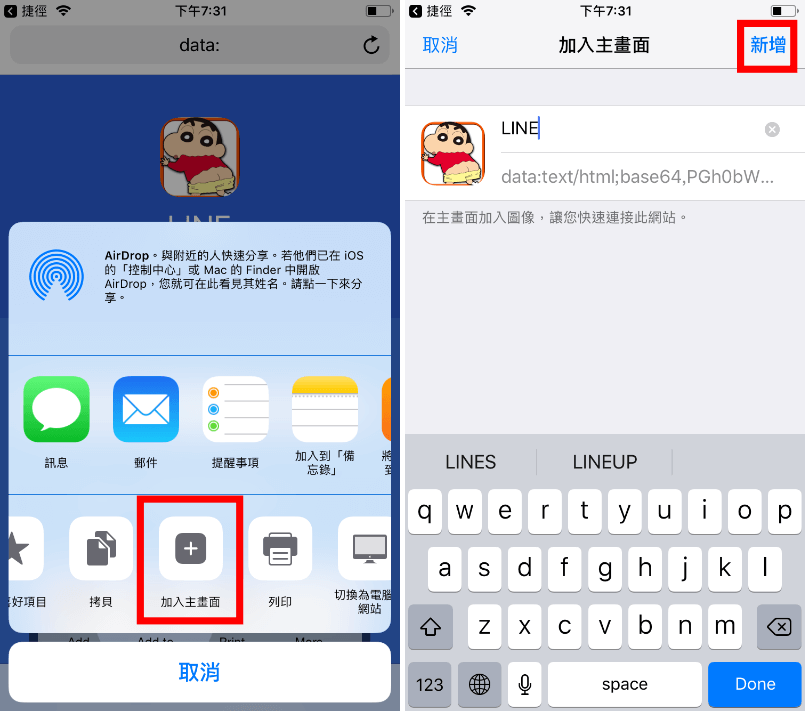
△ 接著點擊加入主畫面,並點擊右上方的新增就完成啦!趕快按回桌面看看煥然一新的 APP 圖示吧!
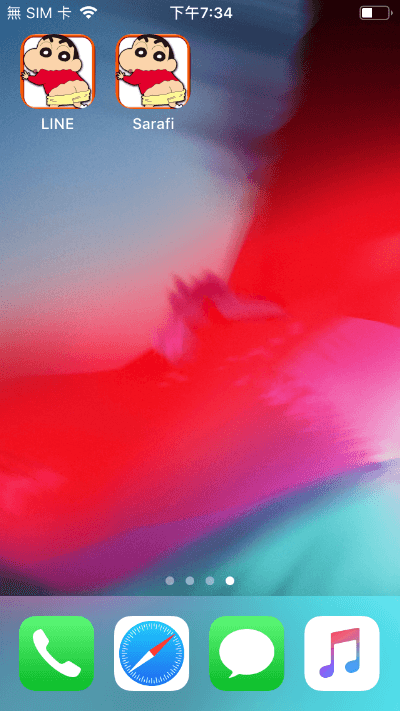
iPhone 修改 APP 圖示

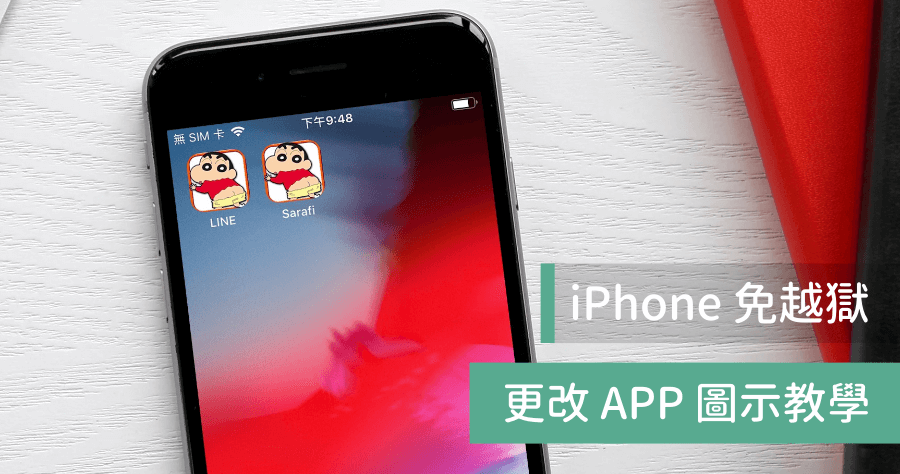
△ 跳回桌面後發現,剛剛更改的 LINE、Sarafi 真的都已經變成蠟筆小新的圖案啦!是不是覺得更有個人風格了呢?趕快拿起你的 iPhone 跟我一起把 iPhone 應用程式圖示個人化吧!

傳送門:捷徑 App Store 下載

iPhone 如何修改 APP 圖示?免越獄教學
9M87
9M87

iPhone 如何修改 APP 圖示?免越獄教學 相關文章

糟糕!怎麼會沒有~會努力加油的!