【iOS 密技】 iOS 捷徑將照片上傳 Dropbox,同步產生分享鏈結

手機上有時候需要分享照片原始檔,以往只能用Email夾帶照片的方式寄出去給朋友、同事,今天跟大家分享一個快速的方式,利用iOS捷徑,可以一鍵將照片上傳到Dr...

Dropbox

讓一切變得井然有序,同時保留原先的作業流程Dropbox能將您的檔案集中在同一位置。資料不僅容易查找,還會同步至您所有的裝置,讓您隨時隨地存取,再也不必浪費時間翻找...

** 本站引用參考文章部分資訊,基於少量部分引用原則,為了避免造成過多外部連結,保留參考來源資訊而不直接連結,也請見諒 **

[進階] 功能教學 @ Fun I Phone 我的手機派對! :: 痞客邦 :

APP趨勢、開發技術分享、iOS小技巧、合作信箱 : [email protected] 、限時免費APP、APP推薦 iPhone&iPad週邊配件開箱分享! ...

使用相機上傳-Dropbox 說明

透過手機或平板電腦上的iOS、Android、或Windows 行動應用程式無線上傳; 將相機、 ... 相片和影片將上傳至您Dropbox 帳戶的「相機上傳」資料夾。 .... 背景上傳讓您不必開啟Dropbox 應用程式,就能透過相機上傳功能新增相片到您的Dropbox。 ... 如同其他Dropbox Business 用戶一樣,連結個人和工作帳戶的使用者若將相機上傳的 ...

Dropbox 改進雲端照片分享介面,你怎麼整理手機相片?

今天收到Dropbox 的郵件通知,提到Dropbox 線上網頁新增了更好的相片整理與 ... 根據郵件連結,進入Dropbox 網頁端,左方獨立「 Camera 」項目就是你自動匯入的 ... 變得更簡單,搭配自動匯入,這也是你快速和朋友分享手機、相機照片的一種捷徑。 .... 照出來的照片都不會自動上傳必須從手機內CYMERA相簿另外再分享到dropbox

iPhone 如何「解壓縮」或「壓縮」檔案?免 App 開啟 .zip 壓縮檔教學 - 蘋果仁

利用本文的 iOS 捷徑 直接預覽或儲存檔案。 第一點相較簡單,但這樣一來你就會在那個第三方 App 中多留一份檔案的副本,進而佔據 iPhone 空間;因此建議還是使用 iOS 捷徑的作法,不僅不用額外下載 App 還很方便快速!這個腳本除了解壓縮之外,還可以幫 ...

請教前輩 iphone照片數量龐大,如何管理 - iPhone - 蘋果討論區

dropbox有推出專屬的相片備份app,Carousel用的事dropbox空間有自動上傳並會依時間幫你做好分類 至於flicker有1T空間!不過我更新到IOS 8後他就不會自動上傳了.... 不過除了icloud外其餘號稱有自動上傳的照片的app都要開起該app 才會自動上傳 ...

從手機或平板電腦上傳檔案-Dropbox 說明

Dropbox 行動應用程式提供數種方法,讓您將檔案從手機或平板電腦上傳到您的Dropbox。檔案一旦上傳,就會同步到您電腦上的Dropbox 以及其他所有連結裝置。

用《捷徑》iPhone 簡單完成 Facebook、Instagram、Twitter、 YouTube 影片下載 !

在任何 設定為「公開」 的 Facebook 影片貼文中,按下右下角的【分享】,再按下【複製連結 ... 若此捷徑無法下載 Facebook 影片,請試著用輕鬆下載 Facebook 影片到 iPhone 教學文中的捷徑吧! iPhone 下載 IG ...

iOS 12 Siri 捷徑 :數十款超好用捷徑腳本推薦|Zi 字媒體

... 捷徑下載至 iPhone 。點選要下載的影片,接著選取「透過以下方式分享推文」,接著選取「捷徑」。(下載連結 ... 當分別張多張分割後的全景照片同時上傳到 Instagram 上的單一貼文,在滑動下一張照片的時候就會呈現出全景照片的效果 ...

【教學】iOS 12「捷徑」 自保教學 : 遇警察大叫「喂 Siri」自動拍片 + 把 GPS 位置及影片傳給朋友

最近 iOS 12 加入的捷徑功能 ,更可以把手機變成類似的工具,在面對警察時可以快速開啓攝錄,記錄實際情況 ... 如果你希望將影片自動上傳到 Dropbox,你進入 Police 捷徑的詳細畫面,在「儲存檔案」的欄位按「允許取用」,再登入你的 Dropbox ...

[教學] 如何線上分享大檔案給朋友?以Google Drive 與Dropbox 兩大 ...

如果你擔心把檔案上傳到免空不安全、或是對方可能不知道要如何下載檔案的話, ... 在最上方的「共用連結」就是分享鏈結,可以複製此鏈結來共用文件;不過重點是最 ...


【iOS 密技】 iOS 捷徑將照片上傳 Dropbox,同步產生分享鏈結

【iOS 密技】 iOS 捷徑將照片上傳 Dropbox,同步產生分享鏈結

手機上有時候需要分享照片原始檔,以往只能用 Email 夾帶照片的方式寄出去給朋友、同事,今天跟大家分享一個快速的方式,利用 iOS 捷徑,可以一鍵將照片上傳到 Dropbox 並產生分享鏈結,原本需要很多個步驟才能完成,現在只要一個按鍵就能方便的分享照片啦!關於 iOS 捷徑你也可以參考:影片一鍵轉成 GIF,免安裝其它 APP

捷徑載點:這邊請
捷徑照片上傳 Dropbox 腳本:這邊請
iOS捷徑

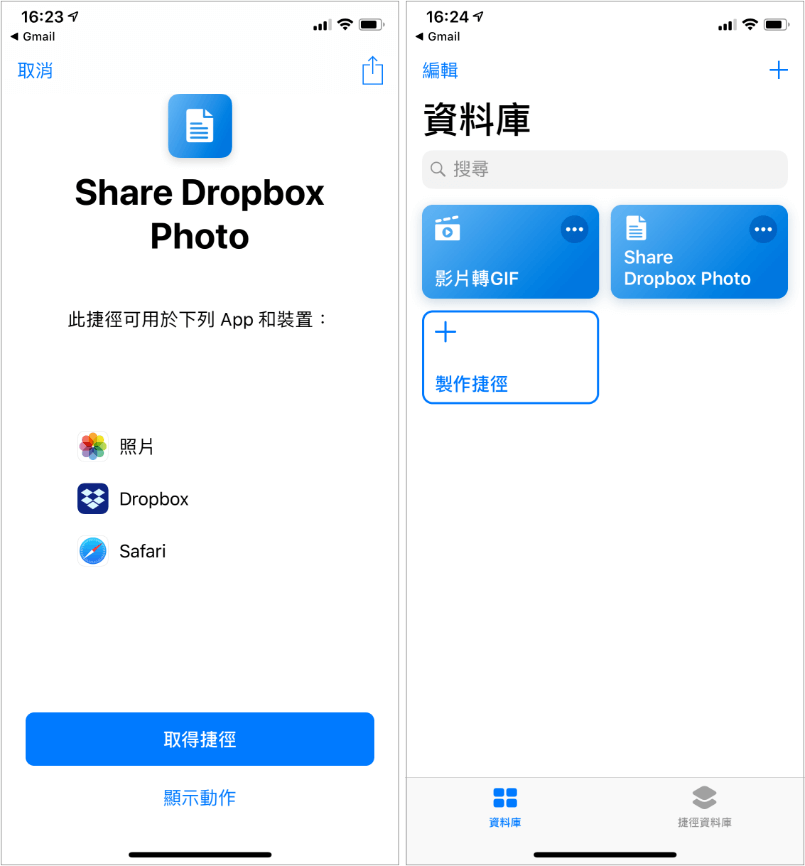
△ 首先要注意的是,要使用腳本必須先下載 iOS 的捷徑 APP,沒有下載是沒辦法使用的,上方有「捷徑」的載點啦,點擊進去就可以下載囉,如果你已經有捷徑 APP 後,點擊上方的腳本下載鏈結,按下「取得捷徑」後,就可以捷徑資料庫中,看到 Share Dropbox Photo 啦!
iOS捷徑

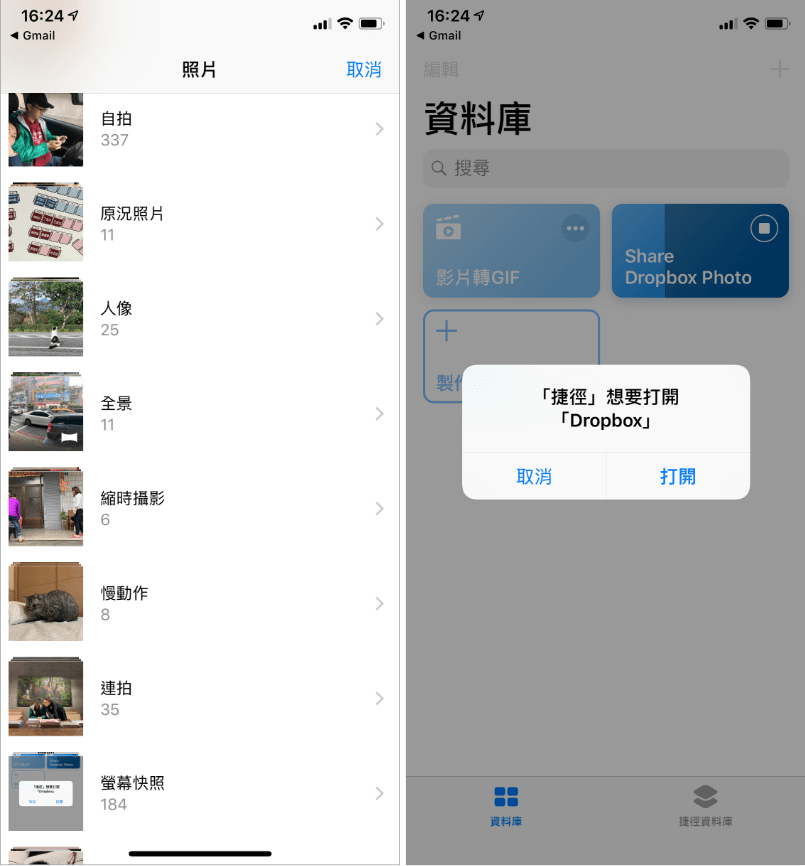
△ 點擊一下「Share Dropbox Photo」後,就可以選擇要上傳的照片啦,接著 APP 會把我們引導到 Dropbox 授權頁面,點擊「打開」來開啟 Dropbox。
iOS捷徑

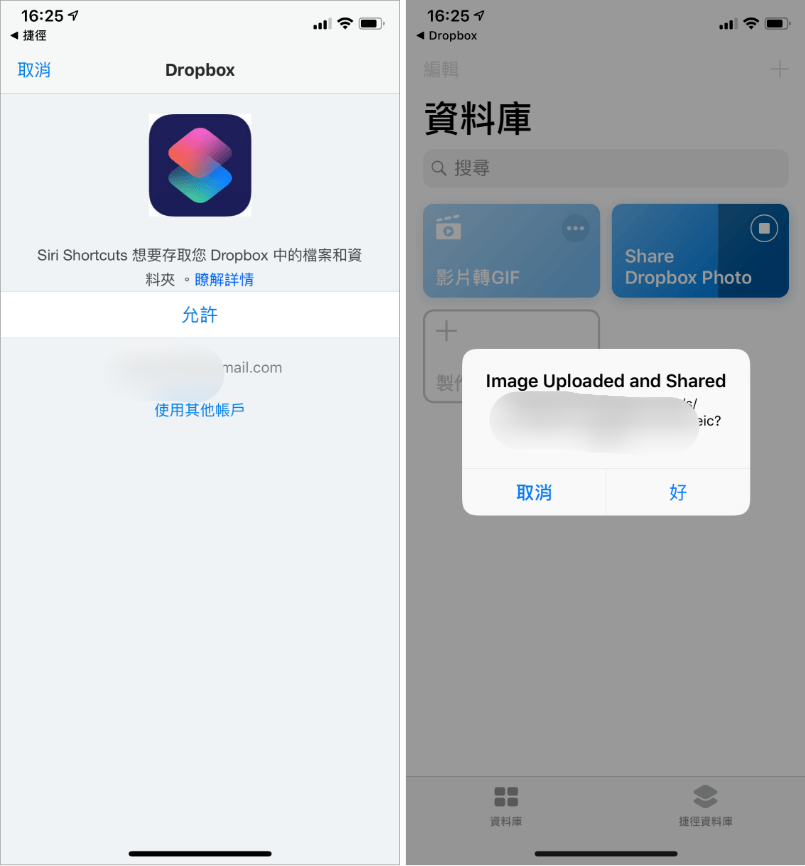
△ 這邊允許權限,讓捷徑 APP 存取 Dropbox 中的檔案和資料夾,按下允取繼續,最後看到 Image Uploded and shared 就代表上傳完成,而且成功分享,而且分享鏈結已經被同步複製完成,直接開啟與朋友的聊天室窗,按下貼上就可以把鏈結貼給朋友啦!
iOS捷徑

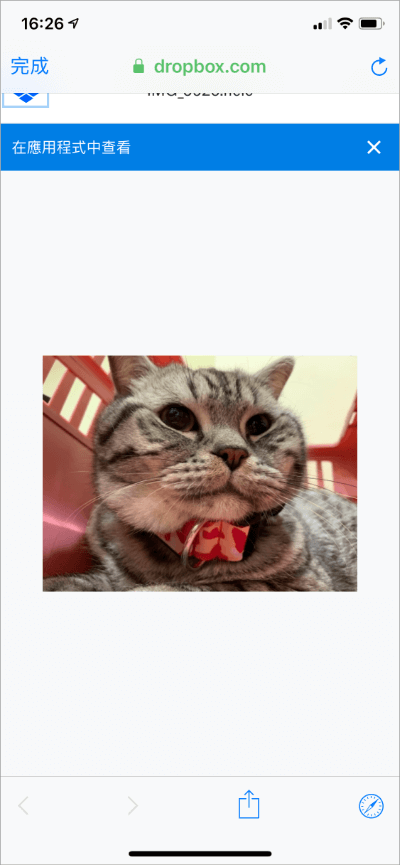
△ 上傳成功!實測連結開啟後,就可以直接看到照片啦!用這樣的方式分享照片原始檔,只能說是目前最快速又方便的方式,iPhone 的使用者趕快學起來吧,下次就可以快速與朋友分享啦!

捷徑載點:這邊請
捷徑照片上傳 Dropbox 腳本:這邊請

iPhone 上傳 Dropbox 同時分享連結怎麼做?iOS 捷徑功能教學
9M87
9M87

iPhone 上傳 Dropbox 同時分享連結怎麼做?iOS 捷徑功能教學 相關文章

糟糕!怎麼會沒有~會努力加油的!