【iOS 密技】 iOS 捷徑將照片上傳 Dropbox,同步產生分享鏈結

手機上有時候需要分享照片原始檔,以往只能用Email夾帶照片的方式寄出去給朋友、同事,今天跟大家分享一個快速的方式,利用iOS捷徑,可以一鍵將照片上傳到Dr...

【iOS小技巧】從iTunes將影片同步到iPhone、iPad裡觀看,影片格式轉檔教學 @ Fun I Phone 我的手機派對! :: 痞客邦 :

APP趨勢、開發技術分享、iOS小技巧、合作信箱:[email protected]、限時免費APP、APP推薦iPhone&iPad週邊配件開箱分享!...

** 本站引用參考文章部分資訊,基於少量部分引用原則,為了避免造成過多外部連結,保留參考來源資訊而不直接連結,也請見諒 **

iOS 12

iOS 已經過強化,無論你使用的是 iPhone 或 iPad,都能享有更快速、更靈敏的全面體驗。你常用的啟動「相機」和鍵盤打字等功能,操作起來速度更快。當你在裝置上同時做許多 ...

從手機或平板電腦上傳檔案-Dropbox 說明

檔案一旦上傳,就會同步到您電腦上的Dropbox 以及其他所有連結裝置。 ... Dropbox 可以透過「相機上傳」功能,從您的行動裝置自動上傳相片和影片。 若要在您的 ...

Dropbox for iOS 更新,上傳照片送 3GB 空間

Dropbox for Android 在今年2月時更新加入 Camera Upload 功能,Android 使用者上傳照片還可獲得共3GB的免費空間,羨煞 iOS 平台的使用者。Dropbox for iOS 終於在昨日更新到1.5版,同樣加入 Camera Upload 功能、使用照片上傳最高可免費獲得 3GB 空間。

資料儲存在雲端不稀奇,PC、Mac與手機都能同步更新檔案 ...

啟動相機上傳功能後會直接進入相機照片的畫面,Dropbox會先掃描手機中 ... 方的箭頭就可以把信件寄出了,信件的內容其實就是分享照片的連結。

iPhone iPad 同步Google 通訊錄聯絡人與行事曆步驟教學

現在要在iPhone、 iPad 上同步Sync Google 郵件、聯絡人與行事曆,步驟簡單到 ... 具體操作可以參考:「啟動Google帳戶兩步驟驗證功能,中文版安全自保流程教學」。 ... 用Gmail 帳號連結後,郵件和行事曆就能順暢同步了,而且進入iOS 6 內建的日曆 ... 我是異塵行者,你也可以叫我esor,我的部落格:「電腦玩物」專門分享各種高效率 ...

使用 Dropbox for iOS 的 Camera Upload 自動同步手機相片,額外增加 3 GB 容量

下載 Dropbox for iOS 應用程式:點這裡 。 或是直接掃描下面的 QR Code: 如果你先前曾經更新過電腦裡的 ... CC Search 搜尋 CC 授權相片素材,自動產生 標註出處來源連結程式碼 Copy All Urls 快速複製或開啟所有瀏覽器分頁鏈結(Chrome 擴充功能 ...

【App 推薦】免費備份iPhone 照片的優質網路硬碟OneDrive ...

iMyFone 系列兩折優惠灌音樂傳照片樣樣通! .... 如果你想要看你上傳的照片,可以直接按下方的照片就好,照片會依據 ... 下載下來的的檔案會是一個壓縮好的資料夾,解壓縮之後就可以正常使用。 ... OneDrive 拿完100 GB 再加碼送Dropbox 用戶100 GB ... 【限免】最快速的DVD 轉檔軟體-MacX DVD Ripper Pro.

Dropbox 不更新我的檔案:排解同步問題 -Dropbox 說明

Dropbox資料夾內的檔案。這些檔案會在電腦下次連線時,同步到 Dropbox 服務上) ... 在 Dropbox 上取消連結 帳戶再重新連結,有時能修正帳戶連結問題。 ...

[教學] 如何線上分享大檔案給朋友?以Google Drive 與Dropbox 兩大 ...

如果你擔心把檔案上傳到免空不安全、或是對方可能不知道要如何下載檔案的話, ... 在最上方的「共用連結」就是分享鏈結,可以複製此鏈結來共用文件;不過重點是最 ...

Dropbox 推出全新相簿App「Carousel」,改造原有相片功能(iOS、Android)

Dropbox 在昨天的發表會上推出一款全新手機應用程式Carousel,改造 ... 會和你的Dropbox 雲端硬碟連結,提供更易於操作及分享的介面,如果你習慣利用Dropbox. ... 當你拍照或錄影後,透過Carousel 會自動同步備份到Dropbox,讓你的每 ... 你從手機端一鍵分享相片、影片給對方,跟以往我們熟悉的還要產生分享 ...


【iOS 密技】 iOS 捷徑將照片上傳 Dropbox,同步產生分享鏈結

【iOS 密技】 iOS 捷徑將照片上傳 Dropbox,同步產生分享鏈結

手機上有時候需要分享照片原始檔,以往只能用 Email 夾帶照片的方式寄出去給朋友、同事,今天跟大家分享一個快速的方式,利用 iOS 捷徑,可以一鍵將照片上傳到 Dropbox 並產生分享鏈結,原本需要很多個步驟才能完成,現在只要一個按鍵就能方便的分享照片啦!關於 iOS 捷徑你也可以參考:影片一鍵轉成 GIF,免安裝其它 APP

捷徑載點:這邊請
捷徑照片上傳 Dropbox 腳本:這邊請

iOS捷徑

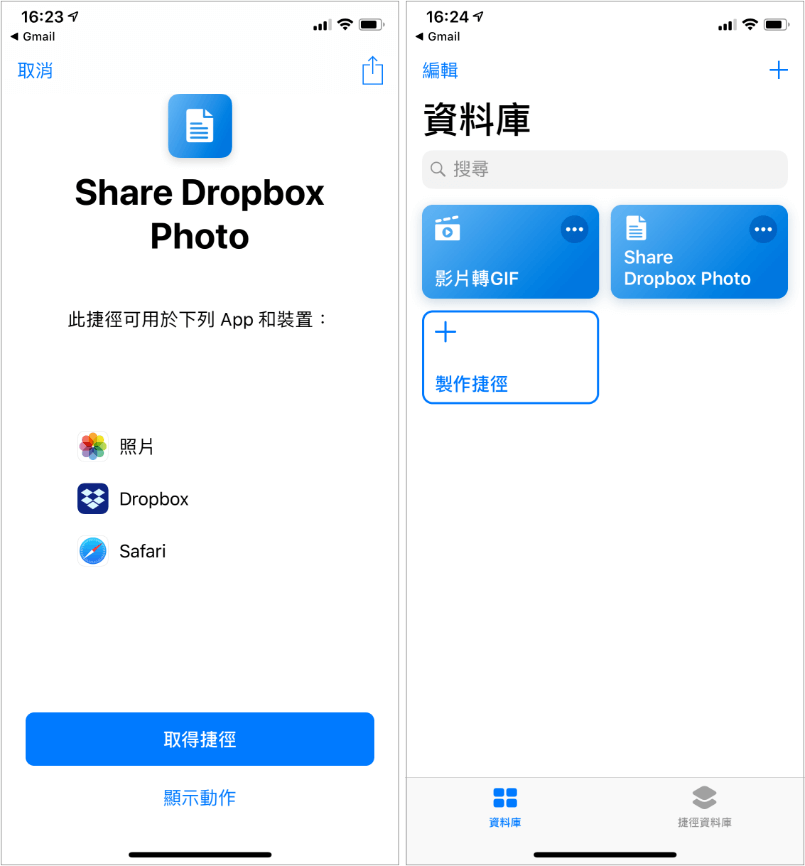
△ 首先要注意的是,要使用腳本必須先下載 iOS 的捷徑 APP,沒有下載是沒辦法使用的,上方有「捷徑」的載點啦,點擊進去就可以下載囉,如果你已經有捷徑 APP 後,點擊上方的腳本下載鏈結,按下「取得捷徑」後,就可以捷徑資料庫中,看到 Share Dropbox Photo 啦!
iOS捷徑

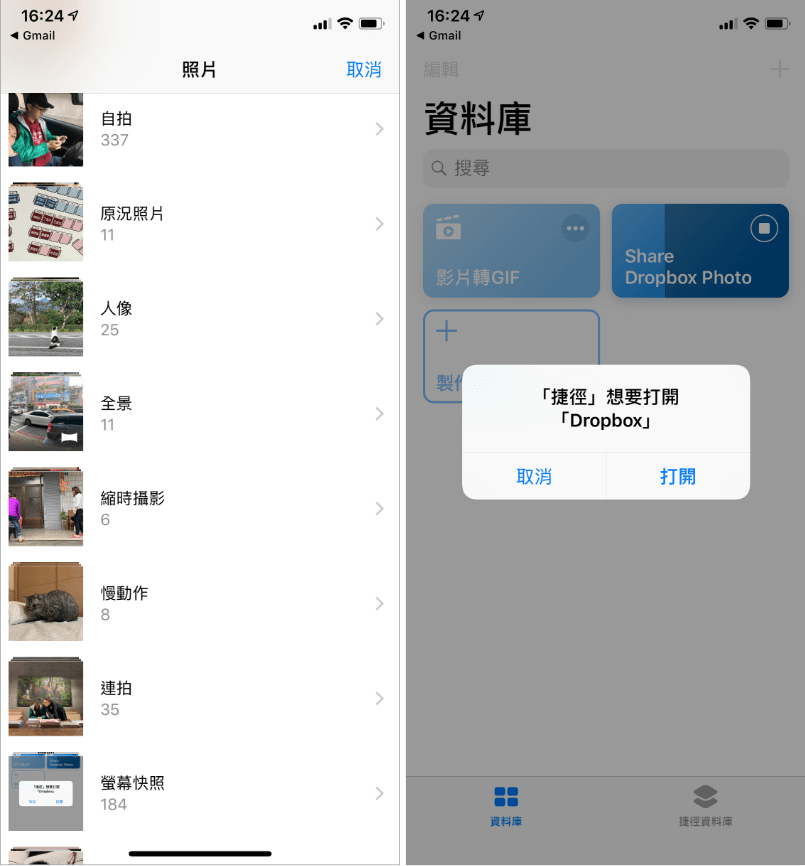
△ 點擊一下「Share Dropbox Photo」後,就可以選擇要上傳的照片啦,接著 APP 會把我們引導到 Dropbox 授權頁面,點擊「打開」來開啟 Dropbox。
iOS捷徑

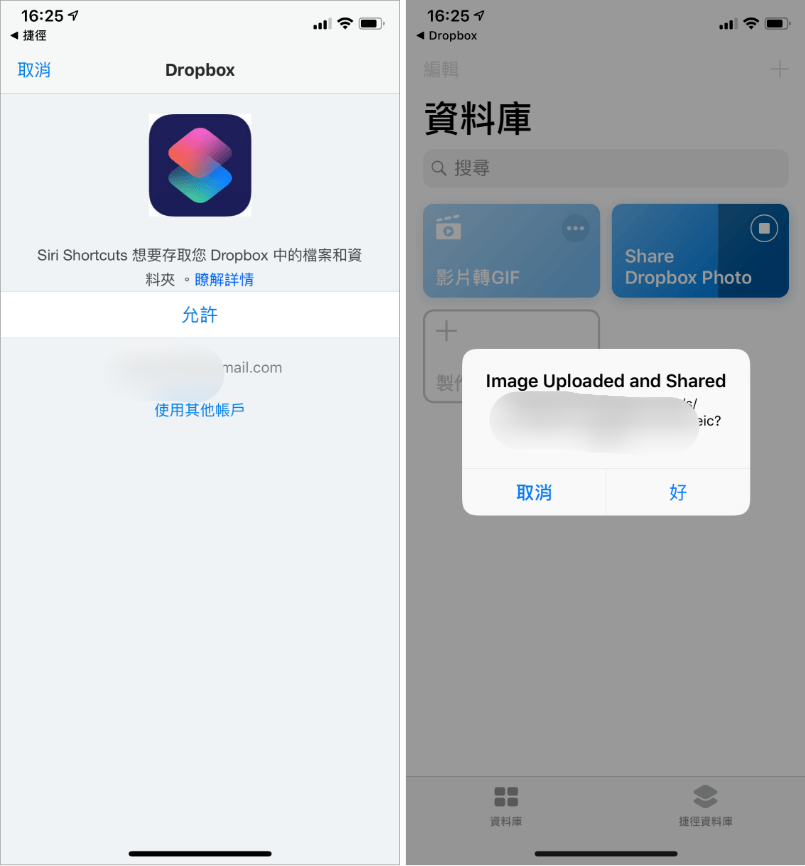
△ 這邊允許權限,讓捷徑 APP 存取 Dropbox 中的檔案和資料夾,按下允取繼續,最後看到 Image Uploded and shared 就代表上傳完成,而且成功分享,而且分享鏈結已經被同步複製完成,直接開啟與朋友的聊天室窗,按下貼上就可以把鏈結貼給朋友啦!
iOS捷徑

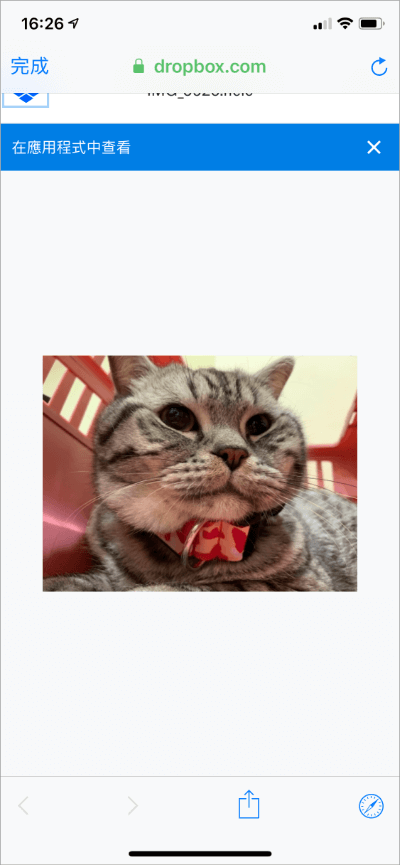
△ 上傳成功!實測連結開啟後,就可以直接看到照片啦!用這樣的方式分享照片原始檔,只能說是目前最快速又方便的方式,iPhone 的使用者趕快學起來吧,下次就可以快速與朋友分享啦!

捷徑載點:這邊請
捷徑照片上傳 Dropbox 腳本:這邊請

iPhone 上傳 Dropbox 同時分享連結怎麼做?iOS 捷徑功能教學
9M87
9M87

iPhone 上傳 Dropbox 同時分享連結怎麼做?iOS 捷徑功能教學 相關文章

糟糕!怎麼會沒有~會努力加油的!