參考內容推薦

在Excel表格中鮮為人知的「照相機」功能_必達學習

Excel中,有一個照相機的功能,但是幾乎80%使用Excel的人,並不知道這個很有效的攝影工具,更別提使用了。我接觸Excel ... 在Sheet2中調整“照片”的各種格式,粘貼到Sheet1中的內容同步 發生變化,而且因為插入的的確是一幅自動更新的圖像文件,所以 ...

將 Word 表格複製到 Excel

當您想將 Word 表格中的資料移到 Excel 時,您可以將表格資料從 Word 中直接複製貼到 Excel 中,以省下重新輸入資料的麻煩 ... 附註: 我們想要以您的語言,用最快的速度為您提供最新的說明內容 ...

如何讓二個Excel檔案可以同步資料 - Excelㄧ般區

請問該如何讓二個excel檔案資料可以同步呢?這樣只要改一個檔案, 另一個檔也會跟著改 樓主熱帖 Excel表格中時間提醒 關於循環參照 將一個儲存格中資料切割到多個儲存格 關於Powerpoint多張母片 設定格式化的條件 ...

如何讓 Word 表格資料連動 Excel,這也是上班族基本技能 :

計劃書裡一定都有預算表,正確的數字是最基本的要求,在 Word 中表格無法像 Excel 一樣計算公式,之前曾經有教學過「如何在 Word 中插入 Excel 自動加總表格」,本篇將教你另外一個方法,讓 Word 的表格與 Excel 的資料連動,自動更新表格內容。

Excel-取用不同工作表中相同儲存格的值 @ 學不完.教不停.用不盡 :: 痞客邦 :

我影片中的步驟於其他excel表格都能順利執行,但於此"[結果]pH&EC value"r ... 那麼 2月份 的資料該如何同步使用 資料庫(sheet 1~4)呢? 還是有什麼其他的方法可以解決所面臨的情況呢? #37 Neil 於 2018/04/18 12:14 老師您好:

活用 Excel 合併彙算,把不同工作表的資料合而為一,還能自動更新

在Excel 2007以後,「合併彙算」是歸類在「資料」類別下的一個功能,可以解讀為將Excel裡的資料進行彙整的意思,也就是能將個別工作表的資料,合併到主要的工作表格當中,這些工作表可以是同一個活頁簿裡的內容,也可以是其他活頁簿的資料,透過 ...

如何把Excel表格鎖定,但文字內容又可以修改?

工作表格位置大小不想被變更,又可以修改文字內容,請問要如何設定? 首頁 信箱 新聞 股市 名人娛樂 氣象 運動 App下載 購物中心 商城 拍賣 更多⋁ 知識+ 汽車機車 電影 字典 遊戲 旅遊 理財 房地產 時尚美妝 折扣城 Yahoo 奇摩知識 ...

Excel兩個sheet資料同步更新

現在有sheet-1和sheet-2兩個工作表 我在sheet-1有個表格資料為: 1月 2月 3月 4月 a: 10 51 12 b: 21 32 19 而我在sheet-2 只需b列資料所以為: 1月 2月 3月 4月 b: 21 32 19 請問 要如何讓我在sheet-1的4月那格填入數據後 sheet-2 的4月也同時 ...

Excel還有攝影功能,你知道嗎?完美實現數據查閱!

比如下面這樣的數據,我們想把D1:E9單元格區域的數據給領導就好了。 ... 這就引出了我們今天的Excel小教程,使用到了Excel攝影功能。 ... 2、「連結的圖片」功能好用之處在於:原始區域數據的任何改動都能體現在圖片上,實現數據同步更新。 ... 較常見的方法是使用「粘貼連結」,利用公式來引用原始區域的內容。

多張工作表同步輸入這麼好用的功能,竟然好多人還不會?

2、在同步時,除了選擇「全部」外,還可以單獨選擇「內容」或「格式」,實現僅 ... excel2003可查看、編輯、創建excel表格文檔,具備其Excel2003組件的 ...

Excel 同步表格內容,隱藏版功能免公式一鍵完成!

Excel 同步表格內容,隱藏版功能免公式一鍵完成!

之前曾經分享過如何讓 Word 多段文字同步更新,有許多網友詢問,Excel 可不可以對表格有類似的功能?今天為大家帶來的 Excel 教學,可以讓你將表格內容同步、一鍵變成圖片,並在貼上其它工作表後,只要更改一個表格,其它表個就會自動更新,更方便的是貼上的表格以圖片格式顯示,因此可以任意調整大小、移動位置,比起表格形式還要更容易編輯!趕快把這招學起來,不用套任何公式就能同步表格內容!

Excel表格同步

Excel兩個工作表內容同步

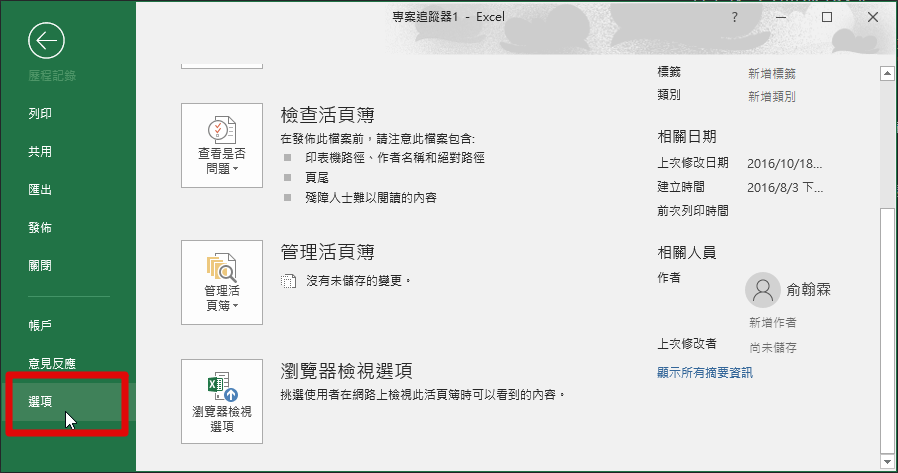
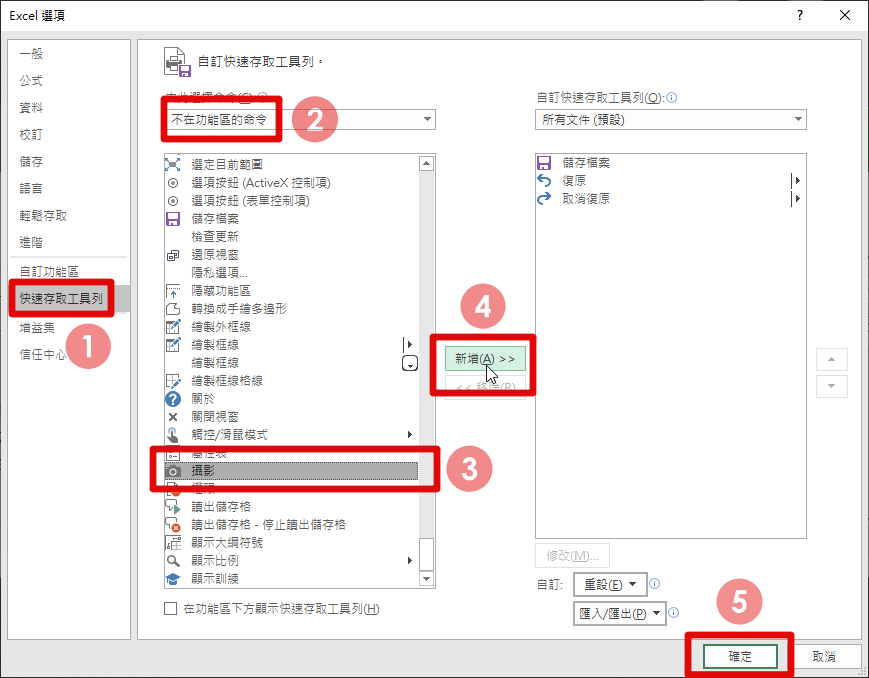
△ 首先打開 Excel,找到最上方的「檔案」>「選項」>「快速存取功能列」>「不在功能區的命令」>「攝影」>「新增」>「確定」,這是一個藏的相當隱密卻又非常好用的功能,這個步驟是把這個名為「攝影」的好用功能叫出來。
Excel表格同步

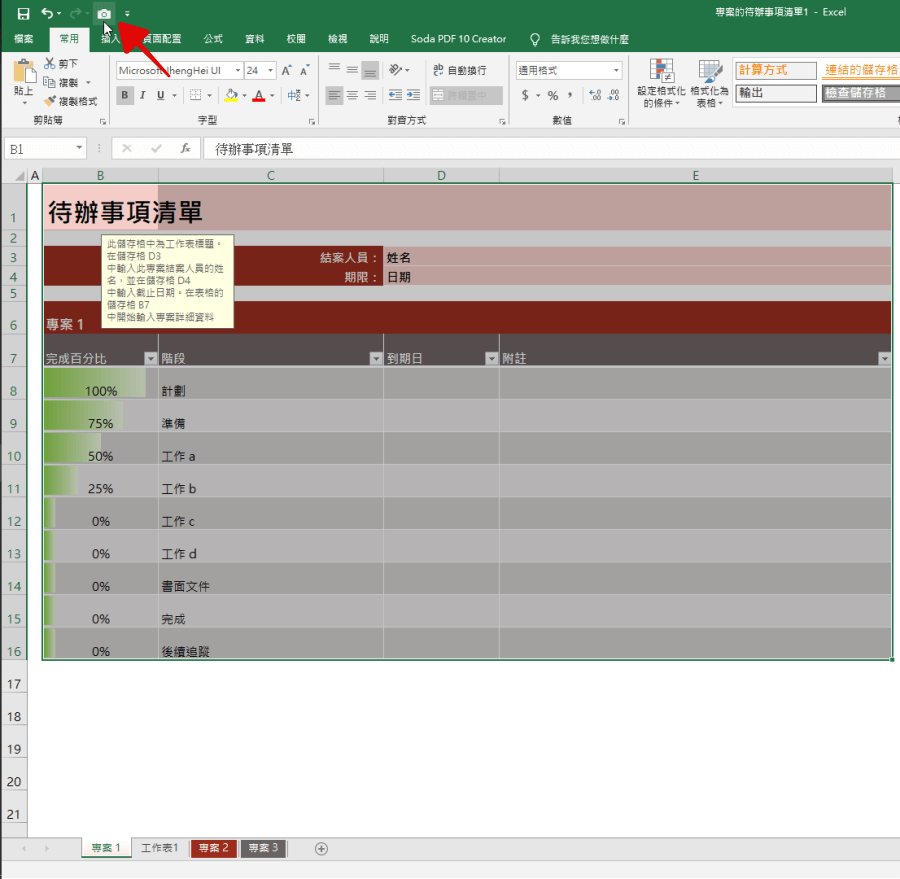
△ 如何確定有沒有成功把功能叫出來呢?最上方的工具列檢查看看,會有一個「照相機」圖示,成功顯示的話就代表已經呼喚這個功能出來啦!接著將要複製的表格反白,並按下照相機圖示就可以啦!
Excel 表格同步教學

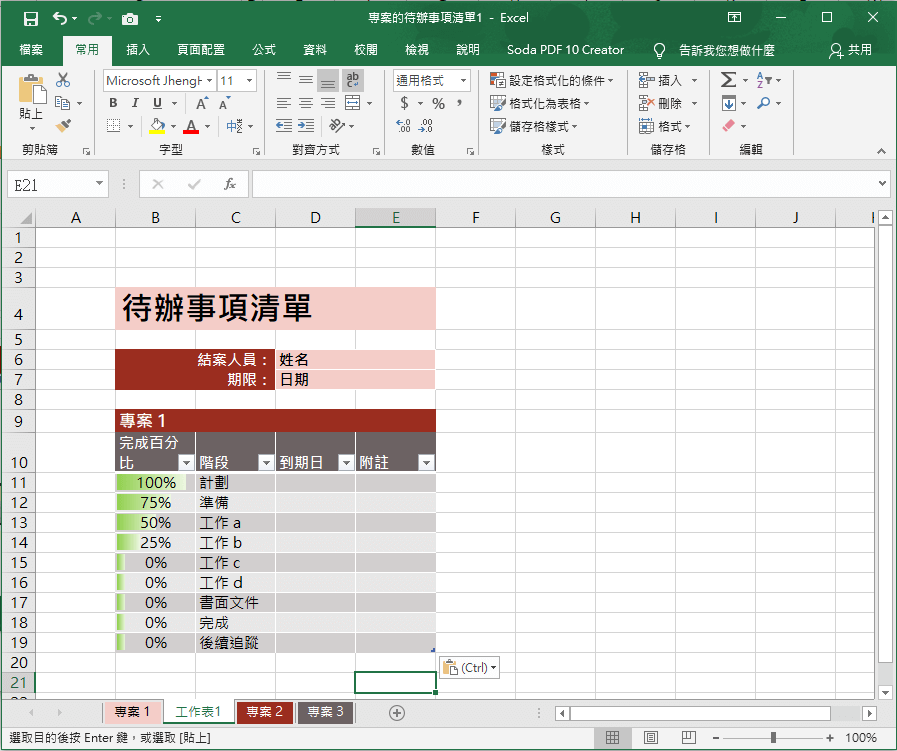
△ 在新開的工作表中,空白處按下 Ctrl + V 後就可以看到剛剛「拍」下的表格,已經被貼上啦,而且是以圖片形式貼上!
Excel兩個工作表內容同步

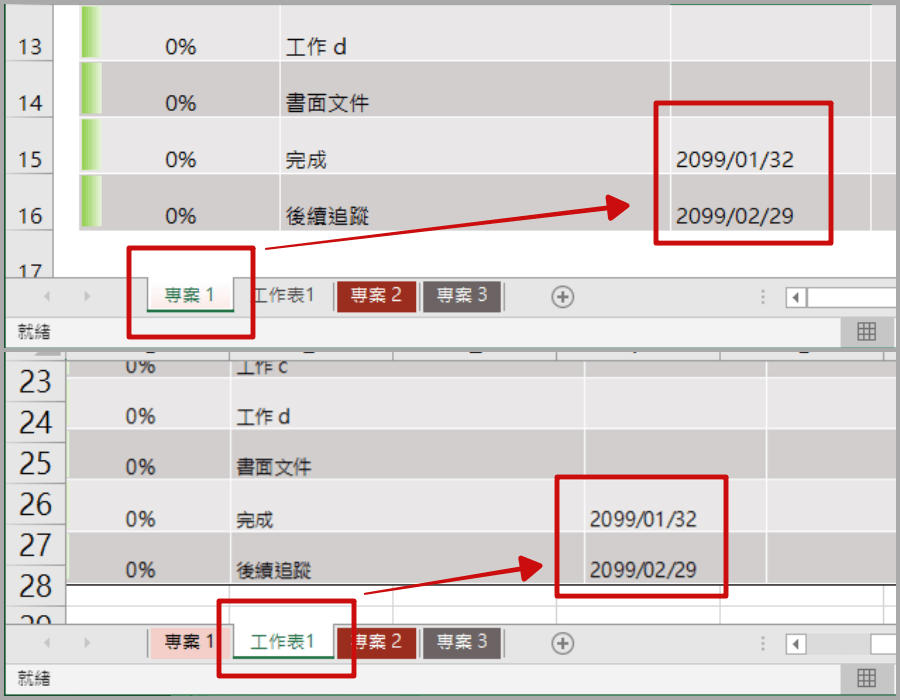
△ 接著 9M87 來對比看看,我在原始表格來源的「專案1」中,新增了日期「2099/01/32」及「2099/02/29」,並把視窗轉換到剛剛「工作表1」貼上的圖片格式表格,的確上面的日期已經同步更新啦!
Excel兩個工作表內容同步

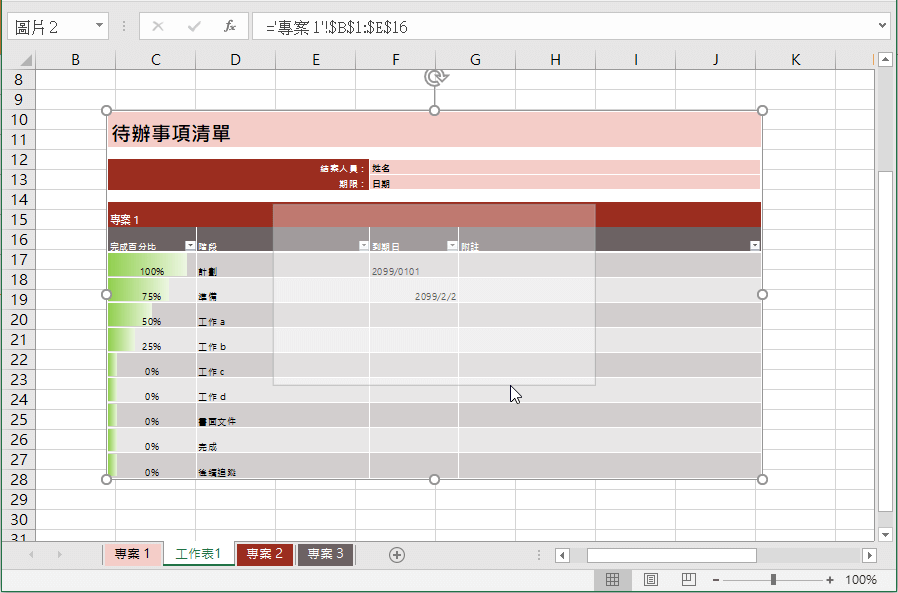
△ 除了會同步更新之外,因為是圖片格式,因此表格可以任意改變大小、移動位置,對於編輯來說,這個 Excel 內建的「攝影」功能,真的是非常方便啊!下面為大家提供了範本,可以下載下來實測看看!

範例下載:
Excel表格同步範本.rar(MEDIAFIRE下載)
Excel表格同步範本.rar(ZIPPYSHARE下載)
Excel表格同步範本.rar(GOOGLE下載)
Excel表格同步範本.rar(1DRV下載)
Excel表格同步範本.rar(本站下載)
檔案大小:19 KB

Excel 如何同步表格內容?攝影功能這樣用
9M87
9M87

Excel 如何同步表格內容?攝影功能這樣用 相關文章

糟糕!怎麼會沒有~會努力加油的!