Finesse 排程自動刪除 Dropbox 檔案,拯救空間總是不足的你!

Dropbox是非常好用的雲端硬碟,美中不足的是它的免費容量相當有限,有時候只是想要跟朋友臨時分享檔案,沒想到檔案就一直存在裡頭,造成不必要的空間浪費,...

icloud儲存空間不足

iOS,iCloud,iOS實用教學,iOS教學,iCloud教學,iCloud備份,iCloud刪除備份,iCloud空間不足...[iOS教學]刪除沒用iCloud備份,...icloud空間不足怎麼辦-掃一掃,就分享-Aotem找到了icloud空間不足怎麼辦相關熱門資訊。優化美國大師防毒軟體金...

** 本站引用參考文章部分資訊,基於少量部分引用原則,為了避免造成過多外部連結,保留參考來源資訊而不直接連結,也請見諒 **

刪除Dropbox 中的檔案或資料夾-Dropbox 說明

您可以還原過去30 天內刪除的檔案或資料夾(如果您有Professional 或Business 帳戶,則刪除後120 ... 在dropbox.com 上用檔案瀏覽器永久刪除檔案的方式: ... 請注意:如果您沒有看到永久刪除檔案的選項,可能是因為您的管理員已經停用永久刪除檔案的功能。 ... 如果您需要立即刪除敏感檔案或清理儲存空間,您可以手動清除快取。

Dropbox免費的雲端檔案儲存服務 - 高登工作室

回復檔案先前的版本或是救回刪除的檔案。. 觀看由 Dropbox 自動 幫你的相片產生的相簿。 註:有一些功能像是共享或是邀請朋友只能透過網頁的介面來使用,這是 Dropbox 耍的心機,總不能全世界大家都用 Dropbox 但是他們的網站一天卻沒幾隻小貓吧?但是 ...

硬碟救援自己來 | 高登工作室 - 高登工作室

硬碟救援很貴嗎? 連續兩篇文章說明了 硬碟的儲存格式 以及為什麼 刪除的檔案可以救回來 之後,我們要正式進入主題來教大家救有問題的硬碟。 如果曾經硬碟出過問題去詢價專業硬碟救援公司的話,一定會被他們的報價嚇一跳!

[教學] 如何將 Dropbox 中移除的文件「徹底」刪除乾淨?

你知道當刪除 Dropbox 內的資料時,並不會釋放出可用空間,因為它自動把刪除的檔案丟進「資源回收桶」裡了,而本文就是要教你如何徹底刪除 Dropbox ...

我的磁碟空間快不夠用了,該怎麼辦? -Dropbox 說明

瞭解如何透過刪除檔案或利用選擇性同步,清出硬碟空間。 ... 的訊息,或是「您[磁碟名稱] 上的磁碟空間即將用完」(Windows),表示您的電腦硬碟空間快滿了。 若您看 ...

[教學] 吉米教你怎麼製作私有dropbox

分享檔案 Dropbox 另外一個方便的用途就是你想要把資料夾裡面某個檔案分享給其他朋友時 ... 另外一個是「Schedule this task 把這個任務排程 執行」 意思就是我想要每天讓電腦自動做這個動作,這樣一來我就可以確保同樣資料我有放至於兩個不同位置 ...

Finesse 排程自動刪除Dropbox 過期檔案,免擴充空間也不怕 ...

Finesse 排程自動刪除Dropbox 過期檔案,免擴充空間也不怕容量不足 ... 必威体育擴充容量活動,例如最近一次「大專盃活動」最多可以額外增加25 GB ... 如果想知道排程刪除的檔案情形,可以點選「Scheduled」來查看內容,不過必須在還沒刪除前的排 ...

比分享更好用! Dropbox 推出向任何人請求檔案功能

Dropbox 的全新「 檔案請求 」功能,我可以請任何人(包含非 Dropbox 用戶)直接上傳不超過2GB檔案到我指定的 Dropbox ... 是的,沒錯, Dropbox 會通知想要上傳檔案的對方說空間不夠 刪除 回覆 ...

如何在Dropbox中開啟、關閉任何單一檔案的分享下載連結?

昨天在「Dropbox 雲端資料同步軟體能用來幹嘛?10個我最常被滿足需求」一文中分享了自己平常使用Dropbox時最常利用的功能,而 ... 不分享就等於關閉這個功能,public是公開分享,而這個功能是隱密分享,並且可以分享任何檔案 回覆 刪除

刪除Dropbox 中的檔案或資料夾-Dropbox 說明

您可以還原過去30 天內刪除的檔案或資料夾(如果您有Professional 或Business 帳戶,則刪除後120 ... 在dropbox.com 上用檔案瀏覽器永久刪除檔案的方式: ... 請注意:如果您沒有看到永久刪除檔案的選項,可能是因為您的管理員已經停用永久刪除檔案的功能。 ... 如果您需要立即刪除敏感檔案或清理儲存空間,您可以手動清除快取。


Finesse 排程自動刪除 Dropbox 檔案,拯救空間總是不足的你!

Finesse 排程自動刪除 Dropbox 檔案,拯救空間總是不足的你!

Dropbox 是非常好用的雲端硬碟,美中不足的是它的免費容量相當有限,有時候只是想要跟朋友臨時分享檔案,沒想到檔案就一直存在裡頭,造成不必要的空間浪費,今天跟大家分享的 Dropbox 工具「Finesse」可利用排程,在指定日期或時間,自動刪除 Dropbox 中的檔案,分享完檔案後,就可以自動刪除,讓 Dropbox 的有限容量做最大化運用!

Dropbox空間不夠

△ Finesse 是一款第三方服務,進入 Finesse 首頁後,點擊右上方的 LOGIN WITH DROPBOX,登入自己的 Dropbox 帳號。
Finesse

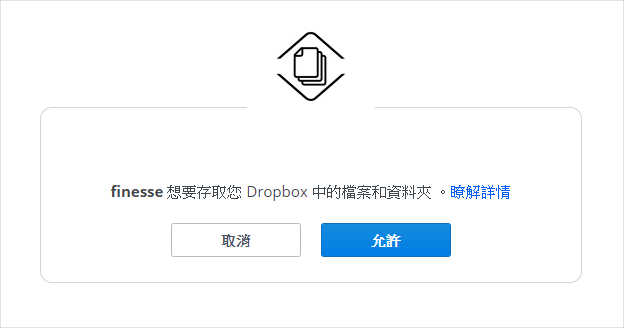
△ 然後畫面會跳轉到 Dropbox 帳號登入頁面,輸入自己的帳號密碼後,需要允許 Finesse 存取 Dropbox 權限,按下「允許」來繼續。
Dropbox容量滿了怎麼辦

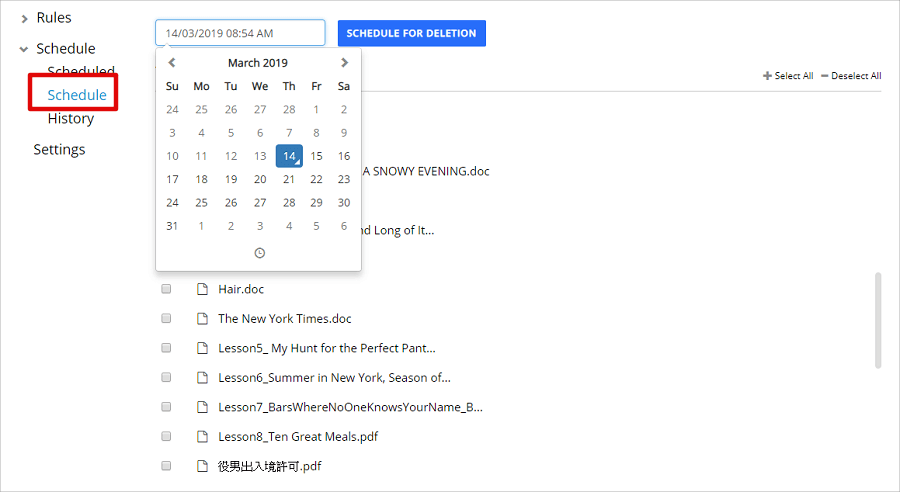
△ 允許存取後,就可以看到這邊有所有的 Dropbox 檔案,點擊左側欄位的「Schedule」來選擇要進入排程刪除的檔案,選擇完畢後,上方的日期欄位,選擇預定刪除的日期。通常使用情境大概就是分享給朋友檔案後,就馬上開啟 Finesse 排程,設定 1 ~ 2 個月的時間,時間一到就可以自動刪除 Dropbox 中的檔案!
Finesse

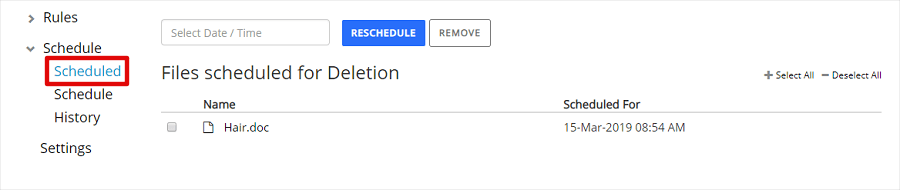
△ 排程完畢後,可以到左側欄位的「Scheduled」查看已排程檔案,如果有發生誤排檔案、時間錯排,都可以在這邊做管理。
Dropbox容量清理工具

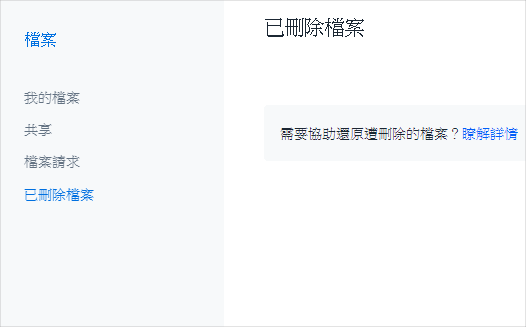
△ 排程之後,若已經執行刪除,也不用太擔心,可以開啟並進入 Dropbox 帳戶,到「已刪除的檔案」中,在期限內還可還原已經刪除的檔案,但如果刪除太久才發現的話,可能就沒有辦法啦,所以排成完畢後,盡量還是到已排程檔案,再確認一次有沒有誤刪是最好的!常用 Dropbox 分享檔案的使用者,趕快將這個便利的工具收下吧!

Finesse 排程自動刪除 Dropbox 檔案:https://www.finesseapp.co/

Dropbox 可以排程刪除檔案嗎?Finesse 自動刪除沒用的檔案
9M87
9M87

Dropbox 可以排程刪除檔案嗎?Finesse 自動刪除沒用的檔案 相關文章

糟糕!怎麼會沒有~會努力加油的!