Web for Instagram 辦公室電腦滑 IG 神器!防窺功能讓你低調滑不被發現

Instagram如何用電腦發貼文?這是IG官方網頁版沒有的功能,但有些照片、文字的確用電腦比用手機來的方便,今天來跟大家分享這款Chrome擴充程式「WebforInsta...

終於可以用電腦發IG啦!《用瀏覽器發Instagram文章》不用安裝程式就能PO文唷~

常用Instagram的人一定有一個困擾就是:為什麼電腦版Instagram不能發文阿~(抱頭)對熱愛在IGPO文的我們(還是只有我?)來說被限定只能在手機上發文真的有點頭疼...

** 本站引用參考文章部分資訊,基於少量部分引用原則,為了避免造成過多外部連結,保留參考來源資訊而不直接連結,也請見諒 **

instagram教學│你還不知道instagram是什麼嗎?! @ Eat Play Sport :: 痞客邦 :

也歡迎大家追蹤 我的instagram 帳號 如果還有問題也可以去他們的官網看解答喔! 請點這 近期加入instagarm的朋友們,如果有更新應該會發現instagram又有少許的不同了 ...

Ig停用帳號後重啟?

對不起小女子是個白癡 有天想說把ig帳號停用(不是刪除) 想說再登入就會解除停用了 結果我登入的時候他說找不到用戶。。 ... B47 我就是直接登入就可以了耶????就是用哀居的app我之前停用 用電腦 ...

電腦發Instagram 教學! Chrome 及Firefox 瀏覽器適用

你也是Instagram 的狂熱使用者嗎?有時想把出遊用相機拍的美照發在IG 上,總得透過許多方法將相片傳到手機中再Po ?想用電腦發文卻覺得各種 ...

如何新增或移除裝置上的Instagram 登入資料?

您的裝置能夠儲存多個Instagram 帳號的登入資料,且可透過Instagram 設定來管理。

在電腦上雙開LINE程式,一次同時登入多個不同LINE帳號的方法(教學 ...

想要在電腦上多開LINE,同時登入多個不同的LINE帳號,該怎麼使用呢?分享三種LINE主程式雙開的小技巧,無論是在Windows或Mac電腦,都能一次開啟多個LINE視窗,隨時切換分身帳戶,讓工作更 ... 在電腦上傳IG照片:Instagram網頁版發佈貼文

刪除您的帳號

若要暫時停用您的帳號: 從行動瀏覽器或桌上型電腦登入 instagram.com。您無法從 Instagram ... 分享的所有內容的副本,可以要求下載電腦可讀取(JSON)格式的資料。您必須備妥自己的 Instagram 帳號 ...

【Instagram註冊帳號】用手機、網頁與電腦建立IG的新用戶方法教學 ...

一起加入享受被追蹤和拍超有FU~照片的樂趣,除了能在手機版上用信箱和臉書進行註冊外,這邊也分享了使用免安裝網頁版和電腦PC註冊的小技巧教學,一起成為IG ...

Instagram(IG)自動貼文超人軟體

什麼是Instagram(IG)自動貼文超人軟體? IG自動貼文超人是一款強大的IG自動貼文軟體,可以幫助你使用桌機或筆電在網頁上直接排 ...

新增帳號| Instagram 使用說明

如何新增Instagram 帳號並在多個帳號間切換? ... 新增多個Instagram 帳號後,我會收到哪些推播通知? ... 如何將我的Instagram 帳號連結至Facebook 個人檔案?

Grids在電腦上使用Instagram!發佈貼文、限時動態、傳送私訊、多個IG ...

之前有介紹過可以在電腦上發布Instagram貼文的Gramblr軟體,但介面可比較 ... 貼文、限時動態、傳送私訊、多個IG帳號快速切換,功能超齊全~(Windows、Mac) ...


Web for Instagram 辦公室電腦滑 IG 神器!防窺功能讓你低調滑不被發現

Web for Instagram 辦公室電腦滑 IG 神器!防窺功能讓你低調滑不被發現

Instagram 如何用電腦發貼文?這是 IG 官方網頁版沒有的功能,但有些照片、文字的確用電腦比用手機來的方便,今天來跟大家分享這款 Chrome 擴充程式「Web for Instagram」,除了可以用電腦發文之外,還整合了 IG 照片、限實動態、IGTV 下載功能,讓我們除了能在電腦上發布照片之外,看到自己喜歡的美照也能一鍵下載!更厲害的是內建的「防窺功能」,同事和主管完全不會發現你在偷滑 IG 啊!關於 IG 你也可以參考:Instagram 電腦發文免安裝軟體,IG 電腦發文只需要 1 個步驟!

WebforInstagram

△ 到 Chrome 商店中點擊右上方「添加至 Chrome」,把「Web for Instagram」安裝到 Chrome 瀏覽器上。
電腦上傳IG照片教學

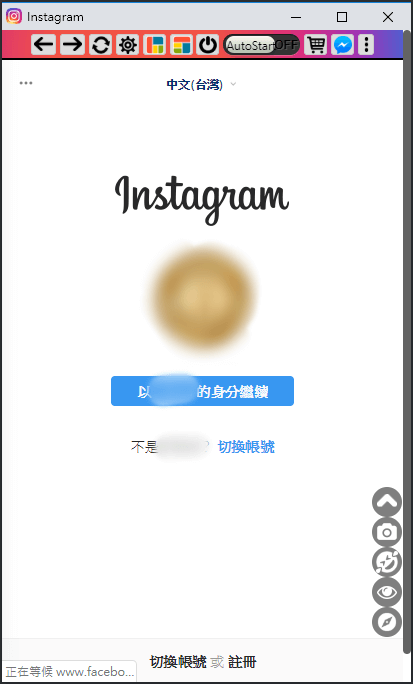
△ 安裝完成後,點擊 Chrome 右上方的相機圖示,也就是「Web for Instagram」的圖示,點擊之後就會跳出一個比例與手機非常相似的視窗,這時輸入我們的 IG 登入資訊來登入你的 IG 帳號。
WebforInstagram

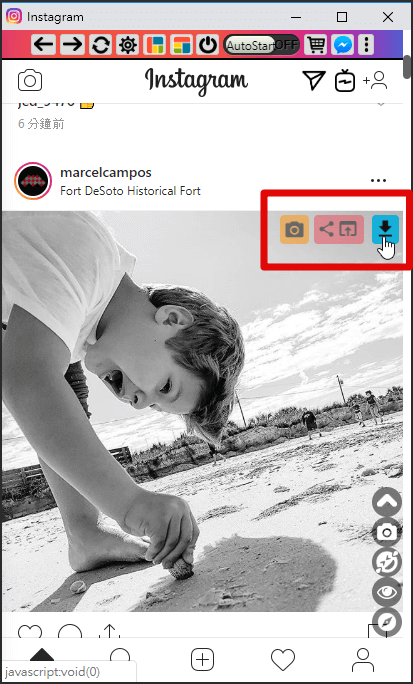
△ 登入後就可以正常瀏覽啦!將滑鼠移到照片中,可以看到下載鍵,直接點擊就可以下載貼文照片,簡直是把手機版 IG 該有的功能都直接做上去 XD,然後最下方也可以點擊 + 號來發文啦!

電腦下載IG限時動態影片教學

△ 除了照片貼文之外,現在人發布限時動態的頻率比靜態的照片高出好幾倍,因此限時動態右上方也有下載鍵,直接點擊就可以下載備分 IG 限時動態影片。
電腦多開IG帳號教學

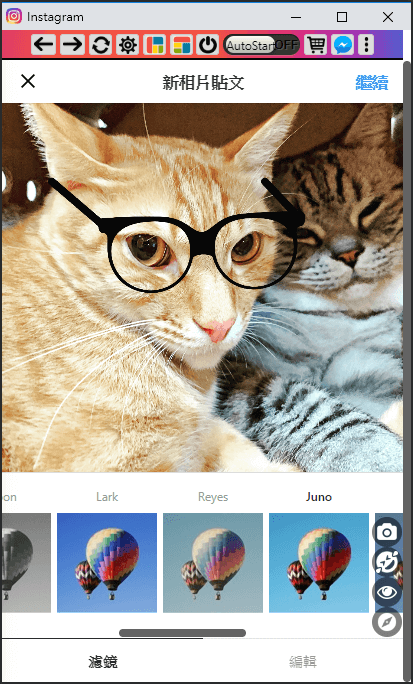
△ 發文也跟手機一模一樣,濾靜、編輯照片都是可以的,唯一沒辦法的就是無法一次發佈多張照片,這是比較可惜的地方,希望會來改版可以補上這個功能就更完美啦!

IGTV影片下載

△ 另外有個有趣的功能,右下方有個「眼睛」的圖示,這功能適合在辦公室用「Web for Instagram」滑 IG,卻不想被同事發現時,開啟這個功能後,會有點類似防窺的感覺,畫面都會變成有透明度,若要完整觀看照片,只需要把滑鼠移動過去停在上面,就會顯示正常色彩照片。
IG電腦發文

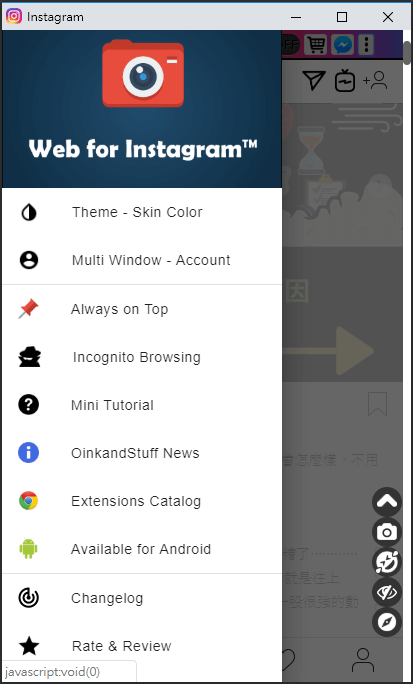
△ 其它像是介面主題、多帳號開啟、總是在最上層顯示等功能,也都可以在更詳細的設定中調整,「Web for Instagram」是一個我覺得非常適合在辦公室電腦中使用的擴充程式,尤其是那個「防窺功能」,讓你免拿手機低調滑 IG 都不會被同事、主管發現!還在等什麼,趕快幫辦公室電腦安裝一個~

下載安裝: Web for Instagram(GOOGLE下載)

電腦如何多開 Instagram 帳號?電腦瀏覽器使用 IG
9M87
9M87

電腦如何多開 Instagram 帳號?電腦瀏覽器使用 IG 相關文章

糟糕!怎麼會沒有~會努力加油的!