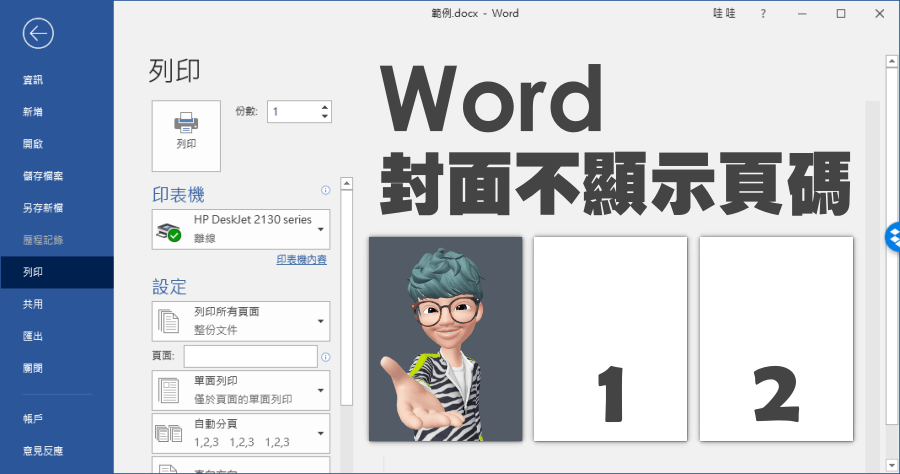
Word 封面不顯示頁碼如何設定?
不管是企畫書、報告,習慣上都會編上頁碼,但往往第一頁都是封面頁,其實是不需要頁碼的,這時該怎麼辦呢?除了額外做一個封面檔案之外,其實同一份文件可以...
稍後在您的文件中開始頁碼編號
您可以在Word中修改頁碼顯示的方式,像是移除第一頁的頁碼、稍後在您的文件中開始編頁碼,或是使用1...您不想在標題頁面中顯示頁碼,但您想要在第二頁顯示「第2頁」。任務:移除第一頁的頁碼您文件的第一頁是封面頁面,第二頁則是目錄...
** 本站引用參考文章部分資訊,基於少量部分引用原則,為了避免造成過多外部連結,保留參考來源資訊而不直接連結,也請見諒 **


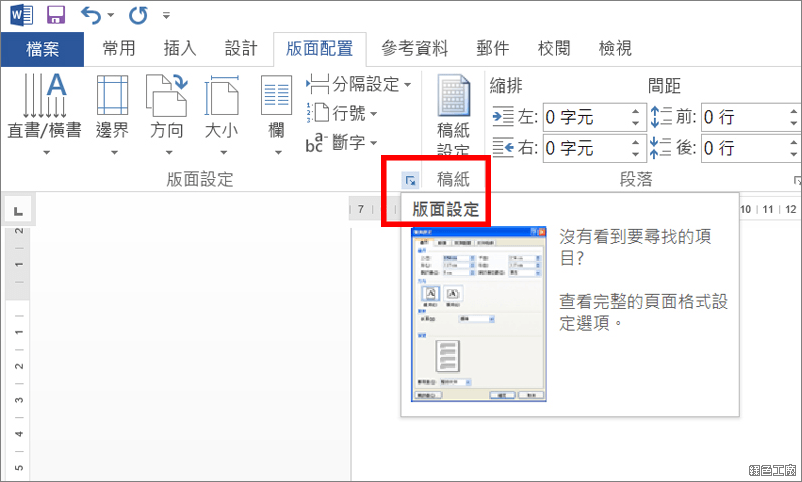 △ 工具列【版面配置】中點選「版面設定」旁的符號。
 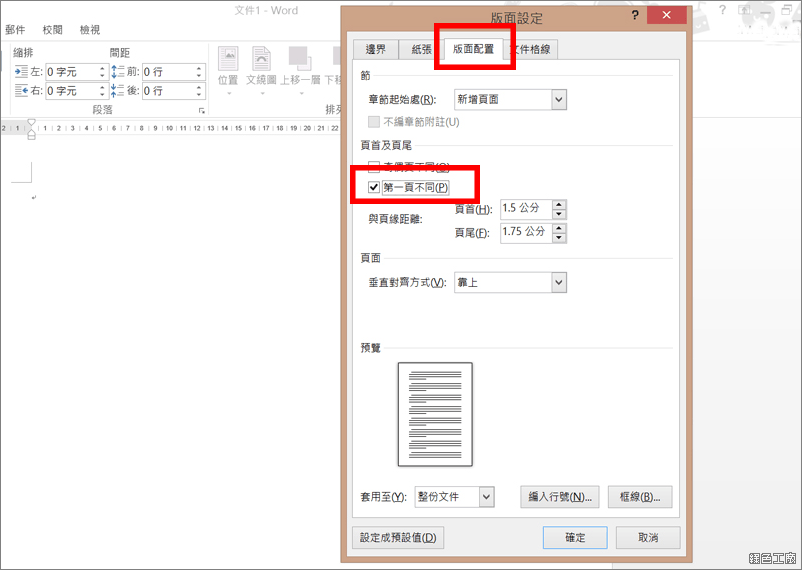 △ 在【版面配置】中勾選「第一頁不同」。
 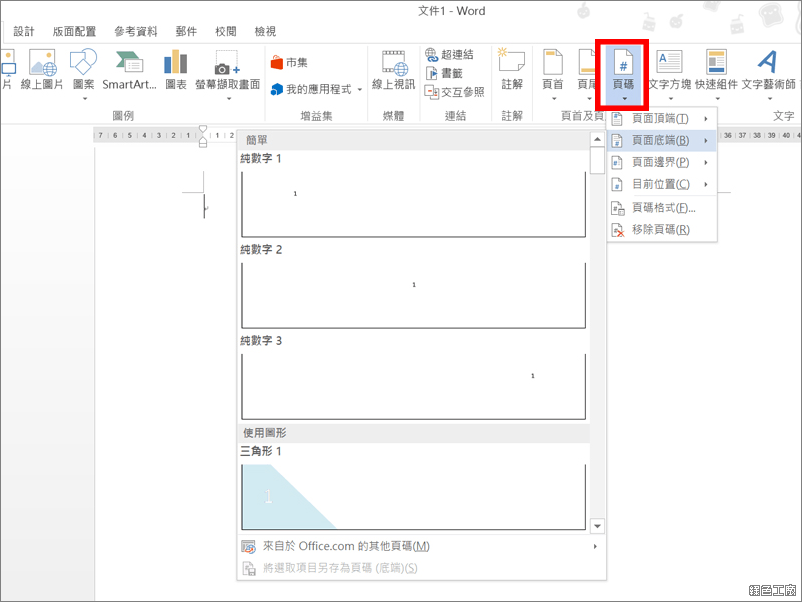 △ 在「第二頁」中工具列【插入】中【頁碼】,可以選擇出現在頁面頂端或底端,及靠左、置中或靠右(範例將提供頁面底端及居中)
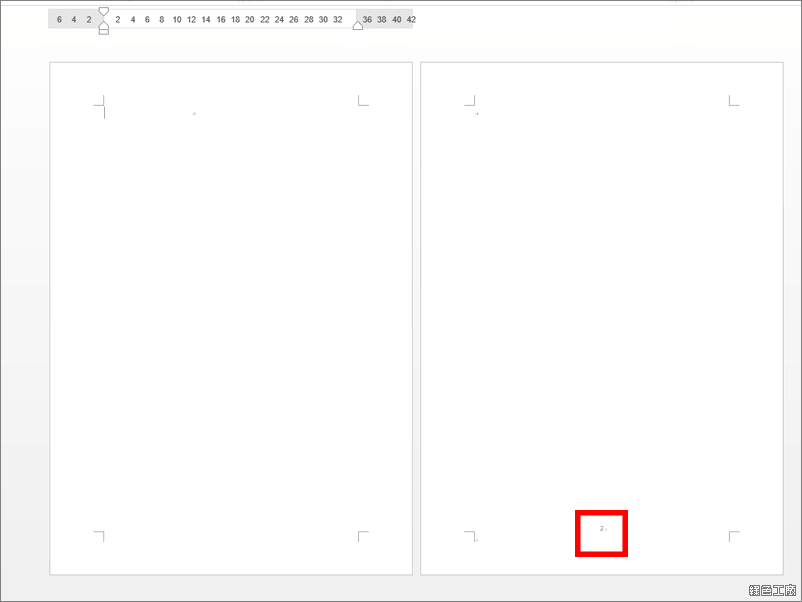 △ 對比一下,可以發現第一頁的確沒出現頁碼,第二頁出現 2 的頁碼。
 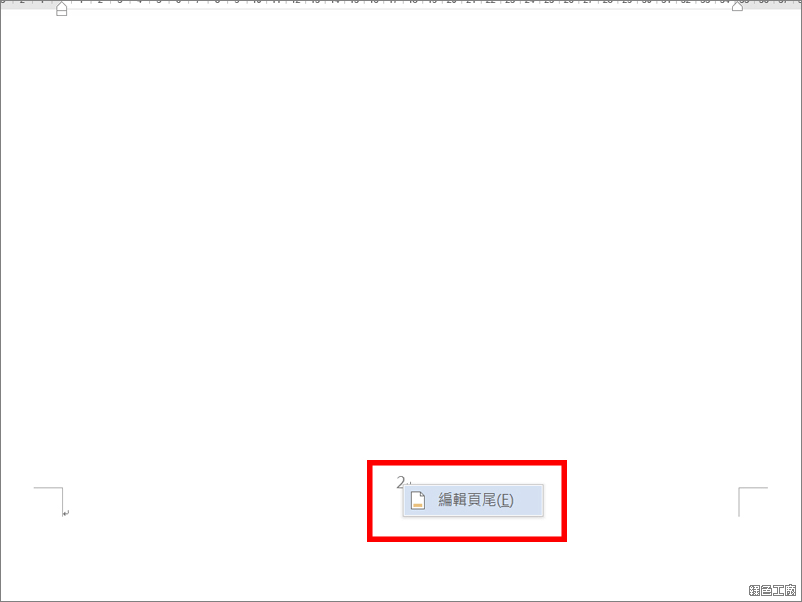 △ 如果要改變頁碼,只要在數字上點選右鍵,點選【編輯頁尾】。
 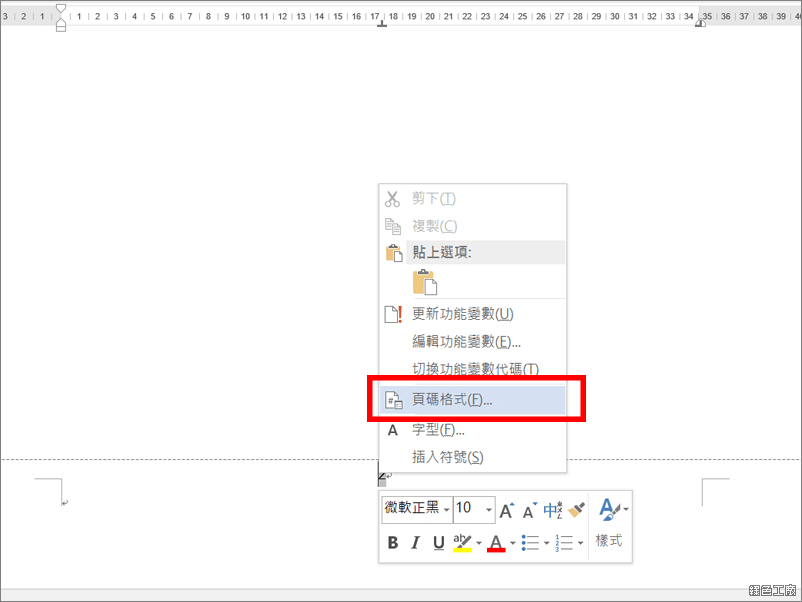 △ 接著反白頁碼,右鍵點選【頁碼格式】。
 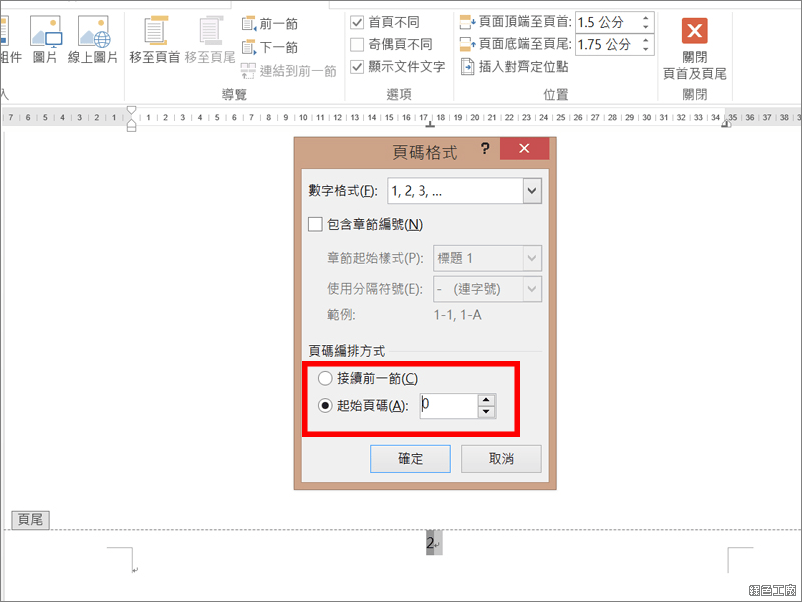 △ 從「頁碼編排方式」中去調整,設定封面頁為 0,這樣第二頁就會出現頁碼 1。
 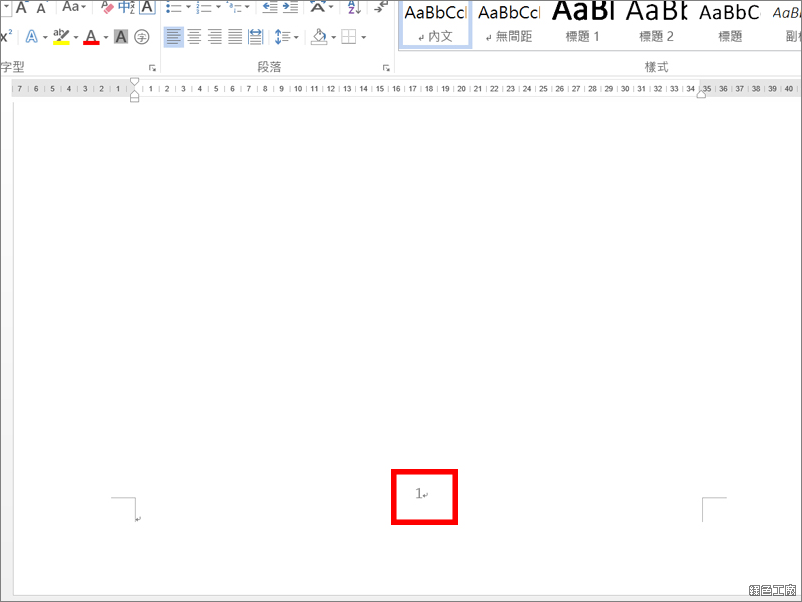 △ 設定完成後,接下去的頁數就會自動編排頁碼,這樣就順利完成囉!範例下載: