Mac 內建 PDF 壓縮功能,用了 10 年現在才知道!

你知道Mac內建PDF壓縮功能嗎?身為Mac的資深使用者,雖然有許多功能已經摸透,但卻不知道Mac竟然有內建PDF壓縮功能,因為有著格式不易跑掉的特性,PDF被廣泛...

別管什麼Acrobat 了!Mac 內建預覽程式就能讓你編修PDF,連筆記 ...

或許你會猜想,這該不會是僅限Mac使用的功能,到了別台電腦就沒辦法看到筆記了吧?其實不用擔心,Mac內建預覽程式做的其實是標準的PDF ...

** 本站引用參考文章部分資訊,基於少量部分引用原則,為了避免造成過多外部連結,保留參考來源資訊而不直接連結,也請見諒 **

在Mac 上使用「預覽程式」合併PDF

本文說明如何合併PDF,以及如何重新排列、旋轉和刪除頁面。

Mac OS X 10.10 Yosemite ,脫胎換骨的介面與功能

代號為 Yosemite 的 Mac 作業系統版本編號為 10.10,取消了以往 Mac 系統的立體圖示,新的介面和 iOS 系統一樣全面扁平化,並大量的應用半透明效果,讓桌面內容變得更有層次感;此次的改版不僅侷限在介面更新,Mac 和 iOS 的接續互通也是一大 ...

Mac 用戶一定要知道這10個Finder 獨特檔案整理技巧|數位時代

去年我開始使用Macbook Air 後,就對如何在Apple 的Mac 系統上更有效率工作充滿興趣,除了自己在 ... 這時候,即使像是Word、 簡報、 PDF 這樣的檔案,都能在Finder 裡按下[ Space 空白鍵],就能 ... 瀏覽器裡的分頁,已經是現在我們習慣的工作切換方式之一。 ... 而重新命名大量檔案正是Finder 已經內建的功能。

PDF Compressor 批量壓縮 PDF 文件,減少檔案大小卻無損清晰度

開啟 PDF Compressor 後,點擊[Add File]來加入要壓縮的 PDF 文件或點擊[Add Folder]來加入存有 PDF 檔案的資料夾,加入後,點擊[Start Compression]來進行壓縮。 ※Size 與 New Size 可以顯示出原檔案與壓縮後的檔案大小差異

Office 365 的新增功能

在註解中使用 @提及功能,讓同事知道 您需要他們提供建議。 新功能: 深入了解 使用註解和 @提及有效地共同作業 ... 現在已改良的功能:VoiceOver 導覽 要在 Excel 中使用 VoiceOver 導覽? 按 VO+U 就能在工作表間移動。 您也可以在您的 Mac OS 中啟用 ...

SmallPDF 免費線上壓縮 PDF 文件,減少檔案大小

完成後檔案會被自動下載回電腦裡,或者可以點擊 Download PDF 來手動下載,SmallPDF 會顯示壓縮前後的檔案大小,以及節省了多少空間。

《WinRAR》5.70 免安裝中文版教學&下載,檔案壓縮解壓縮軟體(Windows、Mac)

這款免費壓縮軟體「WinRAR」就是小編首選推薦,此程式除了可以將檔案壓縮成RAR、ZIP ... (下載&教學) 沒有速度限制的翻牆工具! USA VPN v3.3t (Android) Viki 5.0.1 APK – 手機看電視劇、免費電影 APP MusicAll 2.0.25 APK – 手機免費離線聽音樂的播放

[蘋果急診室] 別管什麼 Acrobat 了!Mac 內建預覽程式就能讓你編修 PDF,連筆記、簽名都可以 ...

陳寗發佈[蘋果急診室] 別管什麼 Acrobat 了!Mac 內建預覽程式就能讓你編修 PDF,連筆記、簽名都可以喔!,留言0篇於2018-07-22 21:20,40450位看過(熱門):繼音響、攝影、煮飯(癮科技美食專欄?)等專欄之後,我現在又要開一個全新的專欄來跟大家分享我 ...

PDF Compressor v4.0 超強力PDF 壓縮、減肥工具

PDF Compressor 是一個相當實用的PDF 檔壓縮工具,透過DPI 的調整與 ... 軟體性質:免費軟體(另有專業付費版,沒有浮水印); 檔案大小:2.55 MB ...

Mac 用戶一定要知道這10個 Finder 獨特檔案整理技巧

也不用另外安裝軟體, AppleUser 那時候常常提醒我:「可以善用 Mac 內建功能就應該善用。 ... 轉貼本文請註明來自電腦玩物原創,作者 esor huang(異塵行者),並附上原文連結:Mac 用戶一定要知道這10個 Finder ...


Mac 內建 PDF 壓縮功能,用了 10 年現在才知道!

Mac 內建 PDF 壓縮功能,用了 10 年現在才知道!

你知道 Mac 內建 PDF 壓縮功能嗎?身為 Mac 的資深使用者,雖然有許多功能已經摸透,但卻不知道 Mac 竟然有內建 PDF 壓縮功能,因為有著格式不易跑掉的特性, PDF 被廣泛使用,今天就來跟大家分享,完全不需要另外安裝 APP,透過 Mac 內建的預覽程式來達到壓縮 PDF 的效果!你也可以參考:PDF.io 線上萬用 PDF 神器,轉檔、合併、壓縮靠這個就夠

Mac PDF 壓縮功能

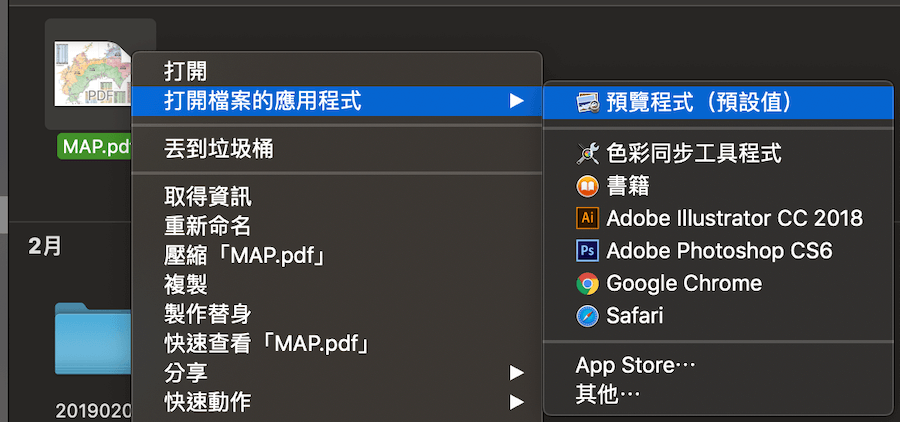
△ 首先用 Mac 內建的預覽程式開啟 PDF 檔案,如果你預設就是預覽程式沒有安裝第三方軟體的話,直接雙擊打開 PDF 檔案就可以啦。
PDF壓縮工具

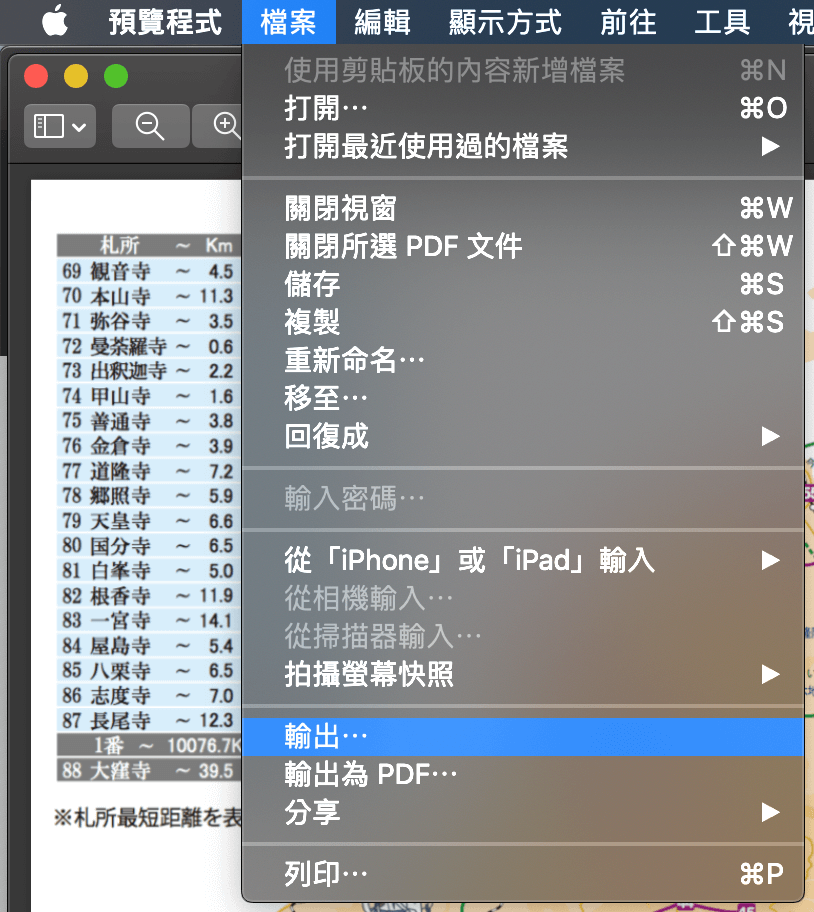
△ 打開預覽程式後,選擇上方工作列的「檔案」>「輸出」

Mac壓縮PDF教學

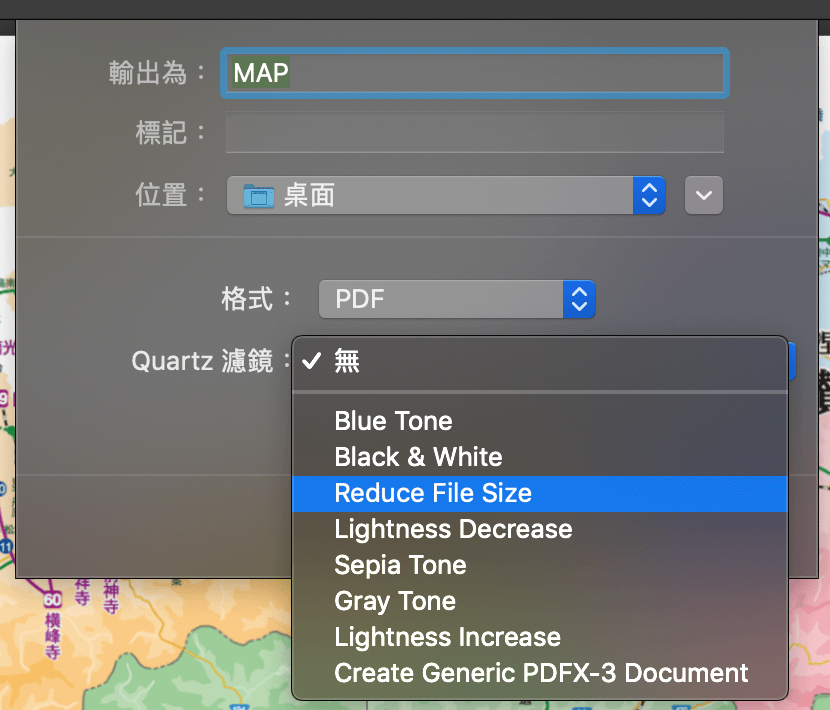
△ 接下來就是重點啦,我覺得藏的很深的功能,在「Quartz 濾鏡」彈出式選單這邊,選擇「Reduce File Size(減少檔案大小)」,確定好檔案儲存位置及檔名後,按下輸出就可以啦。
免APP壓縮PDF

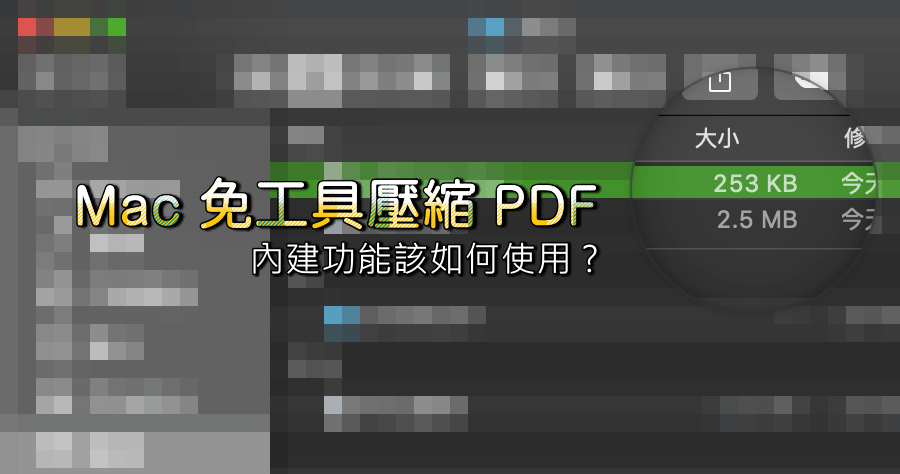
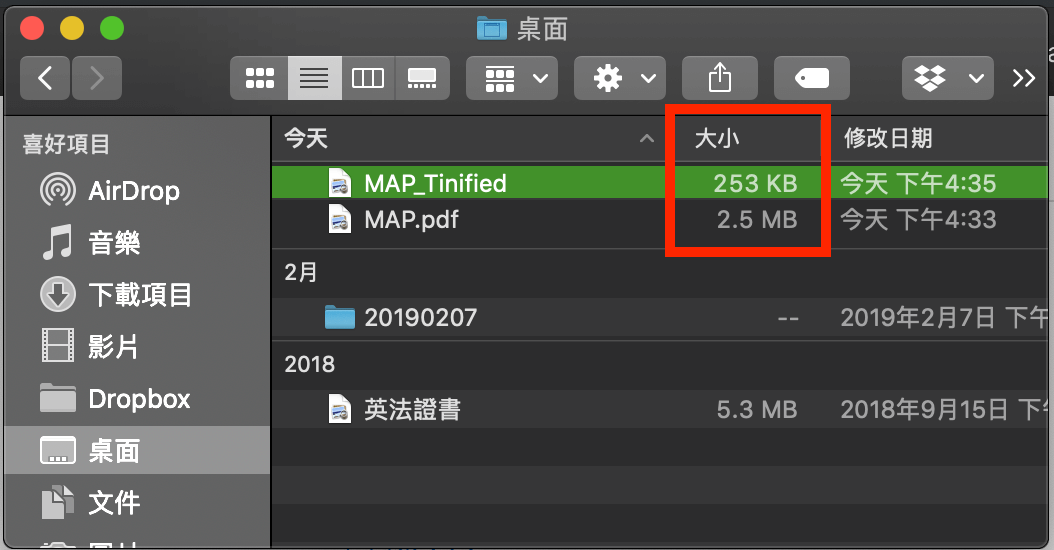
△ 確認一下原本的 PDF 有 2.5MB,壓縮後的檔案只有 253KB,壓縮了將近 10 倍大小,最後建議大家不要壓縮以圖片為主體的 PDF 檔,因為無法選擇壓縮程度,圖片會被過度壓縮,以文字為主的 PDF 檔會比較適合一些!

Mac 如何壓縮 PDF 檔案?免下載 APP 教學
9M87
9M87

Mac 如何壓縮 PDF 檔案?免下載 APP 教學 相關文章

糟糕!怎麼會沒有~會努力加油的!