Mac 內建 PDF 壓縮功能,用了 10 年現在才知道!
你知道Mac內建PDF壓縮功能嗎?身為Mac的資深使用者,雖然有許多功能已經摸透,但卻不知道Mac竟然有內建PDF壓縮功能,因為有著格式不易跑掉的特性,PDF被廣泛...
[蘋果急診室] 別管什麼 Acrobat 了!Mac 內建預覽程式就能讓你編修 PDF,連筆記、簽名都可以喔!
不過大家或許不知道,其實Mac內建的預覽程式對PDF的支援程度更是其高無比,不管是要做筆記、合併、擷取、轉檔等通通都能靠...這些縮覽圖可是用來合併、擷取PDF頁面的法寶,而且可是從古早的OSX就支援這些功能,可不是現在才...
** 本站引用參考文章部分資訊,基於少量部分引用原則,為了避免造成過多外部連結,保留參考來源資訊而不直接連結,也請見諒 **


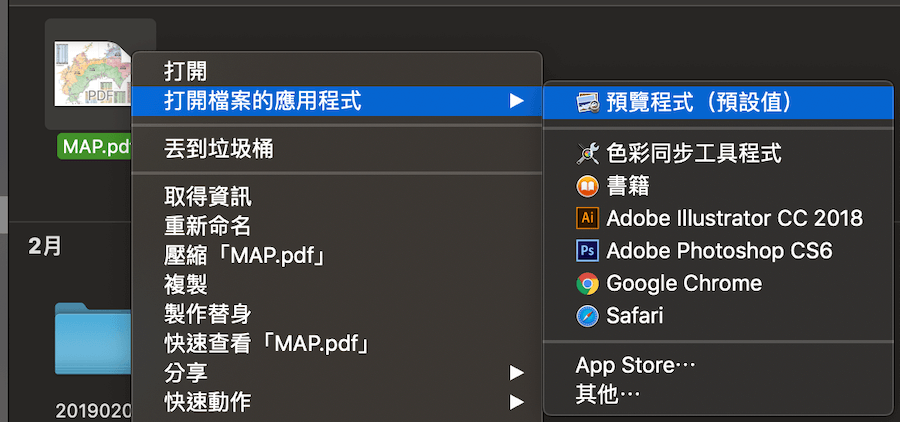 △ 首先用 Mac 內建的預覽程式開啟 PDF 檔案,如果你預設就是預覽程式沒有安裝第三方軟體的話,直接雙擊打開 PDF 檔案就可以啦。
 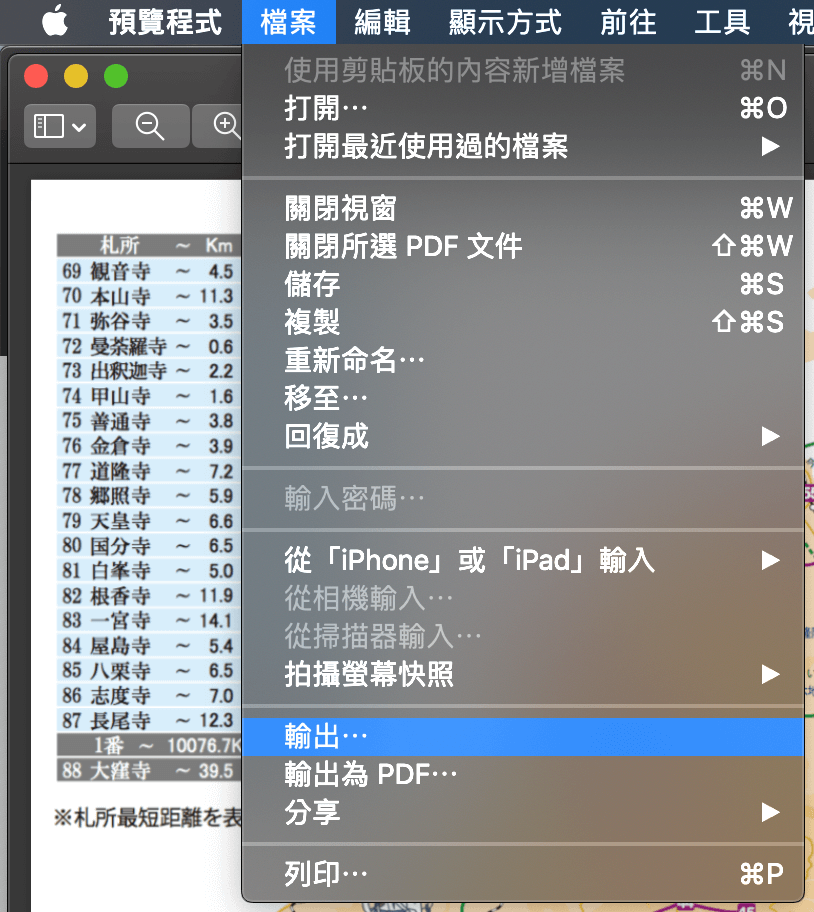 △ 打開預覽程式後,選擇上方工作列的「檔案」>「輸出」
 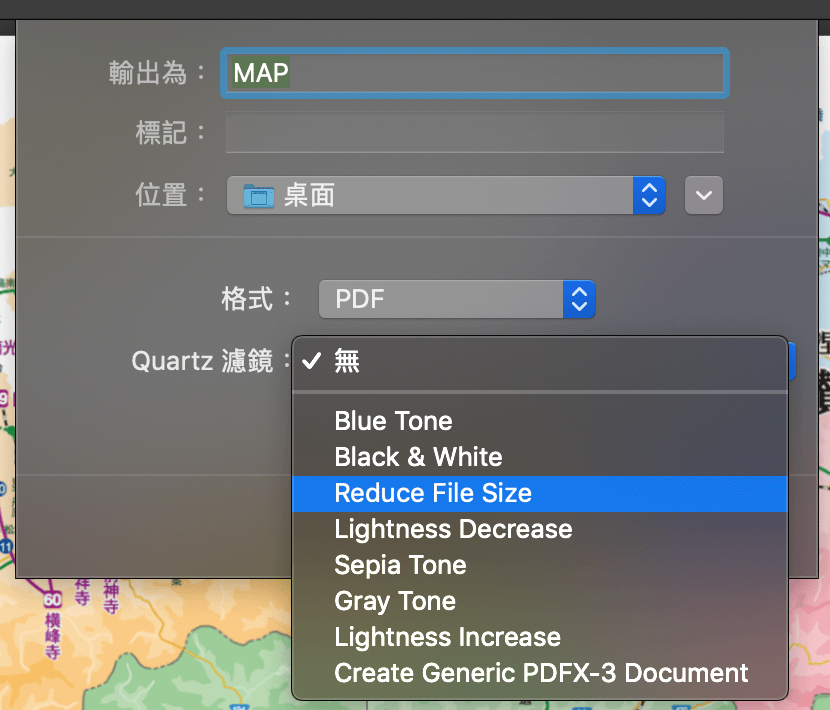 △ 接下來就是重點啦,我覺得藏的很深的功能,在「Quartz 濾鏡」彈出式選單這邊,選擇「Reduce File Size(減少檔案大小)」,確定好檔案儲存位置及檔名後,按下輸出就可以啦。
 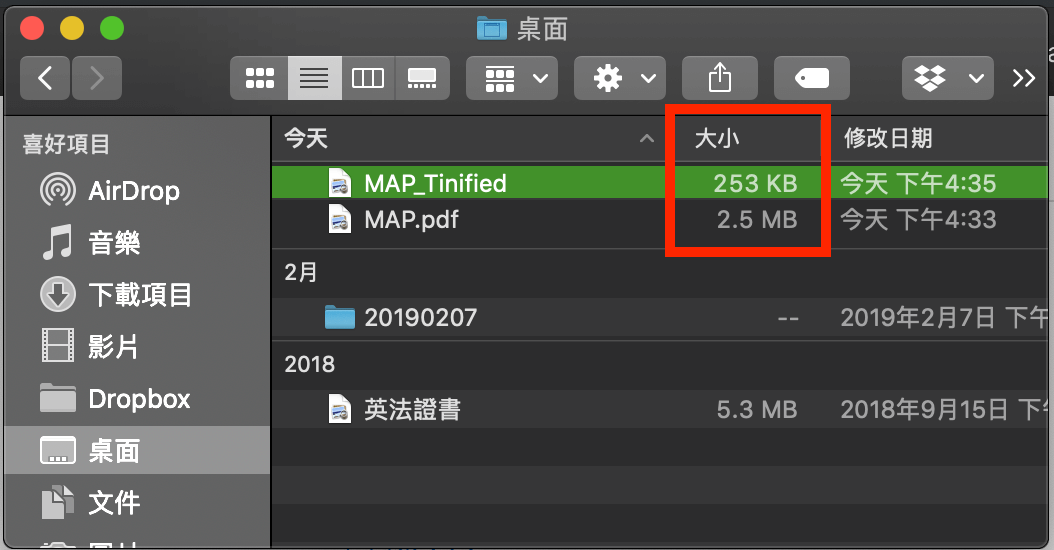 △ 確認一下原本的 PDF 有 2.5MB,壓縮後的檔案只有 253KB,壓縮了將近 10 倍大小,最後建議大家不要壓縮以圖片為主體的 PDF 檔,因為無法選擇壓縮程度,圖片會被過度壓縮,以文字為主的 PDF 檔會比較適合一些!
