Mac 垃圾桶自動清空超過 30 以上檔案,2 個步驟釋放珍貴空間!
Mac的容量可以說是寸土寸金,丟在垃圾桶的檔案如果立即清空,如果臨時需要翻資料,可能就找不回來。因此今天來跟大家分享如何讓Mac自動清空垃圾桶裡超過30天...
macOS Sierra: 刪除檔案和檔案夾
您可以藉由將項目拖移到「垃圾桶」開始,但在您清空「垃圾桶」之前,項目不會被刪除。Dock中的「垃圾桶」圖像.【注意】如果您已關閉TimeMachine或最近未備份您的檔案,您可能想要在儲存裝置上儲存備份拷貝,...30天後自動將項目從「垃圾桶」移除.
** 本站引用參考文章部分資訊,基於少量部分引用原則,為了避免造成過多外部連結,保留參考來源資訊而不直接連結,也請見諒 **

![[Archived Edition] There are two ways to solve the problem of insufficient storage space on your ...](https://i.ytimg.com/vi/rb4-O_LmRSM/hqdefault.jpg)


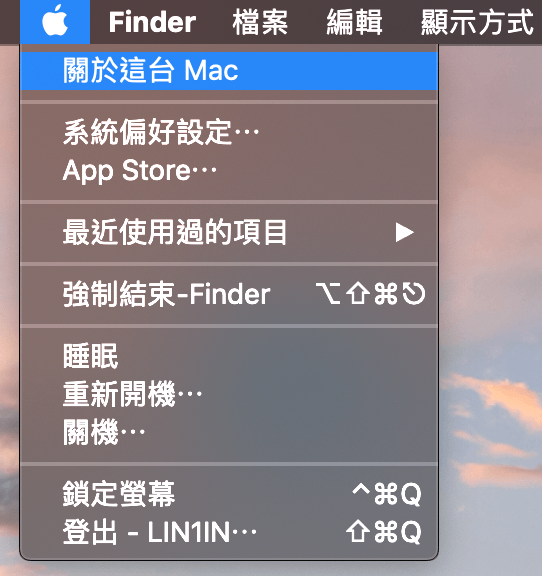 △ 開啟 Mac 點擊上方工具列的小蘋果,選擇「關於這台 Mac」。
 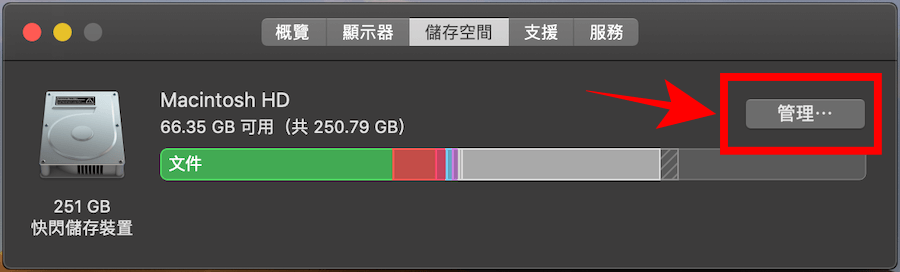 △ 接著選擇「儲存空間」>「管理」
 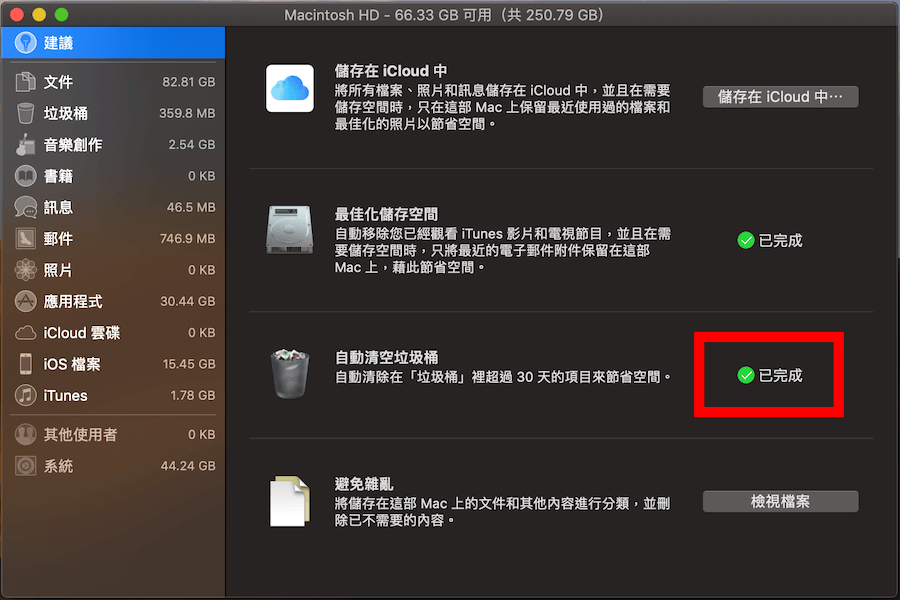 △ 在第一個建議頁籤中,找到右邊的第三個項目「自動清空垃圾桶」,如果你還沒開起的話,右邊的按鈕點擊下去就可以開啟啦,如果你已經開啟的話,就會跟上圖一樣顯示為「已完成」。
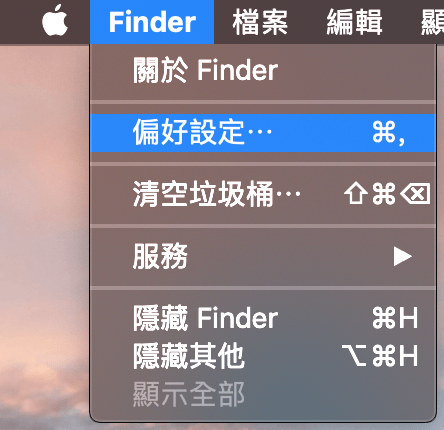 △ 接下來是第二個方法,只要兩個步驟就可完成,點擊 Mac 上方工具列的 Finder,選擇「偏好設定...」
 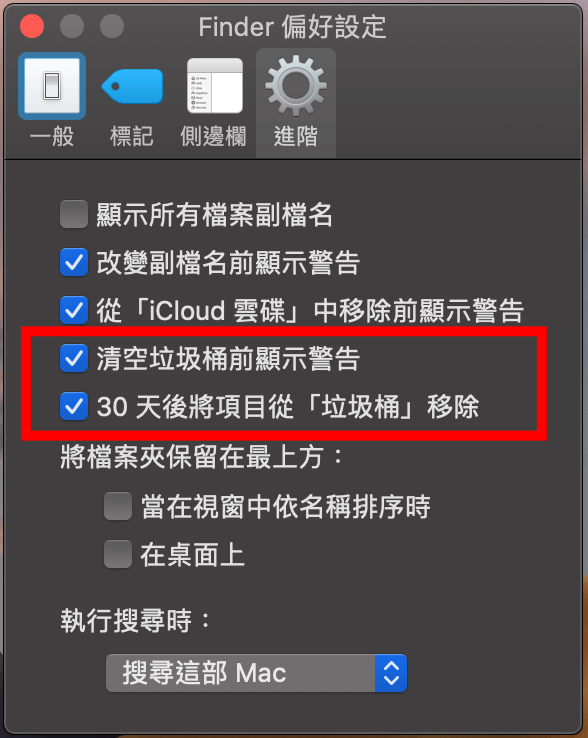 △ 選擇「進階」裡面的第四、第五個選項「清空垃圾桶前顯示警告」、「30 天後將項目從垃圾桶移除」,這兩個選項打勾起來,就可以開啟自動清空垃圾桶功能,並且在清除前會跳出提示,如果你不想開啟自動清空的功能,也可以在這邊關閉。以上方法提供給 Mac 空間不足的你,趕快去設定起來吧~
