Recordscreen.io 螢幕錄影 APP,開啟瀏覽器免安裝任何 APP 就能錄製螢幕

有沒有不用安裝APP就能進行螢幕錄影的方式?今天來跟大家分享這款Recordscreen.io,它是一款線上螢幕錄影工具,完全免安裝任何APP或瀏覽器外掛,直接用瀏覽...

Battery De-Mister®

•QuantityChart&UsageInstructionSheet(PDF)•SpecificGravityChart(PDF)•SafetyDataSheet–BatteryDe-Mister(PDF)•HowBatteryDe-MisterWorks(Video)•TreatingyourBattery(Video)•UsingaHydrometerAfterTreatingYourBattery(Video

** 本站引用參考文章部分資訊,基於少量部分引用原則,為了避免造成過多外部連結,保留參考來源資訊而不直接連結,也請見諒 **

RecordScreen.io 從瀏覽器進行螢幕錄影,免下載安裝軟體或外掛

RecordScreen.io 是一個很強大的線上錄影工具,直接從瀏覽器就能錄製螢幕畫面,甚至不用額外下載、安裝任何軟體或擴充功能,本身不會儲存或傳送使用者錄製的影片到伺服器,因為影片的處理都是在瀏覽器上完成,也不用註冊或登入帳號,隱私及 ...

Mister Battery 能測試你 iPhone 充電速度的 App 限免下載,找出最快的充電方法

自己的 iPhone 充電速度快不快?相信大家都會想知道,雖然買市面上的 USB 電壓電流測試器就能得知,但對於一般人來說,只為了測充電速度而買這東西,似乎有點不值得。好消息是,稍早 App Store 就有一套介面精美的 Mister Battery 充電速度測試 App,祭出 ...

免費錄影軟體《debut video capture》支援WebCam、網路攝影機、電腦畫面,還可設定排程及同步錄音

安裝時,有一個選項是有一堆東西,建議是全取消,特別是Browser Toolbar這個瀏覽器工具 ... 試用webcam錄影,會停格,極不流暢 還是不能用。(因為youtube錄製有時會失去連線或轉檔失敗,才來採用的) 仍謝謝阿湯哥的介紹 ...

RecordScreen.io 最簡單方便的螢幕錄影免費工具免安裝,用瀏覽器就能 ...

市面上有很多螢幕錄影工具,有免費也有付費的,絕大多數也有一個共通點,就是必須進行安裝,而這篇要介紹的RecordScreen.io 非常特別,同樣是 ...

算出你的無線/USB 充電器充電速度Mister Battery 限免

4 天前 - 你的無線充電器的充電速度有多快?你的USB Lightning 線、USB 充電器充電速度又如何?想知道的話,這套名為Mister Battery 的工具就是你的好 ...

Mister Battery in Springfield | Mister Battery 3133 Hedley Rd, Springfield, IL 62704 Yahoo

Find Mister Battery in Springfield with Address, Phone number from Yahoo US Local. Includes Mister Battery Reviews, maps & directions to Mister Battery in Springfield and more ...

oCam v465.0 免費螢幕錄影、抓圖工具(繁體中文版)

第1步 安裝好、開啟 oCam 軟體後主畫面上只有七個大大的按鈕最左邊紅色的「錄製」是螢幕錄影功能選取你要錄影的範圍再按下「錄製」即可開始錄影。右邊的「擷取」則是螢幕抓圖功能一樣是使用工具列上方的綠色方框來圈選你要抓圖的範圍。

小心!免費的oCam 螢幕錄影軟體含有吃光你CPU的挖礦程式 (BRTSvc) |

沒錯,就是這麼好用的螢幕錄影軟體,開始在安裝它的版本更新時也會不小心安裝了它內含的「挖礦程式」,但就代表這麼好用又免費的螢幕錄影程式就不能再用了嗎?也是可以 ...

免費螢幕錄影神器!推薦這款比軟體好用Chrome 套件

免費免安裝軟體還跨平台 2016/10/8 ... 首先,我們到「 Screencastify 」的網站安裝這一款Chrome 瀏覽器套件。 安裝完成後,就能開始電腦桌面螢幕錄影,就是這麼簡單,幾乎不需要設定! 頂多你需要使用WebCam 前鏡頭的話要在設定畫面開啟權限,或是你可以設定錄製完成的影片都自動上傳到Google Drive 備份。

YouTube 也能螢幕錄影!免費免安裝軟體還跨平台

然後就能開始使用 YouTube 直播了,我們要利用直播功能來錄製電腦桌面螢幕影片。 進入「 YouTube 即時串流頁面」左方的 ... 必須註明來自電腦玩物原創作者 esor huang(異塵行者),及附上原文連結:YouTube 也能螢幕錄影!免費免安裝軟體 ...


Recordscreen.io 螢幕錄影 APP,開啟瀏覽器免安裝任何 APP 就能錄製螢幕

Recordscreen.io 螢幕錄影 APP,開啟瀏覽器免安裝任何 APP 就能錄製螢幕

有沒有不用安裝 APP 就能進行螢幕錄影的方式?今天來跟大家分享這款 Recordscreen.io,它是一款線上螢幕錄影工具,完全免安裝任何 APP 或瀏覽器外掛,直接用瀏覽器開啟 Recordscreen.io 就能用,使用方式也沒有一般的螢幕錄影軟體複雜,最重要的是,因為開啟瀏覽器就能啟用,所以沒有系統上的限制,不管你是 Mac 還是 Windows 都能隨開隨用,有螢幕錄影的朋友,可以把這款線上工具存在書籤裡面喔!你也可以參考:ChrisPC Screen Recorder 螢幕錄影與截圖的小工具

Recordscreen.io

△ 進入 Recordscreen.io 首頁之後,沒有複雜的按鍵、也不用設定,直接點擊畫面中央的「Record!」按鍵,就可以開始進行螢幕錄影啦!是不是真的超簡單~就算我沒有操作一遍,相信大家也會 XD
螢幕錄影APP

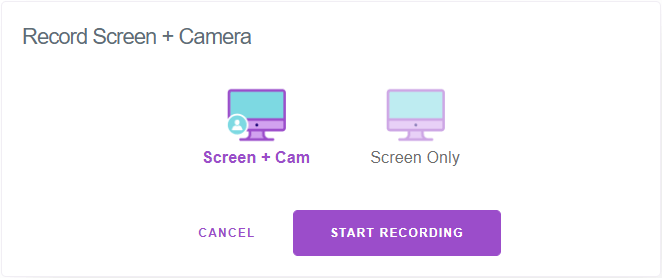
△ 接著會看到選擇題,兩個選項的差別就在於你要不要讓自己出現在畫面上,像是教學需求的話,有些人會把自己的頭 On 在畫面中,就可以選擇左邊的選項,就會啟動你的網路攝影鏡頭,來同時錄製螢幕+你的畫面。如果只是單純要螢幕錄影,直接點擊右邊的 Screen Only 並且按下方的 START RECORDING 進入開始錄影前的最後一步。
螢幕錄影工具

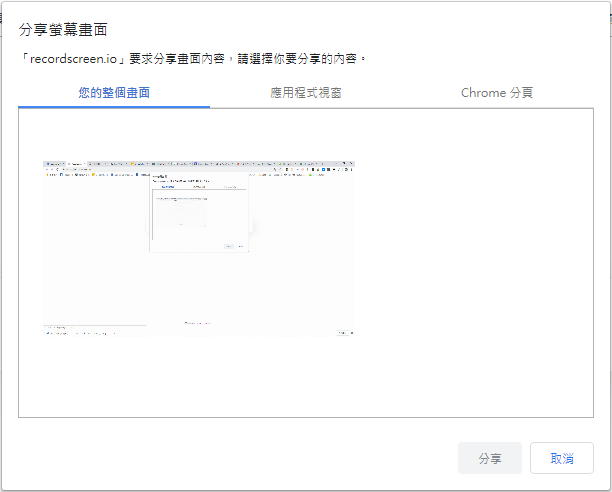
△ 在開始錄影前,可以選擇要錄製的畫面,分別有:「全螢幕」、「應用程式視窗」、「Chrome 分頁」,選擇好之後按下下方的分享就會開始進行螢幕畫面的錄製啦。

錄製螢幕APP

△ 看到這個提示小視窗,代表螢幕正在錄影中。按下停止共用,就能停止螢幕錄影。

電腦螢幕錄影錄音

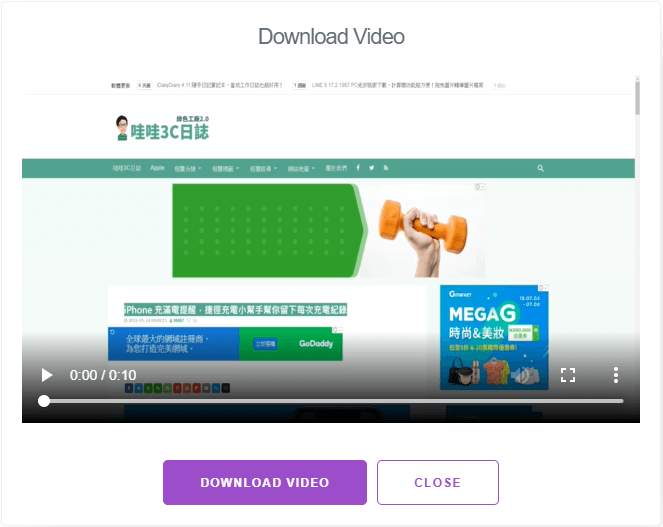
△ 最後螢幕錄製的畫面可以在瀏覽器中預覽播放,若沒問題的話,點下方的「DOWNLOAD VIDEO」按鈕,就可以直接把剛剛錄影的畫面下載到電腦中啦,下載的影片格式為 .webm 格式。有需要的人趕快把這個服務儲存起來囉~

傳送門:Recordscreen.io

有免安裝螢幕錄影工具嗎?Recordscreenio 開瀏覽器就能用
9M87
9M87

有免安裝螢幕錄影工具嗎?Recordscreenio 開瀏覽器就能用 相關文章

糟糕!怎麼會沒有~會努力加油的!