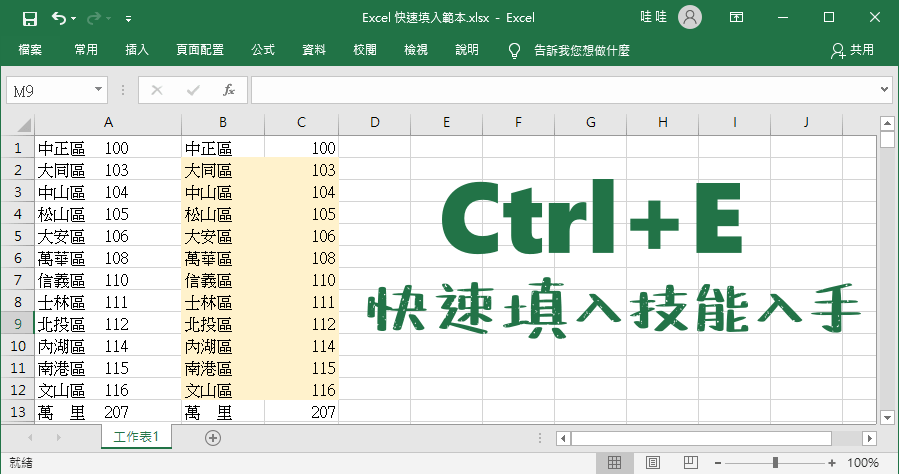
Excel Ctrl+E 快速填入,實用技能讓你省 99 倍時間沒問題

關於Excel的快速鍵,你知道多少呢?只知道Ctrl+C與Ctrl+V是不夠的,一次記太多快速鍵容易忘記,所以今天只要大家記住這一個「Ctrl+E」,中文名稱為「快速填...

Excel快速填入幫你甩掉複製貼上,掌握超效率!

每次週末一結束回到工作岡位上,看著堆積好多的資料到底該怎麼處理呢?今天小編就要教你怎麼把這些資料迅速分類處理。受夠複製貼上了嗎?

** 本站引用參考文章部分資訊,基於少量部分引用原則,為了避免造成過多外部連結,保留參考來源資訊而不直接連結,也請見諒 **

官方認證Excel最常用的22個快速鍵,學起來就能事半功倍!

Microsoft Excel在官網提供的22個最常用的快速鍵,如果加以活用,工作可更有效率,事半功倍: ... 工作者常常會用到Microsoft Excel,除了複製、貼上或復原等外,其實Excel還有很多快速鍵,如果加以活用,工作 .... 自動填滿及快速填入. 自動填滿功能可快速填滿所需資料,如在其中一格填上日期,再按右下角的小方塊 ...

【技能】Ctrl E 快捷用法,快速填充必备技能!

从Excel97至现在的最新版本2016,如果评选Excel中最简单、易用、功能最强大的技巧,非2013版新增的“快速填充”(快捷键 Ctrl+E)莫属。向下拖动 ...

职场利器CTRL+E快捷键

职场利器CTRL+E快捷键,日常办公,时常从ERP中把数据导出为EXCEL再进行编辑处理,需要拆分或者合并EXCEL单元格中的内容,老版本EXCEL中没有Ctrl+E快速智能填充功能,需要借助相应的公式比如Fid,left,right,mid,le等等取数填充来实现,自从用上Excel2013 ... ...

EXCEL。函數 善用Excel資料比對小技巧 - Travel with Fe

函數·善用Excel資料比對小技巧,30秒迅速完成萬筆資料比對::Vlookup參照分析 ... 而且SHEET1裡的資料順序和SHEET2完全不一樣,所以無法以【剪下】【貼上】就完成 ... 點選B3欄位(即希望EXCEL自動被填上資料的空格) 然後插入 vlookup 的函數,如下圖示: ... 加上錢字符號則是表示在複製公式的時候不要自動遞增數值,*(lock住).

Ctrl+é

Nella versione 2007 di excel era presente una preziosissima funzione che, tenendo premuti i tasti ctrl+è su di una cella contenente qualcosa proveniente da un'altra cella (anche in ...

wps没有ctrl+e快速填充或者拆分数据的功能吗?_百度知道

我也发现没有这个功能,填充还好说ctrl+D就能解决大部分问题 至于EXCEL里面的ctrl+E的好用功能我还没发现wps的实现办法

Excel 2013-快速填入功能@ 學不完.教不停.用不盡:: 痞客邦:

在Excel 2013 中有一個新功能:快速填入,例如,你要將姓名中的「姓」和「名」分離,快速填入可以幫助你完成。(參考下圖) 1. 先在儲存格B2中輸入A欄 ...

Excel的進階應用,牢記「””」及「&」,文字串接免函數

一格一格的Excel儲存格,方便進行大量數字的運算,但若是儲存格裡出現的數字不是用來加總,例如日期、學號、電子郵件帳號等等,甚至是純文字時,要將這些非數字的資訊組合使用,其實還是可以透過串接的概念。

NAV 2016 Disable Print to Word Ctrl-W Print to Excel Ctrl-E Print Ctl

Hi, Does anyone know if there is a way to disable the "Print and Sent" and "Print" functions in NAV2016 for a specific page? ... I was able to figure out a workaround on this. I was able to create a blank stylesheet and add ...

學會這5個Excel快速鍵,工作效率保證翻倍!

你的公司裡,有超會用Excel作表單和報告的同事嗎?任何資料丟給他,都可以快速整理完畢,提出老闆想要看的成果?與其眼紅羨慕,不如從今天起開始進行Excel修煉吧!我們先 ...


Excel Ctrl+E 快速填入,實用技能讓你省 99 倍時間沒問題

Excel Ctrl+E 快速填入,實用技能讓你省 99 倍時間沒問題

關於 Excel 的快速鍵,你知道多少呢?只知道 Ctrl + C 與 Ctrl + V 是不夠的,一次記太多快速鍵容易忘記,所以今天只要大家記住這一個「Ctrl + E」,中文名稱為「快速填入」,這個功能相當神奇、強大,他會記住我們前一個動作,並以此類推的填入空格,我知道這樣講有點空虛、難懂,來看看下面的例子,會比較好理解。你也可以參考:Excel 同步表格內容,隱藏版功能免公式一鍵完成!

Excel快速填入

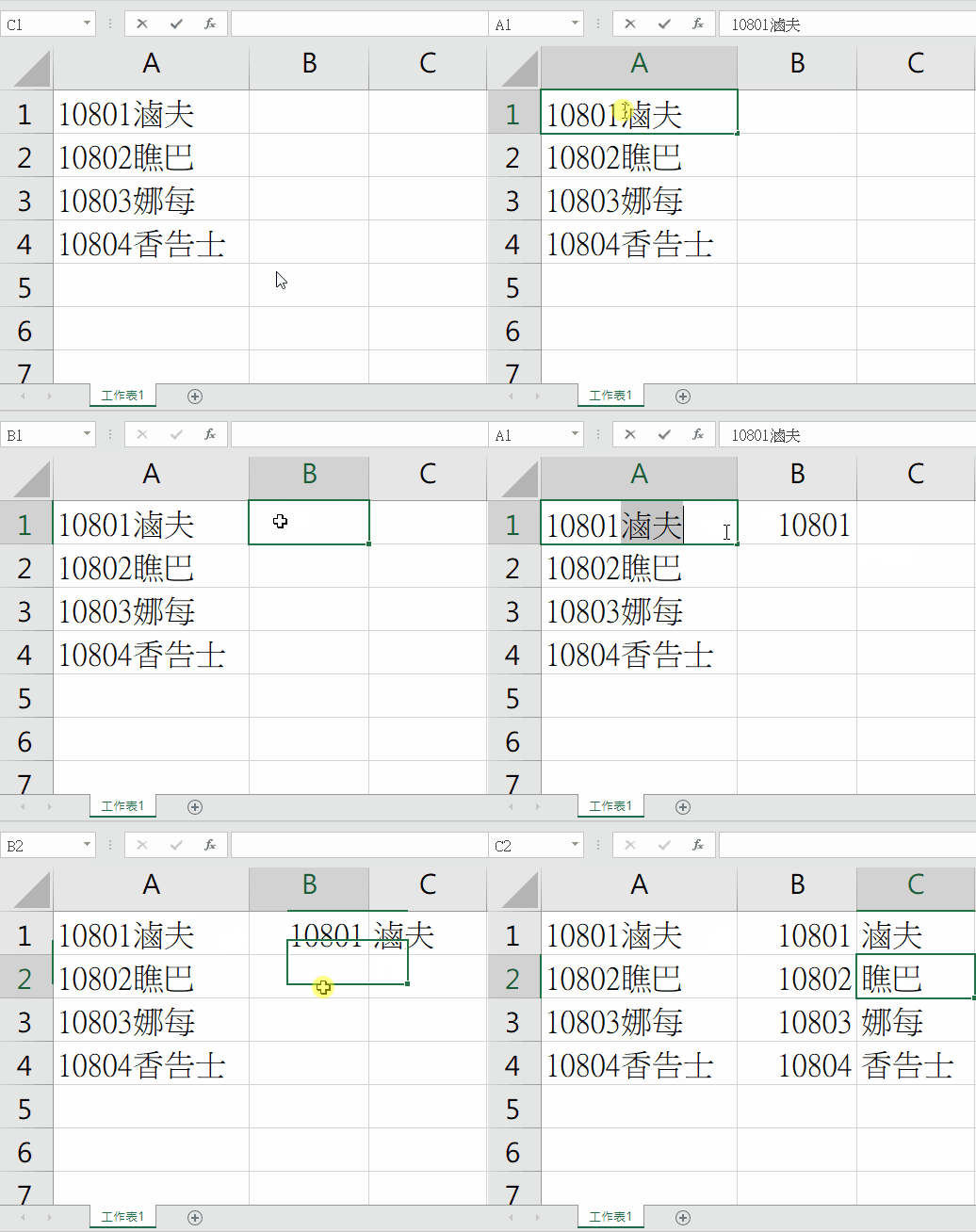
△ 第一個舉例的例子,就是將 A 欄裡的資料分開,假設是學號與姓名,只需要在第一列複製貼上後,Excel 就會自動辨識、模仿前一個動作,這時我們在 B2 及 C2 按下 Ctrl + E 就可以快速填入。
Excel Ctrl E

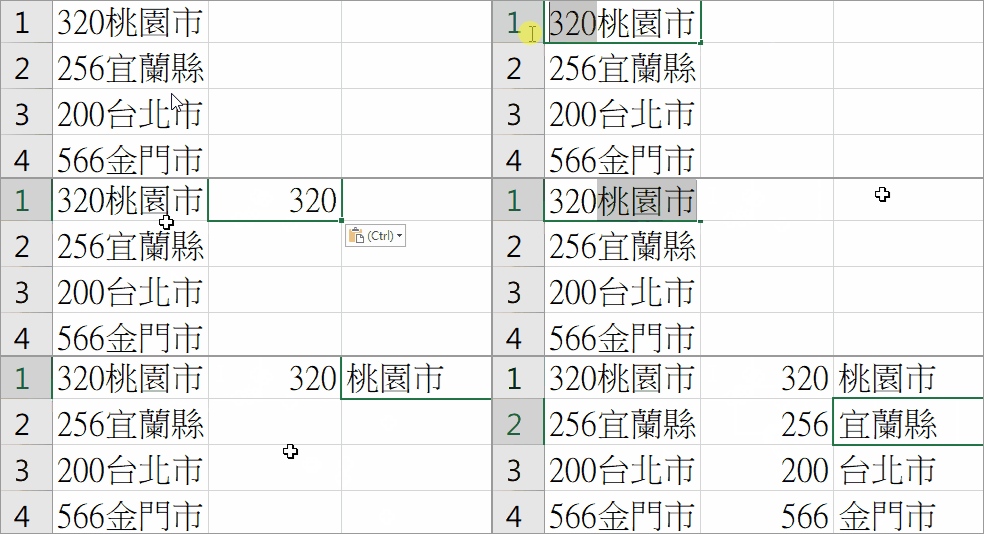
△ 上面的例子,最常遇到的就是要把「郵寄區號」、「地址」分開的時候,這時如果你有 100 筆資料,只需要作第一筆,剩下的 99 筆就交給 Ctrl+E 來完成,幫你省下 Ctrl + C 和 Ctrl + V 作 99 次的時間,是不是有點給它強大啊!
Excel快速鍵

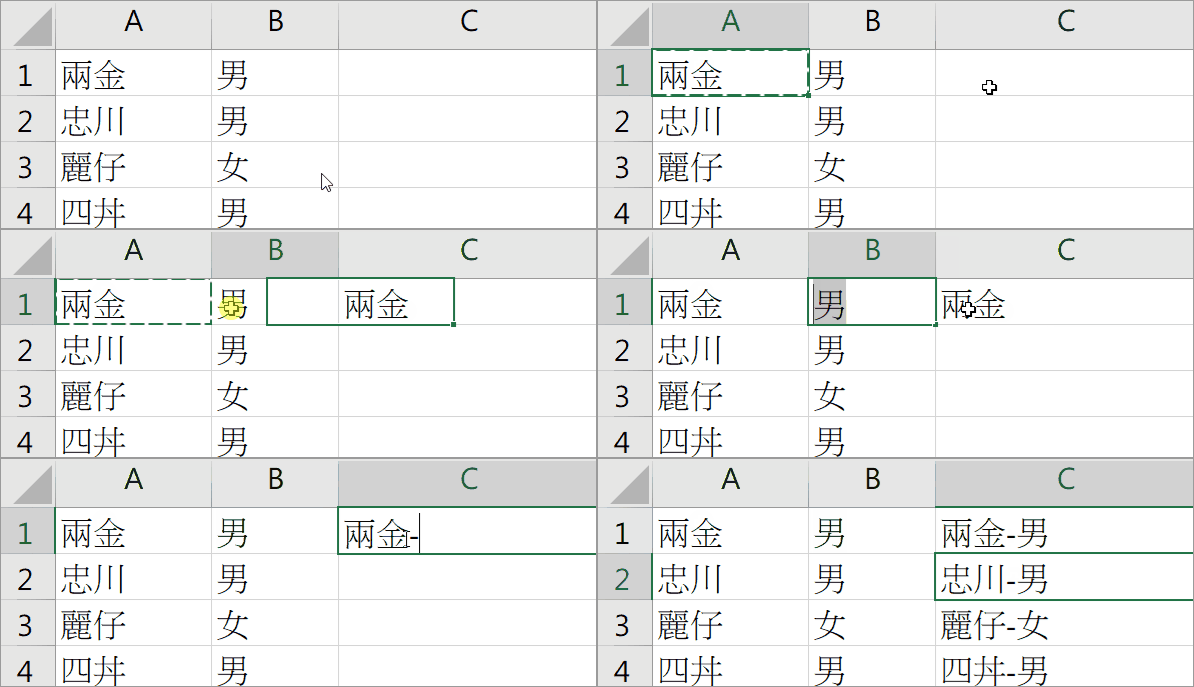
△ 看完分開的例子之後,要合在一起也是沒有問題的,將前兩欄的資料,在第三欄結合,同樣如果有 100 筆資料,只需要作第一筆後,在 C 欄位按下 Ctrl + E 就可以完成剩下的 99 筆。
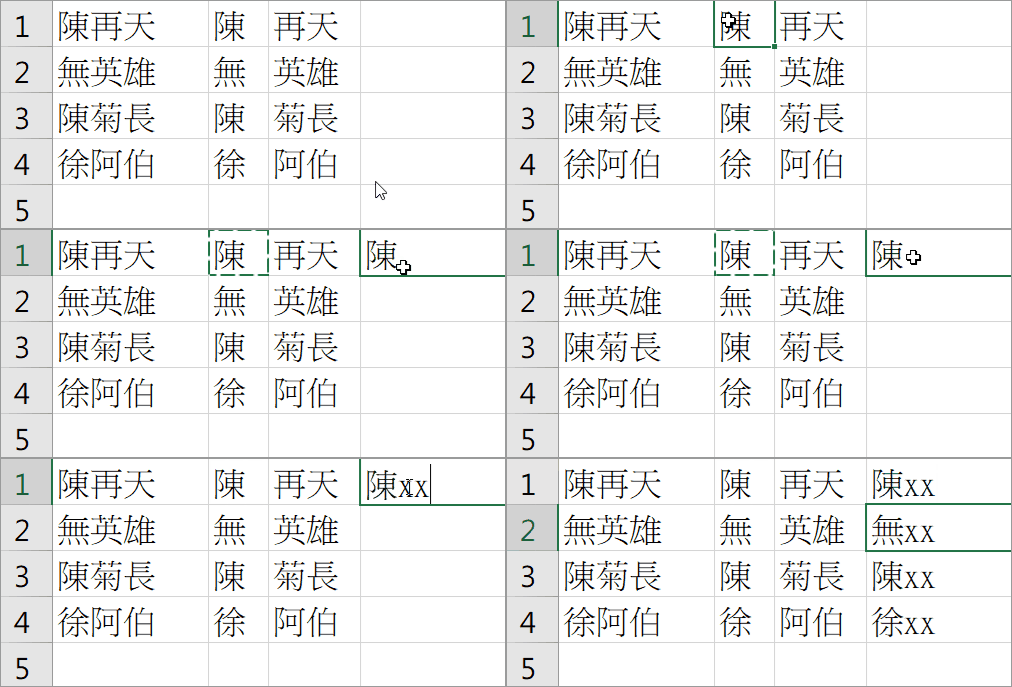
Excel教學

△ 上面的例子很常見的是用來作姓名的匿名資料,在個資法公布之後,姓名都需要作遮蔽,這時只需要輸入第一欄,後面的一樣交給 Ctrl + E 就可以啦!

看完之後是不是覺得「相見恨晚」啊,這個強大的 Ctrl + E 功能,在 2013 年後的 Excel 正式加入,如今已經 2019 年了,時隔 6 年你還不會也沒關係,立即把它學起來就對啦,點擊下方的範本來練習看看新技能吧!

練習範本,大家自己試試看吧!
Excel 快速填入範本.xlsx(本站下載)

Excel 快速填入怎麼用?Ctrl+E 比複製貼上還好用
9M87
9M87

Excel 快速填入怎麼用?Ctrl+E 比複製貼上還好用 相關文章

糟糕!怎麼會沒有~會努力加油的!