
Windows 虛擬桌面辦公室必學技巧,做事效率硬是比別人快
Mac有虛擬桌面的概念,Windows也有嗎?沒錯Windows也有喔!今天要來跟大家分享Windows虛擬桌面的小技巧,它是一個沒有對你不會有影響,但是用了會增加工作順...
Windows 10 裝機實測:搞懂 多重虛擬桌面 與 任務視窗的切換邏輯 - 第 2 頁
在前一篇文章中,我們測試了Windows10的開始畫面與開始功能表相關的功能,的確在新的設計之下,Windows的介面一方面更貼近Windows7,但是完全保有了Windows8的功能以及效能,在介面上包裝的相當不錯,這次比較沒有顧此失彼,照顧到了桌機使用者的......
** 本站引用參考文章部分資訊,基於少量部分引用原則,為了避免造成過多外部連結,保留參考來源資訊而不直接連結,也請見諒 **


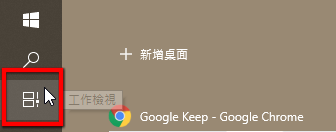 △ 首先要開啟虛擬桌面有 2 個方法,第一個就是直接點擊開始工具列「搜尋」功能旁的圖示,或是直接按下鍵盤快速鑑 Windows + Tab。
 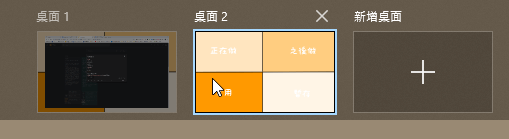 △ 這時可以看到畫面最上方有「新增桌面」按鈕,點擊就可以直接新增虛擬桌面。新增虛擬桌面並不是直接建立一個全新的桌面,主要特色有下面兩個:
 △ 實際的實用情境,像是如果你要查資料作報告,就可以將所有資料放在桌面 4,Word 開在桌面 3,在檢索資料時,直接按快速鍵「Win + Ctrl + → or ←」就可以切換。不用在開啟的一堆視窗中,找到你要的參考資料,直接按下快速鍵可以更加快速。
 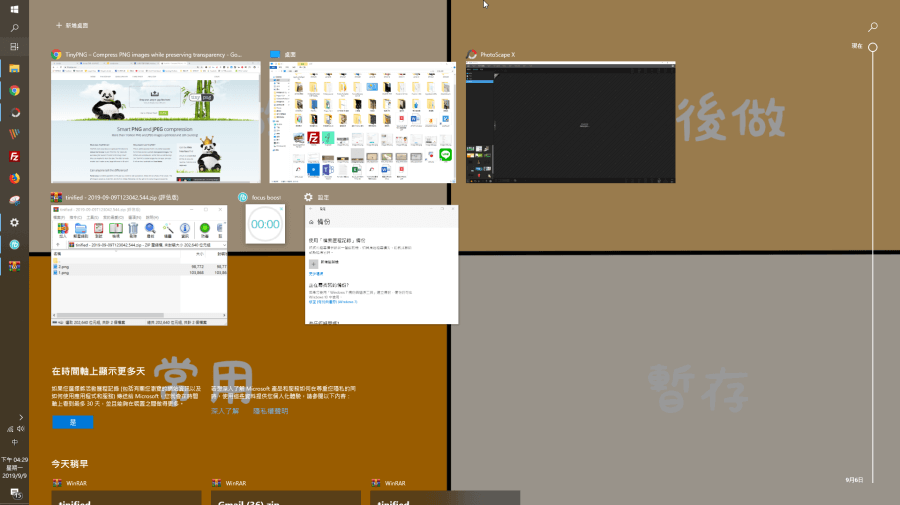 △ 甚至你可以建立一個虛擬桌面,是專門用來看 YouTube、Netflix 等追劇看影片的,在辦公室如果突然有主管、上司經過,直接按下快速鍵,一個瞬間就可以跳回正在辦公的畫面囉!雖然一開始快速鍵需要時間適應,一旦適應之後,
