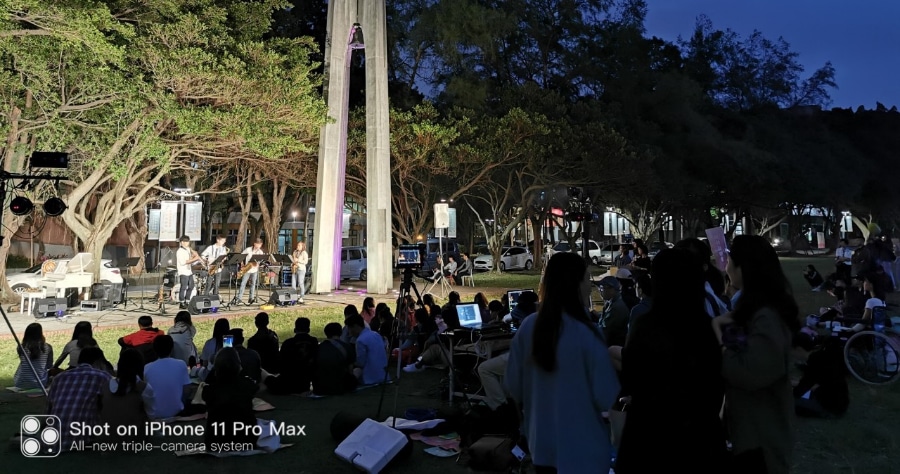
iPhone 11 Pro 照片浮水印教學,用捷徑教你裝 B
iPhone11Pro上市之後,9m87常常在塗鴉牆上看到朋友發炫耀文,心裡很不是滋味,今天要來跟大家分享,如何讓你的舊iPhone照片押上iPhone11Pro浮水印,只需要透...
簡單一招!幫照片加上 iPhone 浮水印
平時在網路上瀏覽那些iPhone拍照專家,都喜歡在拍攝照片下放加上「由XXX拍攝」的浮水印(Watermark),其實透過全新iOS12的「捷徑」功能,你我都可以簡單辦到,接下來我們就來實際試試看如何在iPhone照片上加入「ShotByXXX」浮水印........
** 本站引用參考文章部分資訊,基於少量部分引用原則,為了避免造成過多外部連結,保留參考來源資訊而不直接連結,也請見諒 **


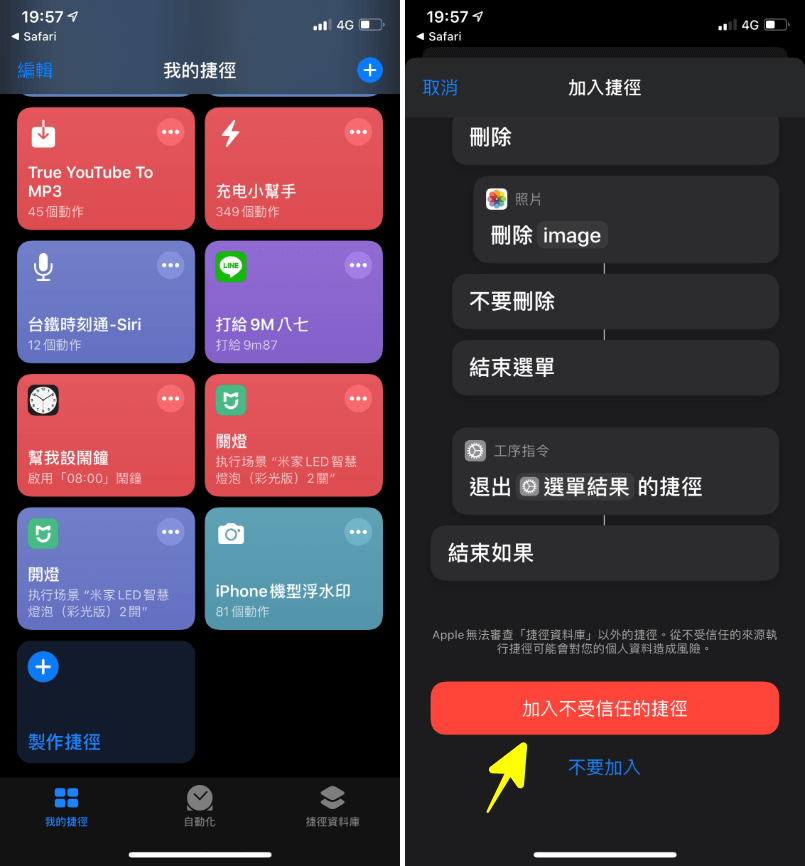 △ 首先下載「iPhone 機型浮水印」捷徑腳本 (文末有載點),開啟捷徑後,滑到最下面按下「加入不受信任的捷徑」。如果你沒有此選項,可能是你還沒有調整「捷徑安全性選項」,請參考本文,開啟權限:
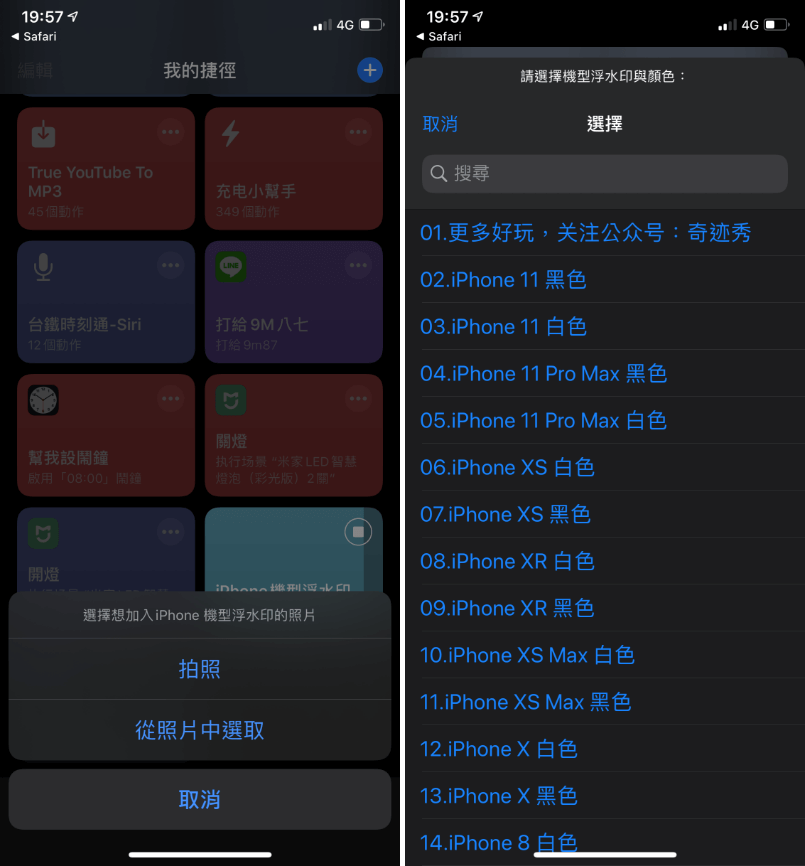 △ 成功將「iPhone 機型浮水印」加入捷徑之後,就可以開始幫照片加上浮水印囉。首先挑選照片來源,可以從相簿挑選,也可以現場拍攝。不過我想從相簿挑選會是大家比較常用的選項。挑選完畢之後,就可以選擇浮水印的機型囉,從最新的 iPhone 11 Pro Max、iPhone 11,一直到較舊機型都有。
  △ 上完浮水印後,照片就會儲存到相簿中。
  △ 加上 iPhone 11 Pro Max 浮水印之後,潮度是不是破表呢 XD 不過這張是小編用 P30 Pro 拍的啦,不管怎麼樣,拿 iPhone 的朋友,這樣也算是一種另類升級手機的方式吧?下面替大家準備好載點囉,點過去下載就行啦。 下載: