Word 預設字型修改,將新細明體打入冷宮
每次打開Word字體都是新細明體?開始打字時,都要重新調整覺得很麻煩嗎?今天小編要來跟大家分享如何更改Word預設字型的方法,讓你以後打開Word不用再另外調...
變更新文件的預設設定
重要:如果您不慎修改了Normal範本,只要將其刪除、重新命名或移動,即可輕鬆還原預設行為。系統會在您下次開啟Word時自動重新建立Normal範本。不過,其他範本的情況並非如此。對於任何其他範本,在變更之前,應一律先建立複本。
** 本站引用參考文章部分資訊,基於少量部分引用原則,為了避免造成過多外部連結,保留參考來源資訊而不直接連結,也請見諒 **

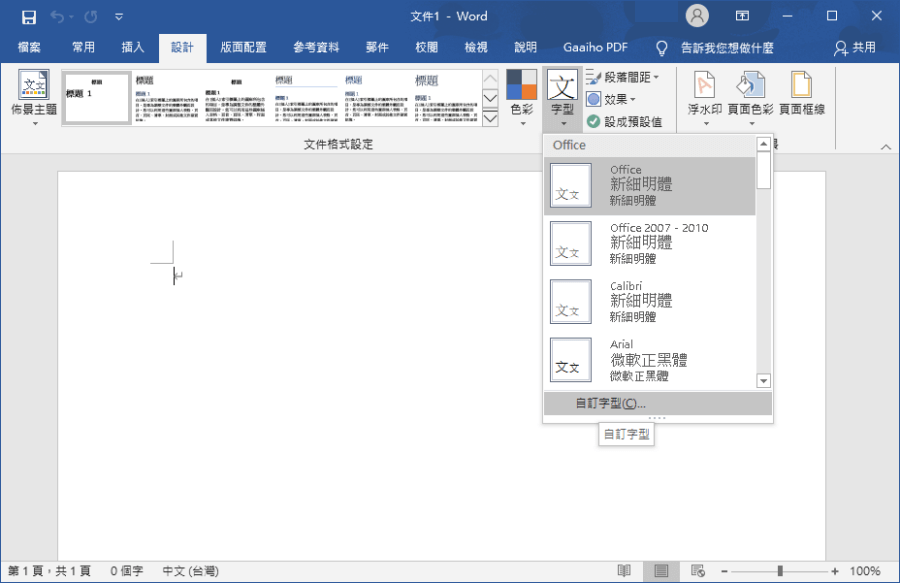 △ 首先打開 Word 找到最上方的「設計」欄位,接著在下方找到「字型」,字型下面的選項有個「自訂字型」,找到它之後點擊下去就對啦!
 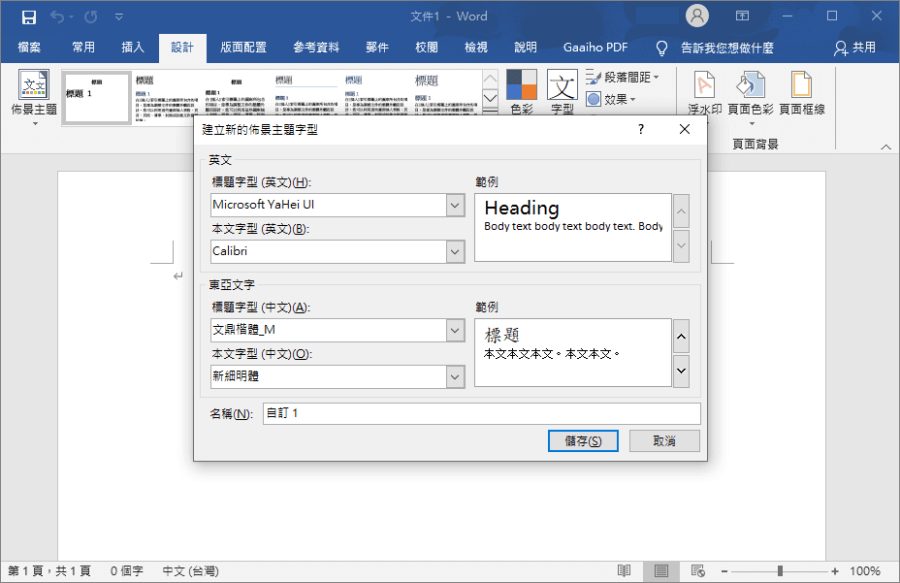 △ 點開之後就可以看到預設的字型設定囉,中文、英文通通都有,這裡我實測之後,必須要中英文的標題字型、本文字型通通都修改,下次打開之後才會是修改過後的字體,不然打開後還會一樣是預設字體喔~選擇好字體之後,點擊下方的「儲存」就可以啦。
 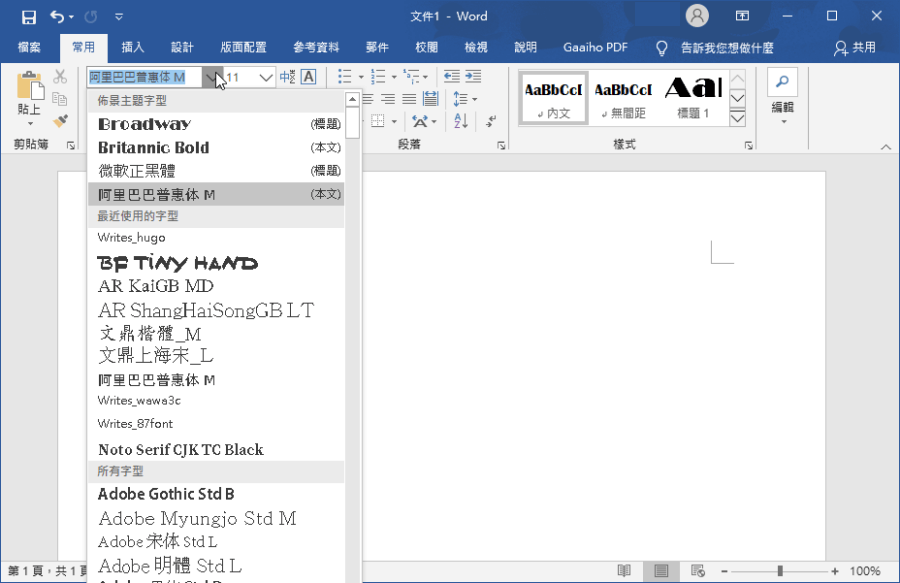 △ 把 Word 關閉再重開一次之後,原本醜醜的新細明體就真的被改掉啦!目前這個方法僅適用於 Word,PPT、Excel 不適用喔~大家趕快打開自己的 Word,把預設字體改修改為自己喜歡、常用的字體吧~
