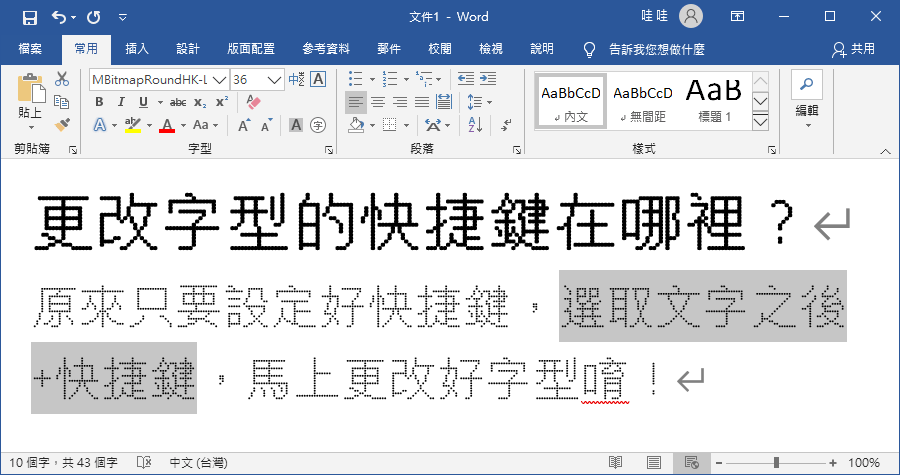
Word 幫字體設定快速鍵,一秒調好字型不用大海撈針
每次要用Word常用的字體都要大海撈針嗎?今天小編要跟大家分享一個非常實用的方法,讓你一秒精準更改字體,就跟Ctrl+C複製一樣輕鬆簡單。那就是幫你電腦上的...
22個超實用的「鍵盤快速鍵」 | | 鍵盤大檸檬
2013/12/9·滑鼠的發明讓電腦使用起來更平易近人,但有時會不會覺得,一個路徑一個路徑慢慢去點實在有些費時費神?其實呀,絕大多數人對電腦的熟悉度已經很夠了,是時候該學些進階的囉~現在一起來看看22個超實用的「鍵盤快速鍵」吧!(鍵盤快速鍵...
** 本站引用參考文章部分資訊,基於少量部分引用原則,為了避免造成過多外部連結,保留參考來源資訊而不直接連結,也請見諒 **


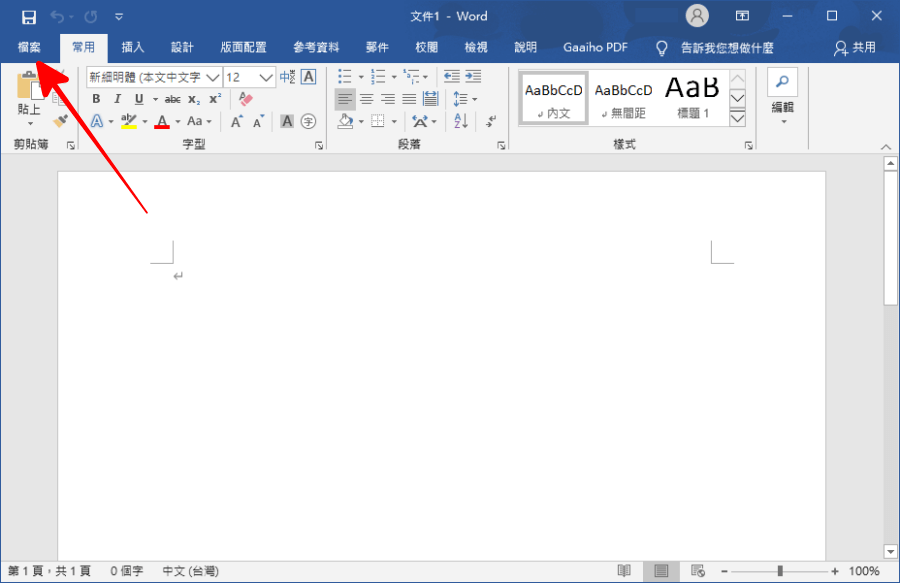 △ 首先打開 Word,並點擊左上角的「檔案」。
 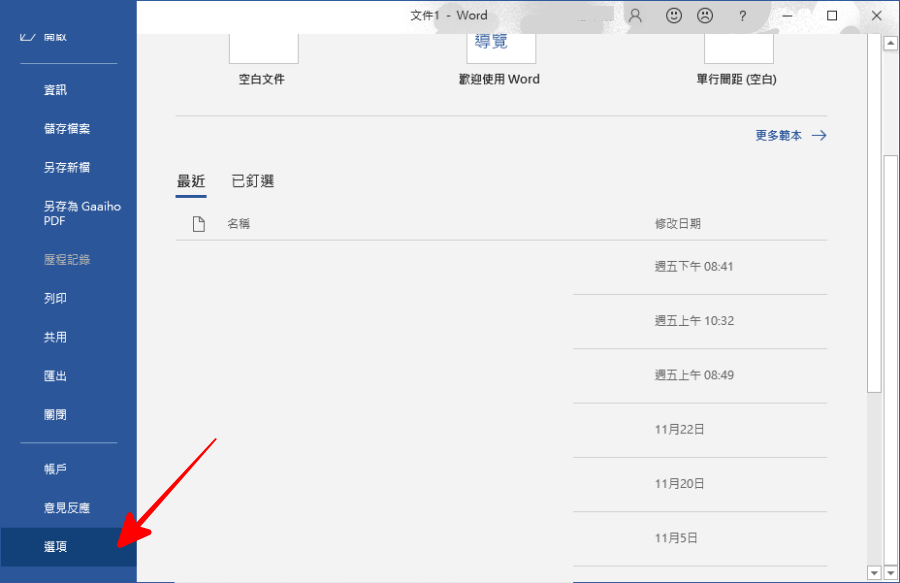 △ 找到檔案之後,按下左下方的「選項」。
 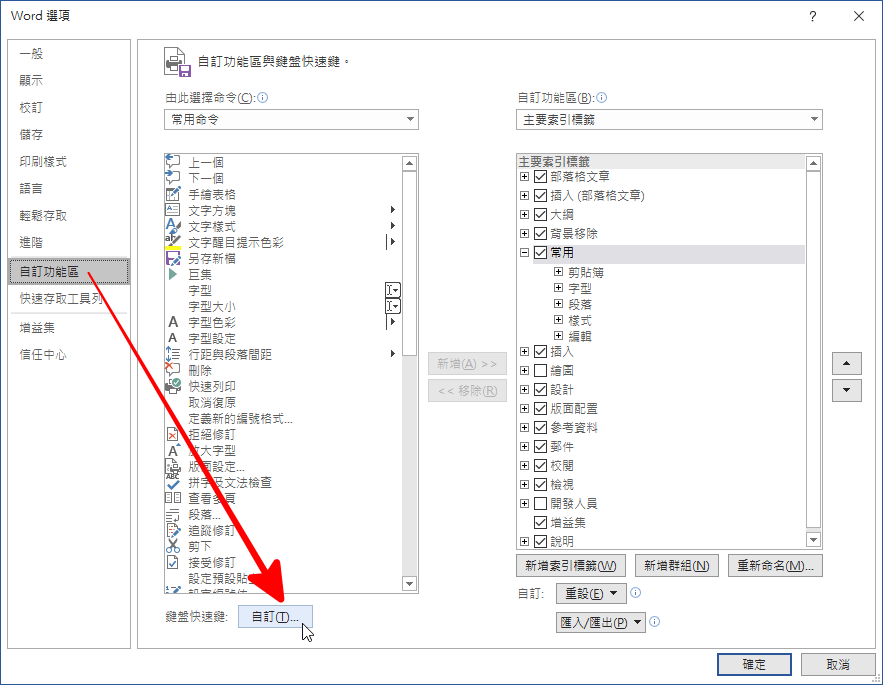 △ 接著在最左側找到「自訂功能區」,然後往右邊看,找到鍵盤快速鍵 > 自訂。
 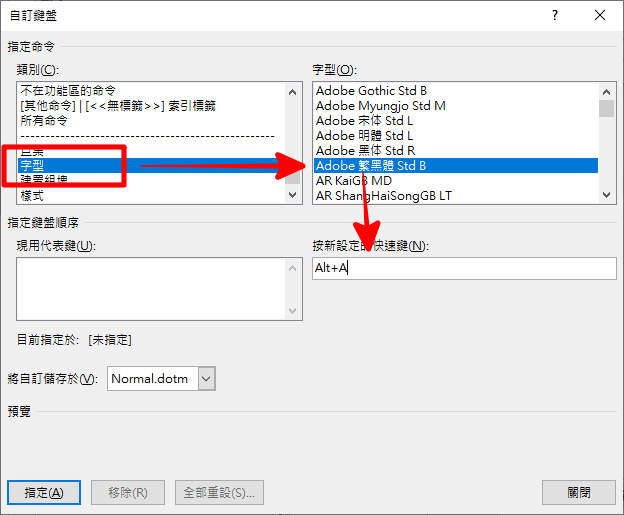 △ 最後在類別的地方,找到「字型」,並找到你要設定的字體名稱,單擊一下後,點擊下方的「按新設定的快速鍵」,然後直接在鍵盤上面按下你想設定的快速鍵,快速鍵就會顯示在欄位中啦。若你設定的快速鍵,已經有其他功能的話,在左下方的「目前指定於」就會顯示為已指定,所以看到「未指定」就代表目前的快速鍵是可以使用的!設定完之後點擊下方「指定」就完成啦。
 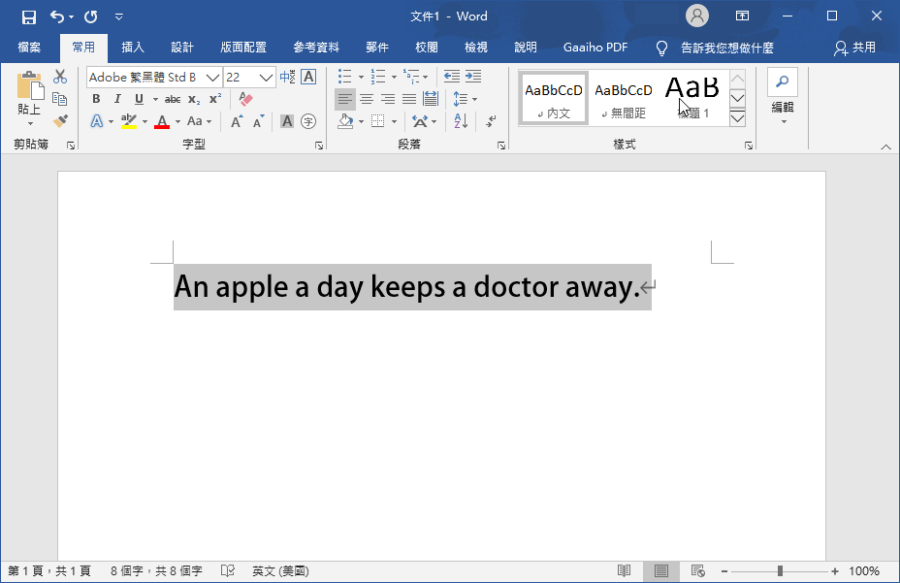 △ 設定完成之後馬上來試試看,輸入完文字之後,小編按下剛剛自己設定的快速鍵,果真完全不用選字,一秒立即變成我設定的字體,真的是太方便啦!真心建議大家趕快打開 Word 設定起來~
