Excel 列印滿版教學,如何剛好印滿整張 A4 A3 紙?

Excel如何列印滿版?Excel的計算功能非常強大,像是Key報表、進銷存統計等功能,都是大家經常使用的功能,但是要列印時,Excel上的表格要怎麼乖乖的,剛好將...

2017 年就是教不落 Office 相關教學,前 20 名實用文章整理

2017年快結束了阿湯也想來個大彙整,說起來2017年就是教不落跟以往最不一樣的,就是增加很多「電腦小教室-Office相關教學」系列,一到十二月剛好整整60篇,每次發表都獲得不少迴響,在文章中與上次的直播影片也提到這些多半是網友問、我也...

** 本站引用參考文章部分資訊,基於少量部分引用原則,為了避免造成過多外部連結,保留參考來源資訊而不直接連結,也請見諒 **

Excel列印相關技巧大統整

謝謝您提供這麼多解決方法!我最近遇到一個問題,就是在excel列印註解時(有設定重複列印標題欄),如果利用excel 2007列印,第一頁的註解,會出現在第二頁以後的頁次上,會造成重疊,但若丟到excel 2003列印就不會有這個問題,請問有什麼方法解決呢?謝謝您! ...

如何將PowerPoint列印格式放大 @ airpig的部落格 :: 痞客邦 :

你是不是有列印PPT太小的困擾,今天就教你如何放大PPT的列印格式。(示範版本為Power Point 2010) 1.至列印頁面,選擇列印版面配置,就是 紅色框 的位置的下拉選單。 2.選擇 全頁投影片,而不是2張投影片(雖然我們要印的是兩張投影片在一頁)。 ...

Office Excel 2007 列印範圍超出

2 個答案 - 在電腦1設計表格時列印範圍都沒超出 檔案在電腦2使用時 列印範圍卻超出1頁 有什麼解決辦法? 用了"縮放比例" ...

Excel基礎觀念

Home Excel教學 1.基礎觀念 2.函數應用 日期與時間函數 數學函數 統計函數 索引與查閱函數 資料庫函數 文字函數 財務函數 邏輯與條件函數 資訊函數 工程函數 陣列公式 函數整合應用 3.資料分析 小計 樞紐分析表 運算列表

Excel上的儲存格上有虛線

2007/6/23 · 最近在使用Excel 時在做完工作後以預覽列印後在儲存格上的線會出現虛線在出現後再印出資料會被分成虛線前和虛線後的呈現方式不知應如何設定才能使虛線消失讓資料完整印出 ...

調整工作表的列印大小

您可以配合頁面寬度來縮小或放大列印 的工作表,或指定列印的頁數。 來自全球各地的最新新聞 取得 Bing + MSN 延伸模組 ... Office 365 的 Mac 版 Excel, Mac 版 Excel 2019, Mac 版 Excel 2016 其他版本 Office 365 的 Mac 版 Excel, Mac 版 Excel 2019 ... ...

串接文字(影音)

作者是 Excel Team WED, 17 3 2010 03:53 Excel教學-串接文字(影音) ※若欲播放全螢幕,播放後可點選右下角的全螢幕影片控制器。 練習檔案:下載

ppt列印滿版::投影片列印放大::投影片列印放大::投影片列印::投影片列印::如何列印投影片::投影片

ppt列印滿版投影片列印放大精采文章投影片列印放大,投影片列印,如何列印投影片,pdf列印放大[網路當紅],列印放大,套印貼紙最多3色套印,採用凸版印刷文字太細容易糊,大面積滿版色塊不像平版印刷如此均勻。 只接受向量軟體 : CorelDraw、Illustrator 影像 ... ...

調整成一頁- Excel - Microsoft Office Support

縮小Excel 工作表上的資料,讓資料能夠調整成一頁並進行列印。 使用[版面設定] 中的[ ... 您可以將資料調整成一頁,藉此縮放工作表比例進行列印。 您可以使用[版面配置] ... 如果您只需要列印工作表的某一節, 您可以設定或清除工作表上的列印範圍。

Excel 自製手帳內頁格式教學

這邊每台印表機的內容都不一樣,不過重點是要找到「滿版列印」的選項 5. 回到版面設定視窗中,請點選「工作表」這個分頁,下方的列印方式要改成「循列列印」 6. 設定完之後回來就會變成沒有邊界的頁面了,此時我們要把格子都變成方形的作為方眼 ...


Excel 列印滿版教學,如何剛好印滿整張 A4 A3 紙?

Excel 列印滿版教學,如何剛好印滿整張 A4 A3 紙?

Excel 如何列印滿版?Excel 的計算功能非常強大,像是 Key 報表、進銷存統計等功能,都是大家經常使用的功能,但是要列印時,Excel 上的表格要怎麼乖乖的,剛好將 A4 或 A3 甚至事任何尺寸的紙印好印滿呢?今天要來跟大家分享 Execl 滿版列印的方法,看一次就能學會 Go Go。

Excel 列印滿版教學

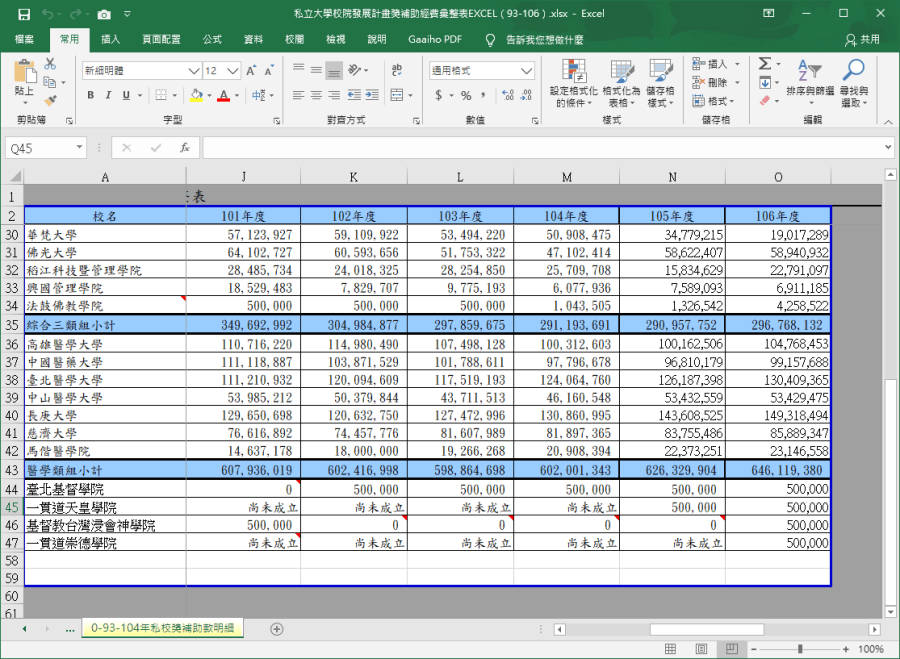
首先打開 Excel 要列印的表格,通常表格都會不自覺一直往外生長,這時候要列印時,就會發現版面的問題~~但是不用擔心,請跟著小編繼續看下去。
Excel整頁列印

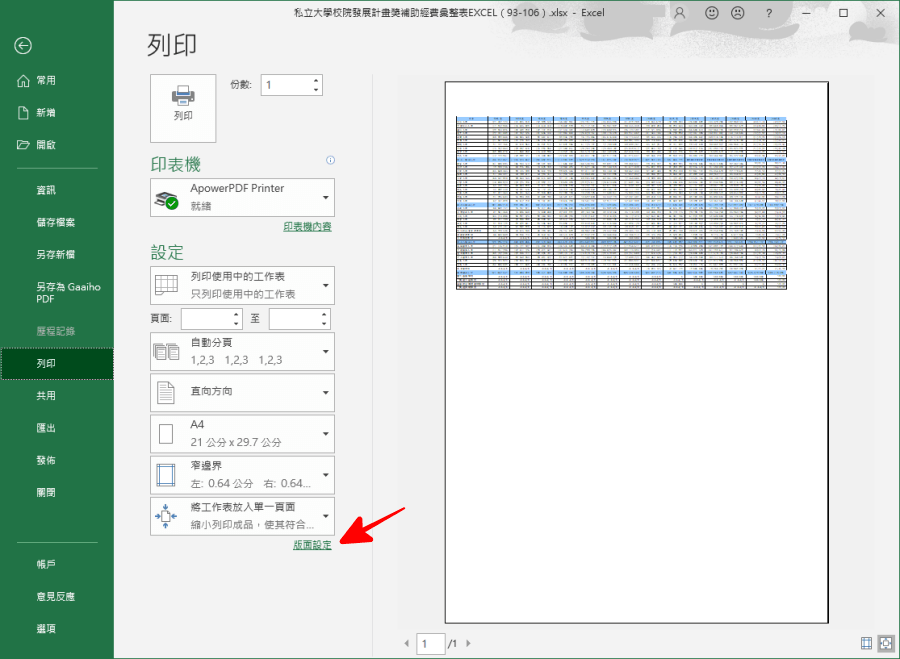
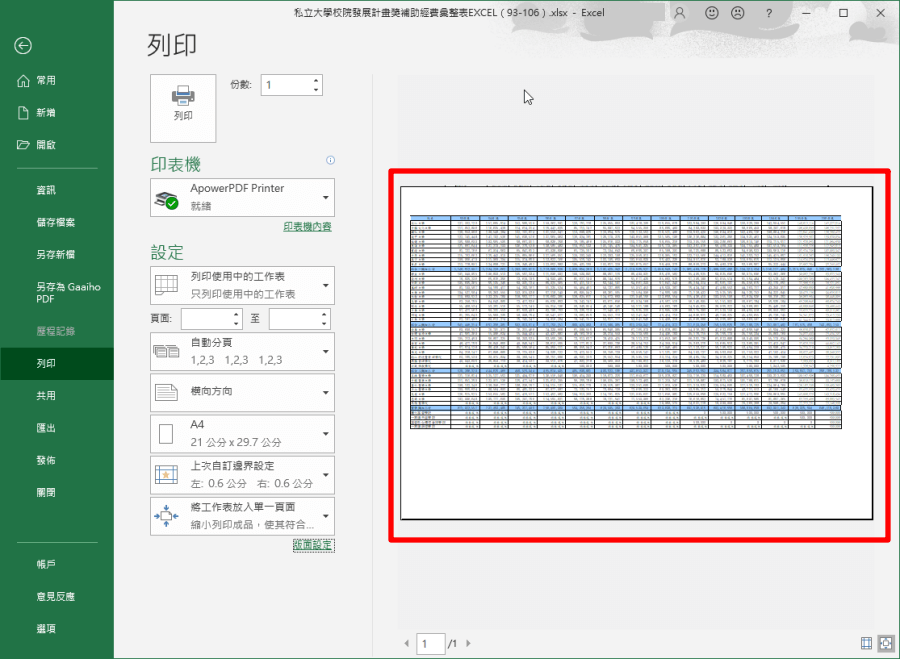
打開列印頁面,可以看到預覽列印的地方,可能會出現表格或文件大小紙有一半,這樣印似乎太浪費,這時候只要點擊下方小小的「版面設定」就能夠快速解決問題~
Excel整頁列印

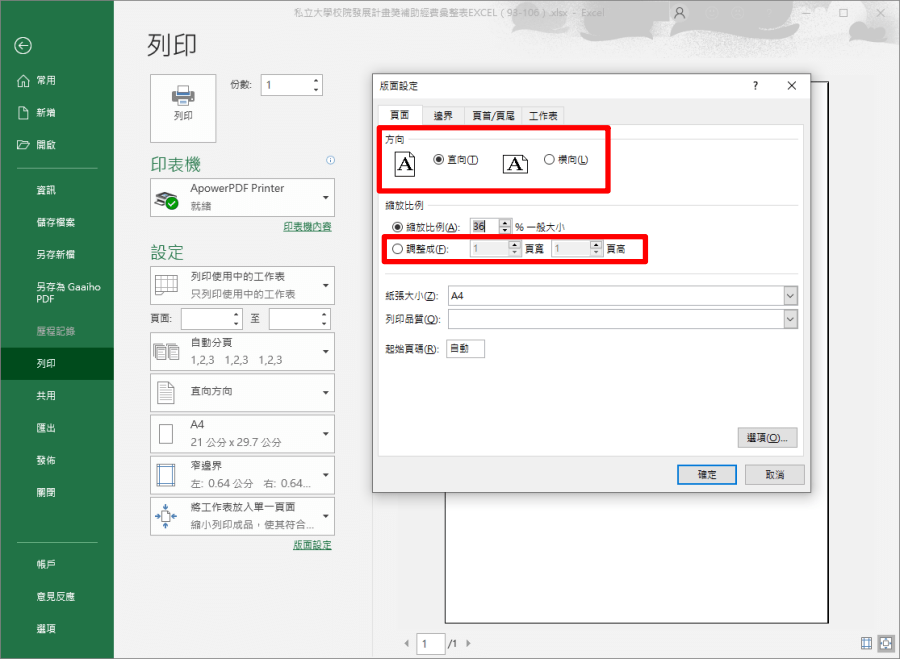
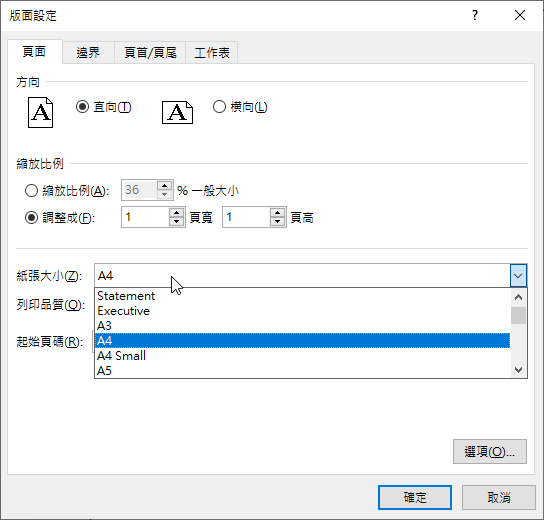
進入版面設定後,通常大家可能會調整縮放比例來讓文件可以完整被列印出來,不過調整比例不可能一次就條到符合紙張的縮放大小,需要不斷試錯。因此可以透過選擇縮放比例下方的「調整成」,並按下確定,就可以讓整張紙印好印滿。若有需要也可以搭配上方的「方向」,來決定列印方向。
excel列印放大

如果你有不同的紙張尺寸,也能夠在這邊一併做調整,這邊小編就以最常見的 A4 為例。
excel列印範圍設定

這樣就能夠將完整的 Excel 表格印好印滿囉!跟一開始只印了半張紙,是不是差異很大呢,不僅可以減少浪費,還可以讓閱讀的人眼睛更舒適,雖然是簡單的小設定,卻能物盡其用、不浪費紙張喔!若你手邊沒有 Excel 檔案,可以下載下方範本 (來源:教育部高等教育司) 來練習。
Excel 列印滿版教學,如何剛好印滿整張 A4 A3 紙?

Excel列印如何放大?滿版列印重點教學
9M87
9M87

Excel列印如何放大?滿版列印重點教學 相關文章

糟糕!怎麼會沒有~會努力加油的!