Excel 列印滿版教學,如何剛好印滿整張 A4 A3 紙?
Excel如何列印滿版?Excel的計算功能非常強大,像是Key報表、進銷存統計等功能,都是大家經常使用的功能,但是要列印時,Excel上的表格要怎麼乖乖的,剛好將...
為什麼印表機列印會跑掉?? - iT 邦幫忙:
公司用epsonLQ-670C的點陣印表機要印貨運公司的貼紙但是不管怎麼調邊界就是最上或最下面的字會被吃掉一半舉例來說實際紙張大小為A4的四分之一大小要印的內容物有10...
** 本站引用參考文章部分資訊,基於少量部分引用原則,為了避免造成過多外部連結,保留參考來源資訊而不直接連結,也請見諒 **


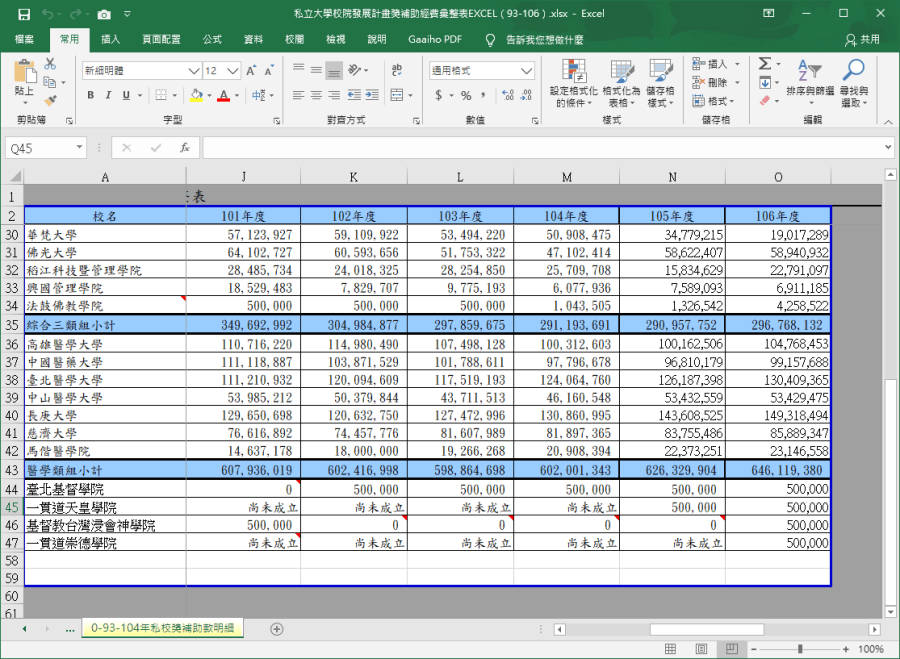 首先打開 Excel 要列印的表格,通常表格都會不自覺一直往外生長,這時候要列印時,就會發現版面的問題~~但是不用擔心,請跟著小編繼續看下去。
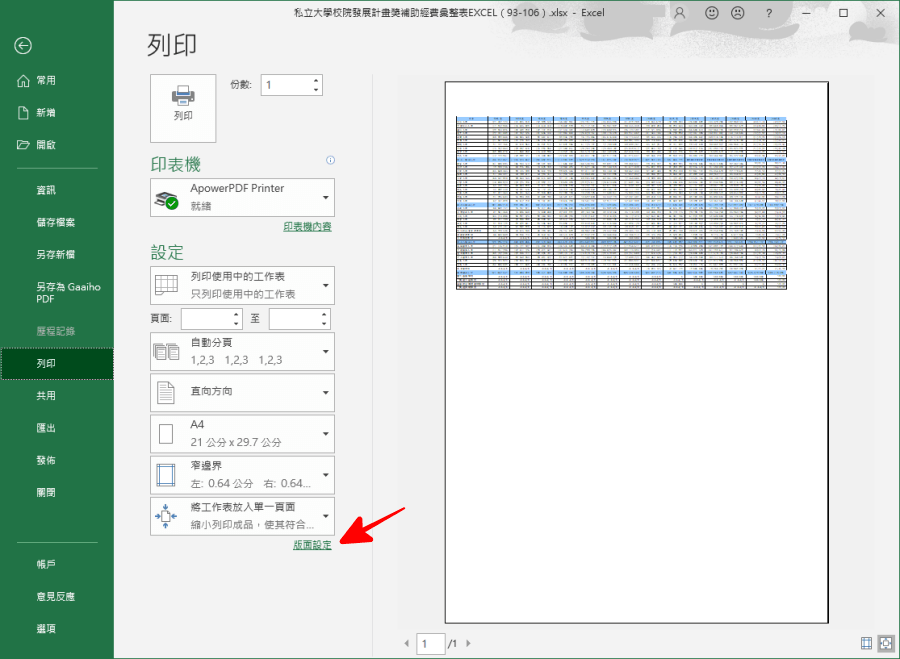 打開列印頁面,可以看到預覽列印的地方,可能會出現表格或文件大小紙有一半,這樣印似乎太浪費,這時候只要點擊下方小小的「版面設定」就能夠快速解決問題~
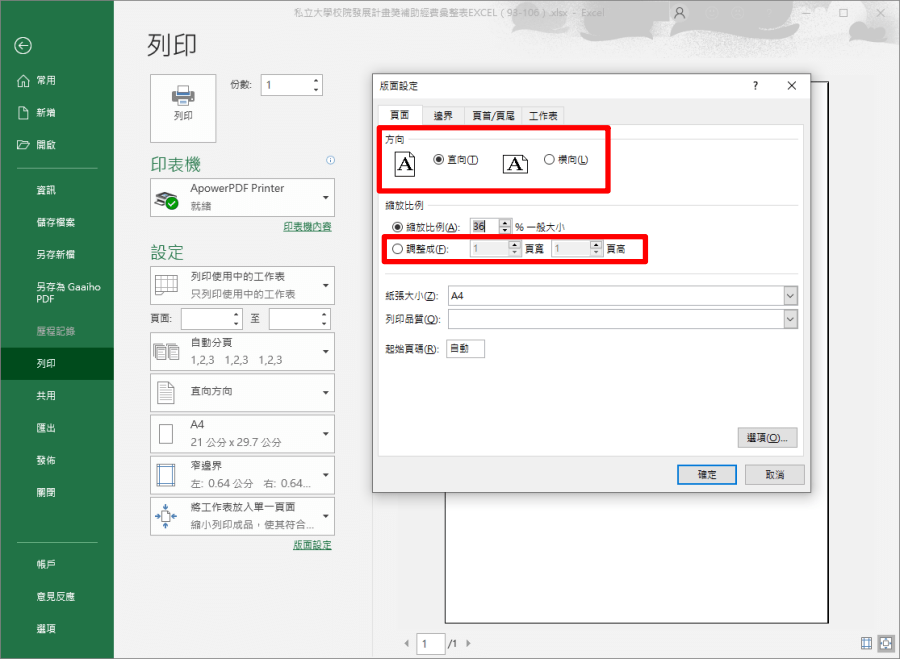 進入版面設定後,通常大家可能會調整縮放比例來讓文件可以完整被列印出來,不過調整比例不可能一次就條到符合紙張的縮放大小,需要不斷試錯。因此可以透過選擇縮放比例下方的「調整成」,並按下確定,就可以讓整張紙印好印滿。若有需要也可以搭配上方的「方向」,來決定列印方向。
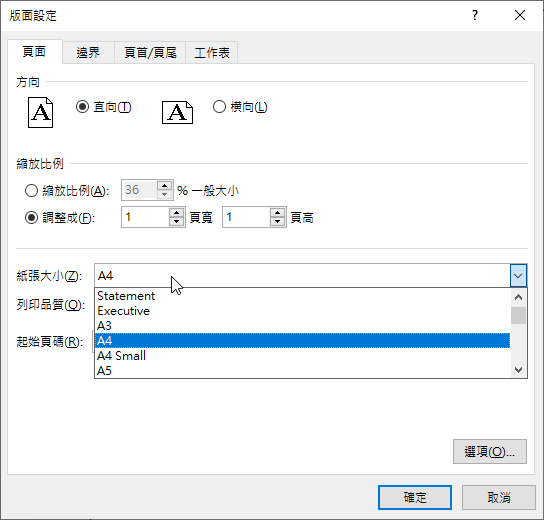 如果你有不同的紙張尺寸,也能夠在這邊一併做調整,這邊小編就以最常見的 A4 為例。
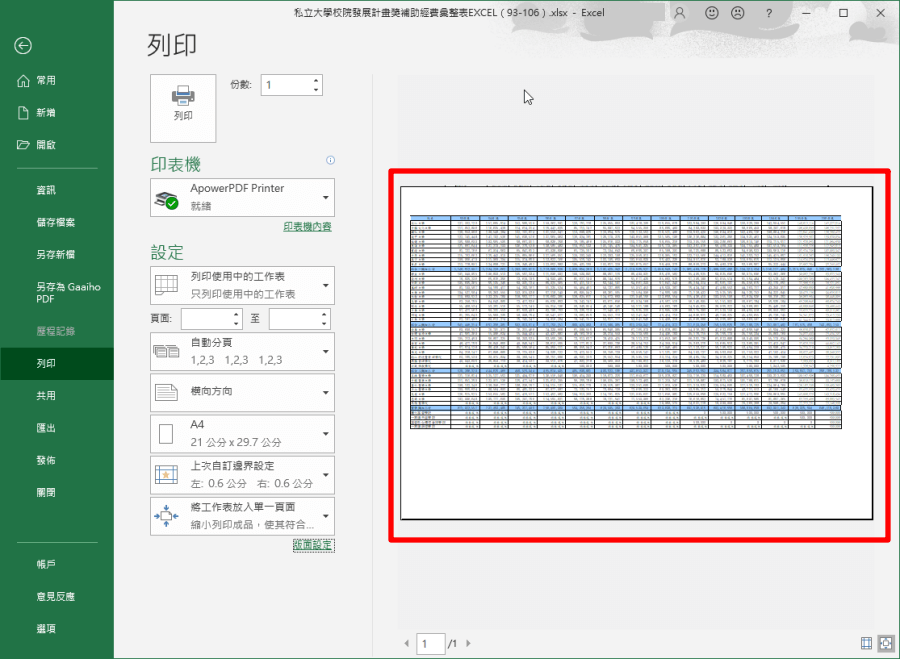 這樣就能夠將完整的 Excel 表格印好印滿囉!跟一開始只印了半張紙,是不是差異很大呢,不僅可以減少浪費,還可以讓閱讀的人眼睛更舒適,雖然是簡單的小設定,卻能物盡其用、不浪費紙張喔!若你手邊沒有 Excel 檔案,可以下載下方範本 (來源: