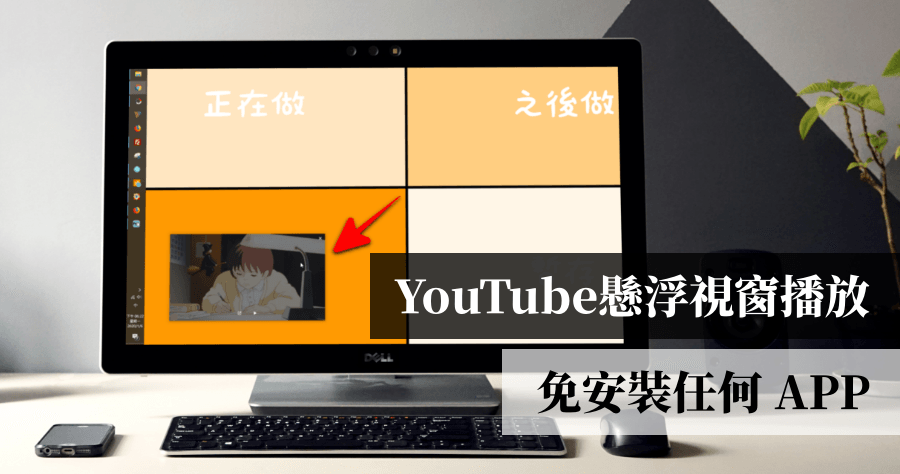
YouTube 子母畫面播放 Chrome / Safari 免安裝任何 APP 就可辦到
YouTube如何播放子母畫面?工作時想一邊看YouTube如何縮小視窗?今天小編要來跟大家分享這個方法,完全不需要安裝任何APP,用Chrome或Safari瀏覽器就可以達...
Sideplayer 瀏覽網頁同時看 YouTube!影片懸浮可調整位置大小(Chrome 擴充功能)
2015/10/4·在介紹Sideplayer這個有趣的小工具之前,容許我先提一下類似的擴充功能,如果你還有印象的話,我曾介紹過一款MiniYouTube,當你在看YouTube影片時,即使把網頁向下捲動,影片依然能懸浮於網頁右側,這麼做有什麼好處呢?假設你是喜歡邊看......
** 本站引用參考文章部分資訊,基於少量部分引用原則,為了避免造成過多外部連結,保留參考來源資訊而不直接連結,也請見諒 **

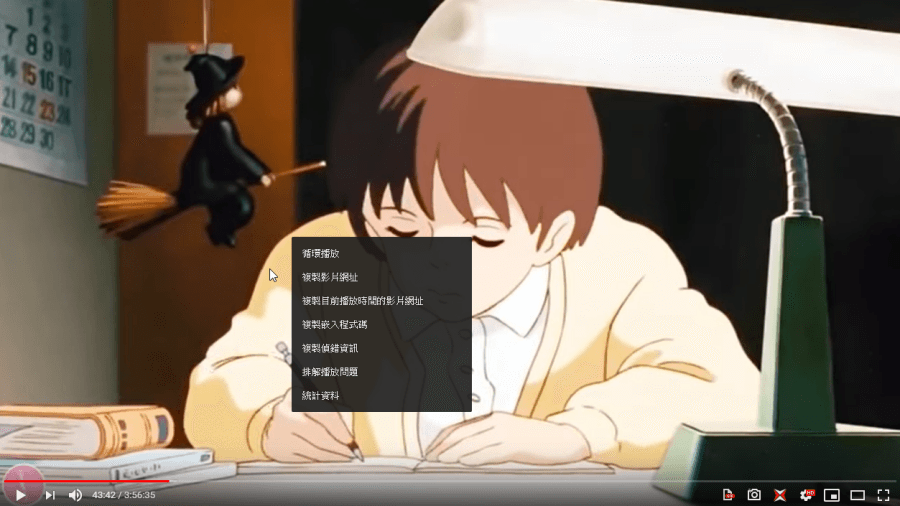 首先,用 Chrome 或 Safari 打開 YouTube,找到你要觀看的影片,接著在影片上按下滑鼠右鍵,但這時候還不會跑出子母畫面選項。
 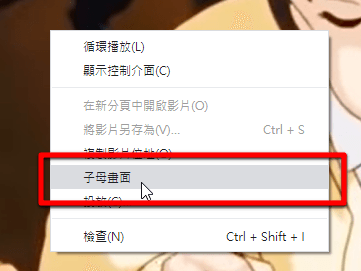 接著將滑鼠移動到影片其他區域,再次按下滑鼠右鍵,這時候就可以看到「子母畫面」跑出來啦,點擊下去之後就可以用小螢幕觀看 YouTube 囉~
 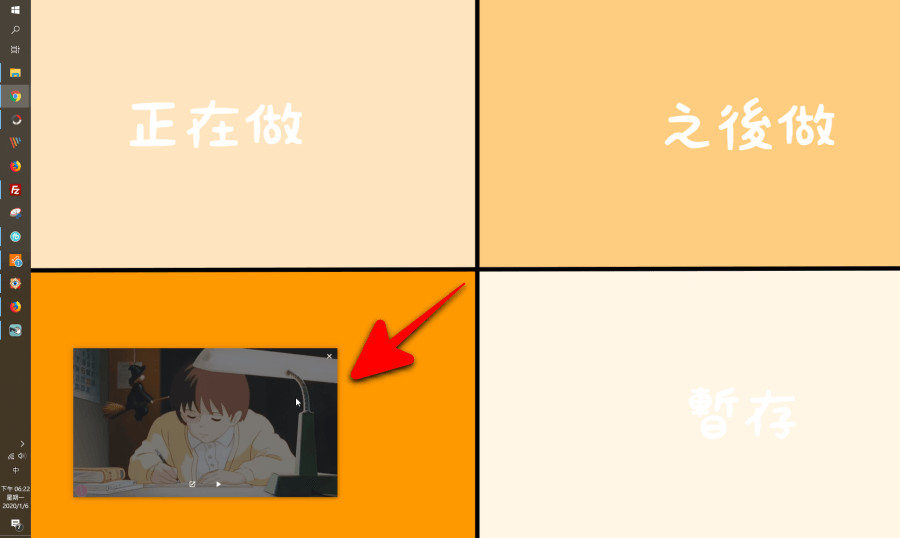 這樣的做法,就算把 Chrome 縮小,開啟其他程式,YouTube 的小視窗還是會浮動於最上方,可以隨時觀看影片,還能夠用滑鼠調整子母畫面的大小,完全不需安裝任何 APP 或外掛就可以完成,雖然只是小小小技巧,還不會的大家趕快學起來吧!最近我覺得