
Chrome 下載加速,花 30 秒快速設定讓下載速度起飛
用Chrome瀏覽器下載檔案很慢嗎?今天小編要跟大家分享一個可以加速Chrome瀏覽器下載速度的技巧,完全不需要額外下載APP,只需要透過簡易的小設定就可以完成...
Google Chrome 記憶體不足變卡?對症下藥的釋放教學
GoogleChrome變慢可能有許多原因,有時候某個版本在某些網站上有問題也有可能,不過針對一般用戶來說,大多時候可能是GoogleChrome吃掉太多電腦系統的記憶體,導致你的整台電腦都是卡卡卡。遇到GoogleChrome吃掉太多記憶體的問題怎麼辦?...
** 本站引用參考文章部分資訊,基於少量部分引用原則,為了避免造成過多外部連結,保留參考來源資訊而不直接連結,也請見諒 **


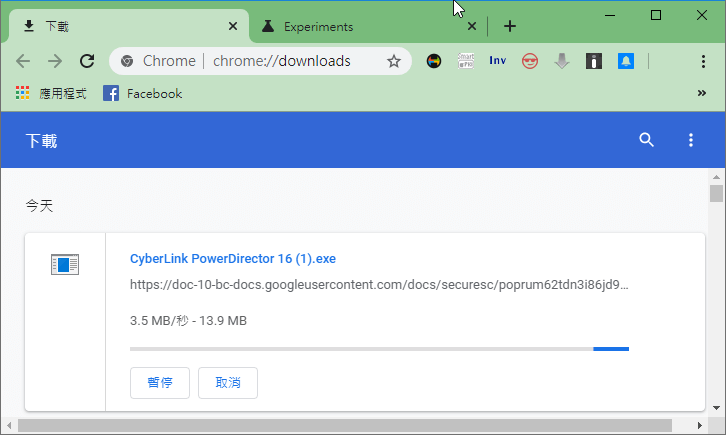 為了確定這個設定是否有效,小編把設定前的下載速度紀錄起來,下載速度為 3.5MB/秒,下載來源是 Google 雲端硬碟。記錄好初始速度後,讓我們來進行調整吧 ~ GO。
 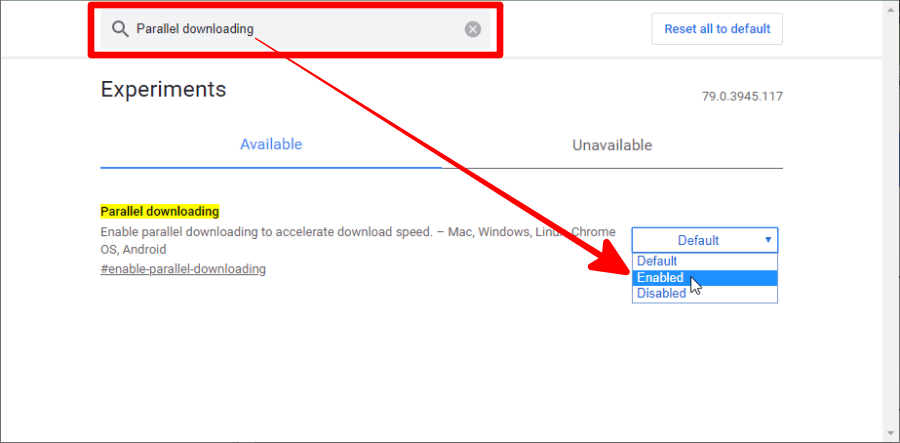 接著開啟 Chrome 瀏覽器,在網址列的地方輸入 chrome://flags,並按下 Enter 前往,然後在下方的搜尋欄位輸入 Parallel downloading。這是 Chrome 的實驗性功能,尚未正式上線,我們可以透過這樣的方式來啟動下載加速。最右方預設是 Default,將下拉選單展開,選擇 Enabled 啟用,最後按下 Relunch 來重新啟動 Chrome 瀏覽器就完成設定套用。
 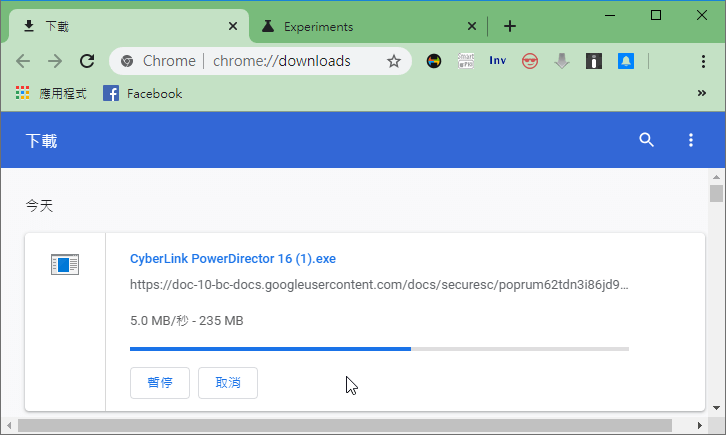 啟動後同樣的下載來源、同樣的 Wi-Fi、同樣的電腦,下載速度微微提升至 5.0MB/秒,如果你覺得下載速度很慢,可以試試這樣的設定方式,來優化下載速度。不過不一定每個來源都有顯著的下載速度提升,若你覺得速度沒有提升,可以用同樣的方法,將下拉選單從 Enabled 改為 Disable 就能夠關閉囉!
