
清除緩存 Chrome 外掛,不移除自動登入資訊輕鬆清理 Chrome 快取
Chrome瀏覽器一不小心就會變得肥大,然而要透過內建方法清理Cache快取資料、Cookies時,常常會連密碼、自動登入一起清除掉。有沒有一舉兩得的方式?記可以清...
管理密碼- 電腦- Google Chrome說明
如要在不同裝置上使用您的密碼,請開啟Chrome同步功能。電腦Android...如果您為該網站儲存了一組使用者名稱和密碼:Chrome會自動填入登入表單。如果您儲存了多組...圖示更多然後[移除]。匯出:依序按一下「已儲存的密碼」右側的「更多」圖示更多然後[匯出密碼]。如...
** 本站引用參考文章部分資訊,基於少量部分引用原則,為了避免造成過多外部連結,保留參考來源資訊而不直接連結,也請見諒 **


 文章最後方有下載連結,用 Chrome 點開後,將「清除緩存 Chrome」加到 Chrome 瀏覽器中。
 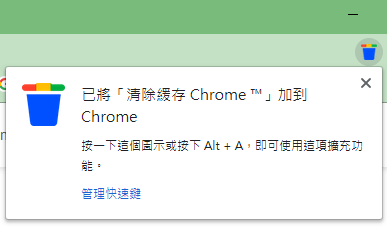 完成之後就可以看到有一個濃濃 Google 風格的垃圾桶圖示,出現在右上方外掛位置。
 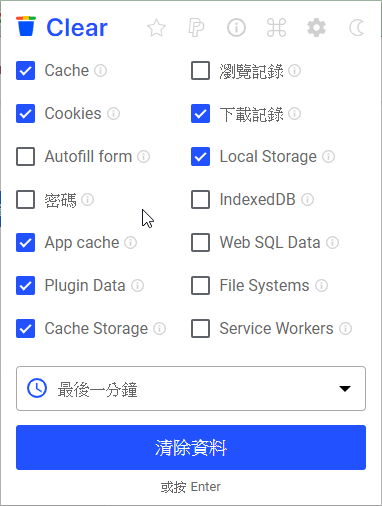 點擊一下就會出現你要清理的選項囉,包含瀏覽紀錄、下載記錄、Cache、Cookies、App Cache、Cache Storage、IndexedDB、Web SQL Data 等,如此多選項,只要不把密碼、Autofill form 這兩個勾起來,就不會被清除掉密碼及自動登入資料囉。
 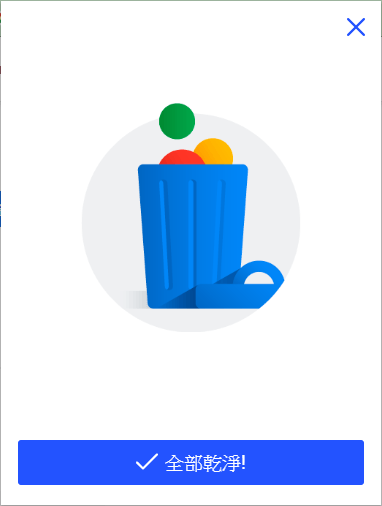 勾選完畢後按下方的「清除資料」就能夠立即完成清理,清理完畢後就可以看到上圖圖示,快速清理完 Chrome 的暫存資料,卻又不必犧牲密碼、自動登入的便利,建議用 Chrome 瀏覽器的朋友,都去新增起來吧!傳送門: