Word 如何不讓插入的圖片不被壓縮?顯示高畫質圖片Excel PPT 也適用

插入Word的圖片,如何顯示高畫質?要輸出印刷品時,大家最普遍使用的編排工具就是Word,像是書稿、海報等,但系統為了節省檔案大小,預設會將圖片壓縮嗎?因...

減少 Microsoft Office 中圖片的檔案大小

壓縮個別圖片如果您不需要影像中的每一個像素以取得可接受的版本,您可以將圖片壓縮,使檔案大小變小。使用MicrosoftOffice應用程式開啟您的檔案,然後選取您要壓縮的一或多張圖片。在[圖片工具]底下的[格式]索引標籤上,按一下[調整]群組中的[壓縮...

** 本站引用參考文章部分資訊,基於少量部分引用原則,為了避免造成過多外部連結,保留參考來源資訊而不直接連結,也請見諒 **

Google 試算表活用教學:你可能還不知道的10個技巧

2016/10/23 新增:做報表一秒生出各種類統計圖表教學! ... 2018/4 新增教學:Google 試算表「錄製巨集」自動完成重複操作[影片+圖文 ... 手動畫出各種統計圖表,依據自己的需求自由調整,然後匯出成圖表圖片。 ... 教學:免費Excel Google 試算表範本下載百種專業工作表格- 電腦玩物 ... 只需Word 或PowerPoint 搞定.

PDFOnline 線上將 PDF 轉 Word、Word 轉 PDF,無須下載安裝軟體

PDF 和 DOC 是相當常見的兩種文件格式,無論是學生或上班族,一定曾經遇過需要將兩者轉檔的處境,要把 Word 轉為 PDF 比較簡單,直接在 Word 裡將檔案儲存為 PDF 格式即可,若要把 PDF 文件轉成 Word(DOC)格式就比較麻煩了,其實有許多網路服務都 ... ...

4個Excel必備圖表技能:解讀複雜數據,樞紐分析表讓資料輕鬆讀 | T客邦

因此,在這樣的前提之下,Excel所提供的建立圖表功能就變得非常重要,簡而言之,圖表的功用就是將資料化繁為簡,使人更易於閱讀。但在製作圖表時,也必須要注意圖表運用的適當性,並不是任何資料都可以用一種類型的圖表來呈現,如果誤用了不適當的圖表,不僅沒有辦 ...

做報表一秒生出各種類統計圖表教學! Excel、Google 試算表通用|數位時代

有了 Google 試算表、 Excel 這樣的「自動建議圖表」功能,即使圖表新手也不用再害怕搞不清楚怎麼設定數值、不需害怕不知道該用哪種類型圖表好,因為當簡報需要圖表時,「一秒鐘」就能產生適合的圖表。更重要的是:

PPT如何壓縮圖片&一鍵提取所有素材?

今天和大家分享關於PPT 文件壓縮和素材一鍵提取的小妙招~ ... 在Office 中,默認情況下圖片質量設置為列印( 220 ppi ),但是我們也可以根據自己的 ... ① 更改默認插入圖片的解析度/關閉圖片壓縮 ... 一、如何批量提取PPT、Word、Excel、斧子演示里的圖片和視頻office07版之後默認保存的 ... 讓壓縮解壓更合你願.

Dcard

更:很謝謝大家這麼喜歡看我這些NG表情,其實朋友的拍照技術很棒,可是就是我很常笑場,或是做出一些怪異動作讓照片變得很有喜感,結論是,我的喜感會跟美感犯沖,然後弘光同校同學們,新的網美牆在P棟三樓,從金

電子文檔中插入的圖片過大怎麼辦?詳述word圖片壓縮方法

電子文檔word中經常需要插入圖片,然而過多的圖片會使word占用空間大, ... 導致word過大的原因往往是插入的圖片未經過壓縮,word中文字占用的空間是非常小的。 ... 選擇,這表示你圖片的本身清晰度就沒有達到相關標準,因此顯示灰色。 ... 領導求精求細,因此插入了大量的圖片,圖片質量也較高,內存也不小。

SMART原則

SMART原則(S=Specific、M=Measurable、A=Attainable、R=Relevant、T=Time-based)目標管理是使經理的工作變被動為主動的一個很好的手段,實施目標管理不但是有利於員工更加明確高效地工作,更是為了未來的績效考核制定了目標和考核標準,使考核更加 ...

1-50

(1)色彩所使用的位元數愈高,可以顯示的色彩愈多 (2)256色的圖片在色彩解析度16位元的螢幕上顯示會更清晰漂亮 (3)色彩解析度16位元表示可以顯示的色彩有65536種 (4)解析度的設定值和電腦所插的顯示卡有關。

Excel基礎班看過來!最實用5大函數在這裡:IF、SUMIF、COUNTA、COUNTIF、MAX

Excel有超過數百個函數,到底該從哪學起呢?遇到報表該怎麼分析才好呢?這篇文章要教你最好用的5大Excel函數!1. 哪些分店的業績符合預算目標?IF 假如你是日本一家服飾品牌的品牌經理,你手下管了10家分店,店長交給你2015年上半年的營業額報告(如 ... ...


Word 如何不讓插入的圖片不被壓縮?顯示高畫質圖片Excel PPT 也適用

Word 如何不讓插入的圖片不被壓縮?顯示高畫質圖片Excel PPT 也適用

插入 Word 的圖片,如何顯示高畫質?要輸出印刷品時,大家最普遍使用的編排工具就是 Word,像是書稿、海報等,但系統為了節省檔案大小,預設會將圖片壓縮嗎?因此今天小編要來與大家分享,當你需要高畫質圖片時,如何不讓 Word 圖片進行壓縮,讓你顯示原始畫質的圖片?此方法在 PPT、Excel 也適用,話不多說趕快來看教學囉。更多 Word 教學,你也可以參考:Word 檔案儲存打包字體,列印、傳檔字體沒安裝也能照常顯示!

Word 圖片不壓縮

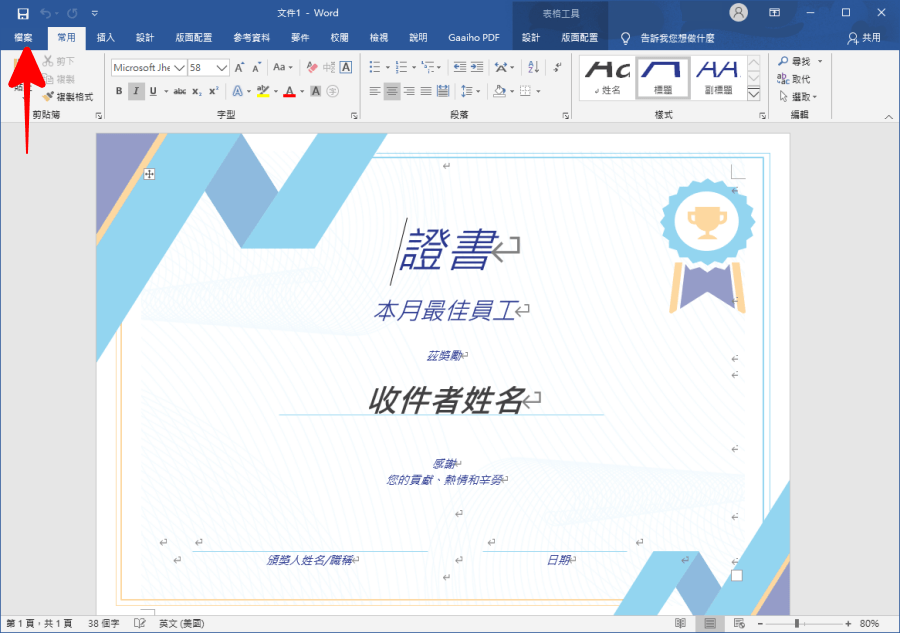
這個方法 Excel、PPT、Word 都是用,當你發現圖片不清晰時可以試試,這裡小編用 Word 來做為示範,首先按下左上方的「檔案」。
Word 圖片不壓縮

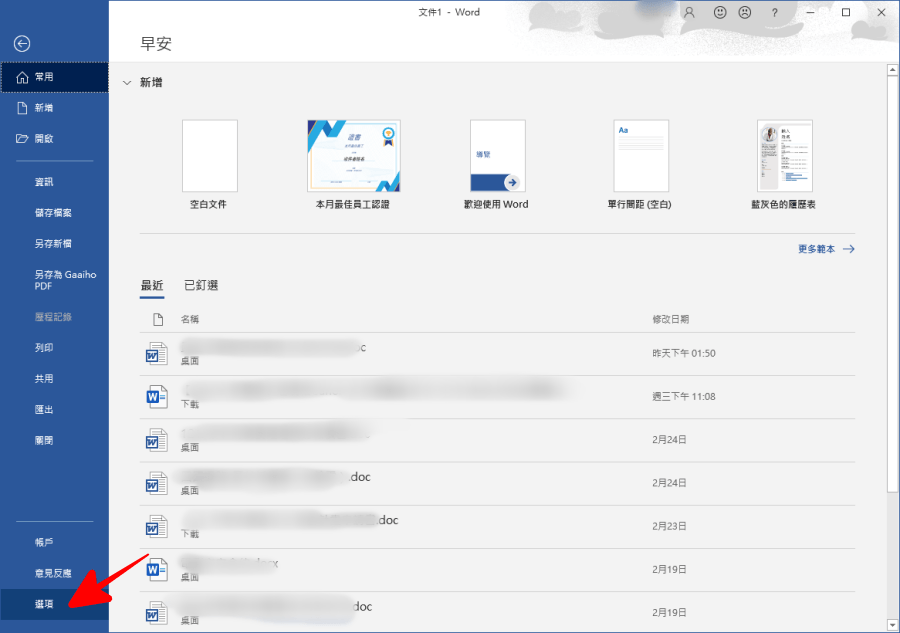
找到最下方的「選項」

Word 圖片不壓縮

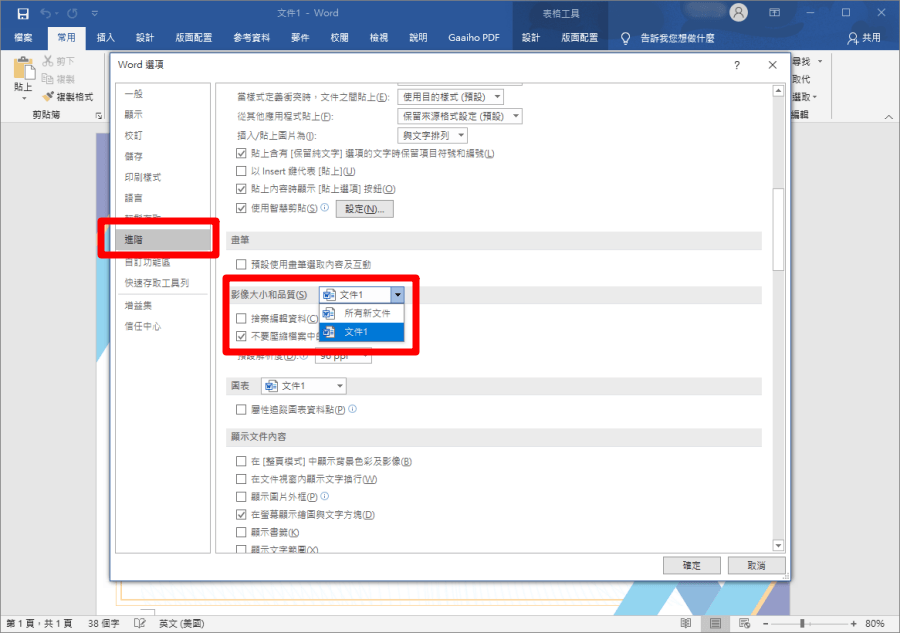
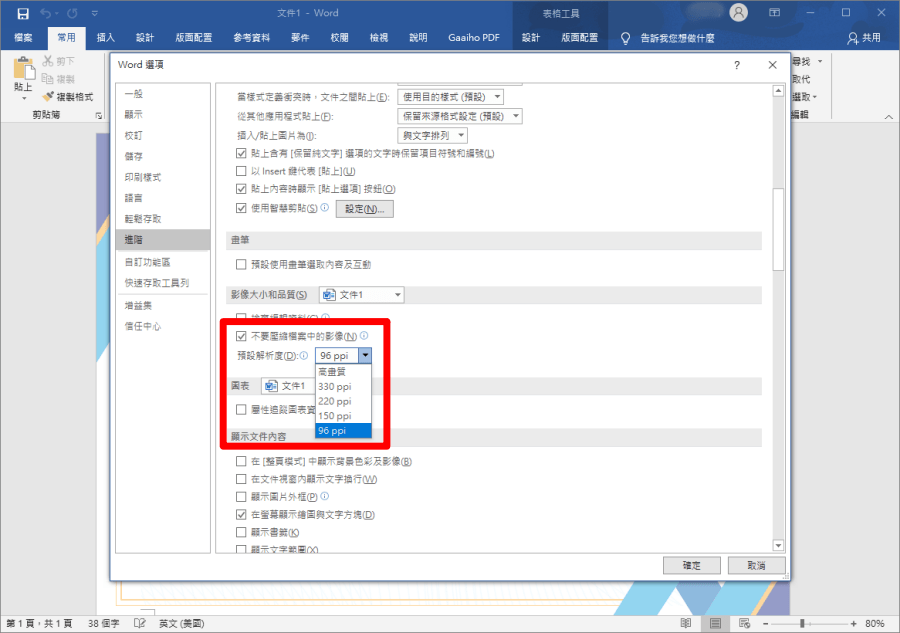
來到「進階」選項中,向下滑動找到「影像大小和品質」。這裡需要先確定一下,你要將此設定套用到目前文件,還是以後所有的新文件,這要看你的工作情況而定,每人都不同 ~ 這裡小編就選擇目前文件。
Word 圖片不壓縮

選擇完之後,將下方「不要壓縮檔案中的影像」勾選起來,我們可以看到預設是 96 ppi,若你需要印刷的話,建議可以選擇 330 ppi 或更高畫質就可以啦。設定完畢之後按下確定就能夠套用,若你不想要每次進來設定,可以在上一個步驟設為套用到所有文件,若你的工作就是需要編排印刷品,那麼這個設定請趕快設定起來囉!

PPT 圖片不清楚怎麼辦?10 秒完成高畫質圖片設定 Word Excel 通用
9M87
9M87

PPT 圖片不清楚怎麼辦?10 秒完成高畫質圖片設定 Word Excel 通用 相關文章

糟糕!怎麼會沒有~會努力加油的!