增加 Google 簡報中文字體選擇,隱藏版 2 招讓你簡報與眾不同

你有在使用Google簡報卻覺得字體太少嗎?Google簡報有許多好處,像是可以即時儲存、一個連結就能分享,甚至還能夠與同事、同學即時線上協作等,但內建的中文...

Google 翻譯

Google的免費翻譯服務,提供中文和另外上百種語言的互譯功能,讓你即時翻譯字句和網頁內容。關於Google翻譯社群隱私權與條款說明提供意見關於Google

** 本站引用參考文章部分資訊,基於少量部分引用原則,為了避免造成過多外部連結,保留參考來源資訊而不直接連結,也請見諒 **

Google 簡報:免費在線上建立和編輯簡報。

您可以建立新簡報,並與他人同時進行編輯。無論上線或離線,都能完成工作。「簡報」還能讓您編輯 PowerPoint 檔案,完全由 Google 免費提供。

Word 文書處理 25 招:實用技巧讓效率加倍、版面更美

【熱門精選】Word 應該是 Windows 上最多人使用的文書處理軟體了,不過「經常用」不代表「會用」,其實 Word 有很多聰明的技巧,可讓你事半功倍,但是大多數人卻習慣土法煉鋼,用手動的方式去進行排版以及輸入內容。在此,我們整理了操作效率與版面調整相關的25個 ...

操作說明[Google Web fronts]-免費字型下載

微軟live、Google、無障礙相關知識及使用說明. ... Gmail labs 功能介紹. Google 文件、Google Drive. 文件,簡報,試算表,遠端存取用到老. Google Keep 記事本.

我為什麼喜歡用「 Google 簡報」做簡報的十個理由

那麼,我會推薦 Google 簡報其實也是一個不錯的製作簡報選擇,我自己這幾年來無論公開的課程講座、私下的客戶報告,我都是用 Google 簡報來製作,所以就來談談我喜歡用他的理由。 相關系列: Google 試算表活用教學:你可能還不知道的10個技巧 ...

在Google 簡報中變更主題、背景或版面配置- 電腦

主題是指顏色、字型、背景與版面配置的各種預設組合。 使用電腦在Google 簡報中開啟簡報。 依序按一下頂端的[投影片] [變更主題]。 在 ...

Google Maps

Find local businesses, view maps and get driving directions in Google Maps. When you have eliminated the JavaScript , whatever remains must be an empty page. Enable JavaScript to see Google Maps.

Google Noto 字型全套免費下載,支援 800 種語言漂亮免費字型 — BFA 簡報

有需要的朋友,現在就來下載安裝全套的「 Google Noto Fonts 」吧! 延伸閱讀相關文章: 全新 Google Fonts 字型下載網站有設計師想要的搜尋 字窩:典藏漢字設計,記憶美麗中文字體的群眾百科 向量圖庫免費下載!設計師一定要知道的五個專業圖庫

Google簡報更接近取代專業簡報軟體了嗎?別錯過這6個更新 ...

以結論來說, Google 簡報起碼在設計功能上,還不能取代最專業的PowerPoint 或Keynote 。像是雲端上不能替換更多中文字型,一直都是線上設計 ...

Google 試算表活用教學:你可能還不知道的10個技巧

我為什麼喜歡用「 Google 簡報」做簡報的十個理由 · 用Google ... 2. 設計自己的多人雲端記帳App. 教學:Excel 記帳雲端進化! Google 表單比記帳App 還好用- 電腦玩物 這個應用範例 ... 或者你有更多Google 試算表活用方法,歡迎一起留言分享。 轉貼本文時 ... Google 中文語音輸入法加入「全自動插入標點符號功能」.

Gboard 新增繁中注音後,和Google 注音輸入法完整圖文比較

2020/2/5 更新, Google 中文語音輸入法也有自動標點符號功能:Google 手機語音 ... 我會比較「 Gboard Android 版」和「 Google 注音輸入法」在鍵盤介面、中英文符號 ... 方我圈起來的按鍵,在兩頁標點符號之間切換,而在特定符號上長按,可以呼叫出更多標點符號選擇。 ... Google 相簿的5 種工作利用,整理簡報圖庫、活動照片更輕鬆.


增加 Google 簡報中文字體選擇,隱藏版 2 招讓你簡報與眾不同

增加 Google 簡報中文字體選擇,隱藏版 2 招讓你簡報與眾不同

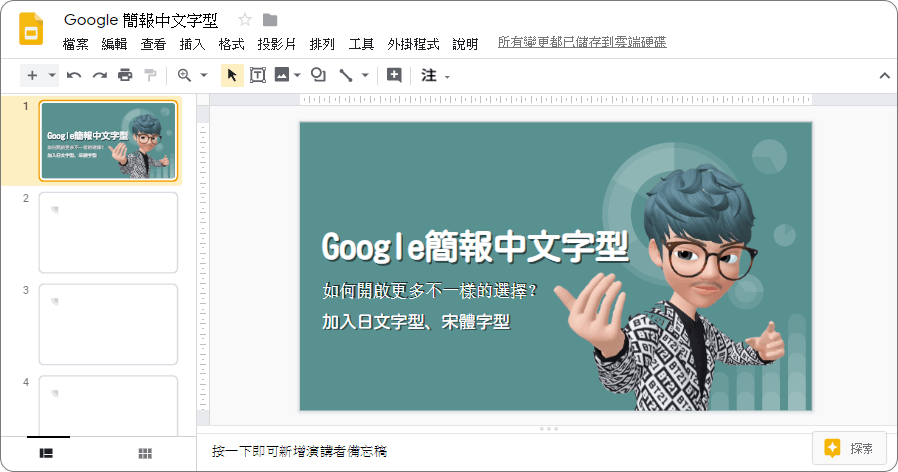
你有在使用 Google 簡報卻覺得字體太少嗎?Google 簡報有許多好處,像是可以即時儲存、一個連結就能分享,甚至還能夠與同事、同學即時線上協作等,但內建的中文字型太少卻是唯一的缺點,今天小編就要來跟大家分享如何讓 Google 簡報中文字型選擇能夠變多。你也可以參考:旅遊簡報用 PPT 落伍了!Google Earth 新功能製作更吸眼球的行程演示
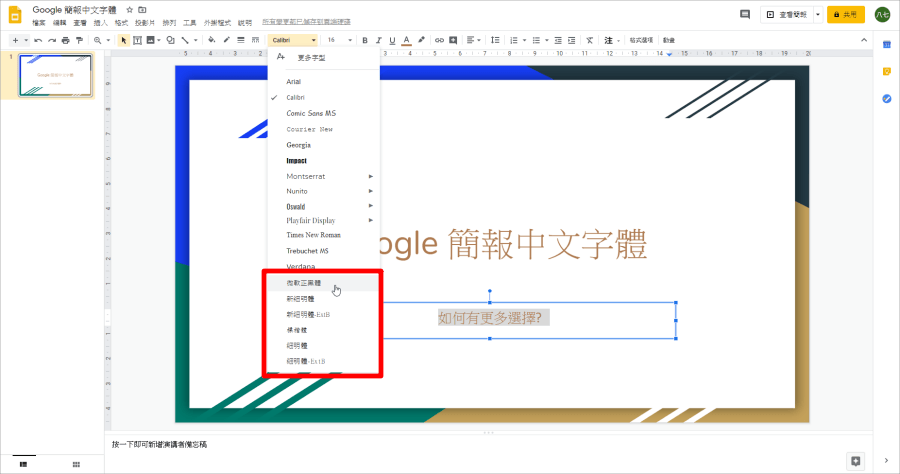
Google 簡報中文字型

還沒有設定以前,Google 簡報的中文設定只有:微軟正黑體、新細明體、新細明體 EstB、標楷體、細明體、細明體 EstB 等較基本的字體,要使用更多字體的話,小編幫大家整理了以下兩種方式:
Google 簡報字型

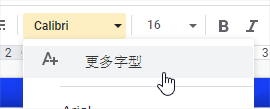
第一種方法是透過將日文字型加入字體的方式達成,因為雖然為日文字體,但有些字型是有漢字的,漢字基本上大部份中文都能夠顯示,點擊字體設定處的地方,按下「更多字型」。
Google 簡報字體

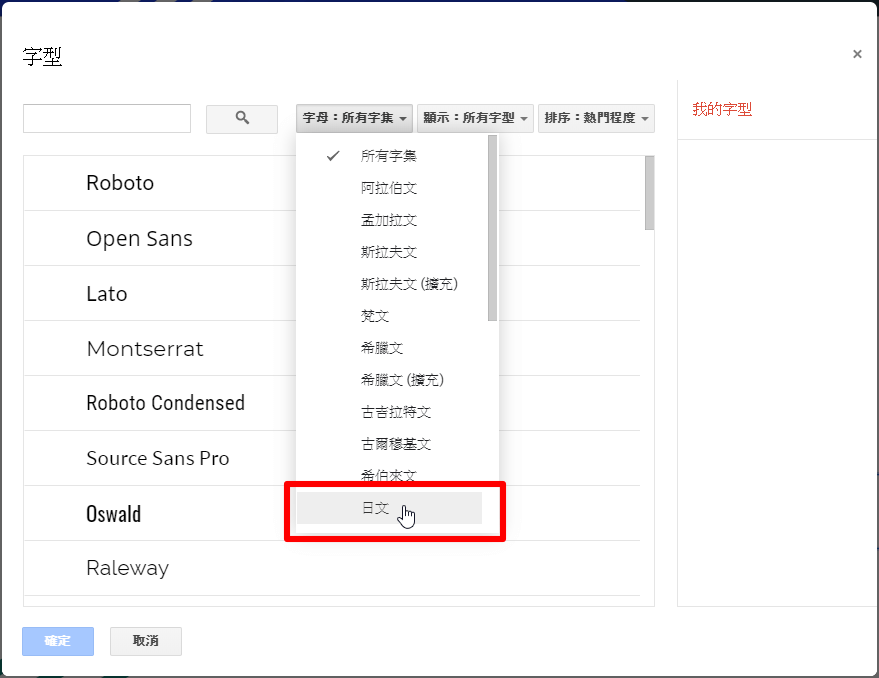
然後按下「日文」,將日文加入字型下拉選單中。

Google 簡報

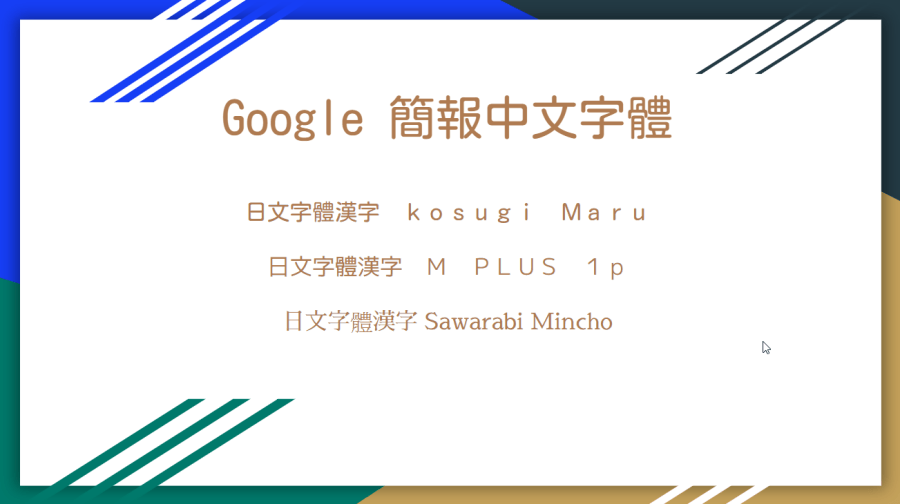
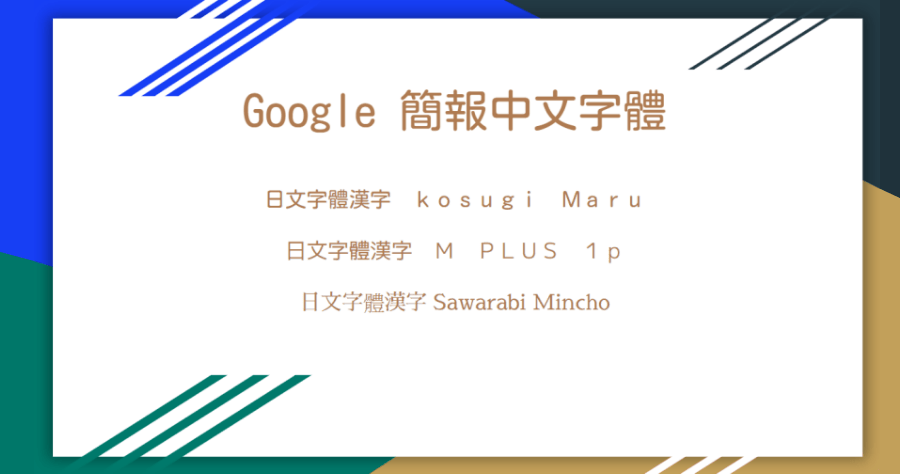
接著就可以在字型下拉選單中,找到日文字型囉,像上圖的 Losugi Maru、M PLUS 1p 都是支援漢字比較多的字型,Sawarabi Mincho 則是支援較少漢字。
Google 簡報字體

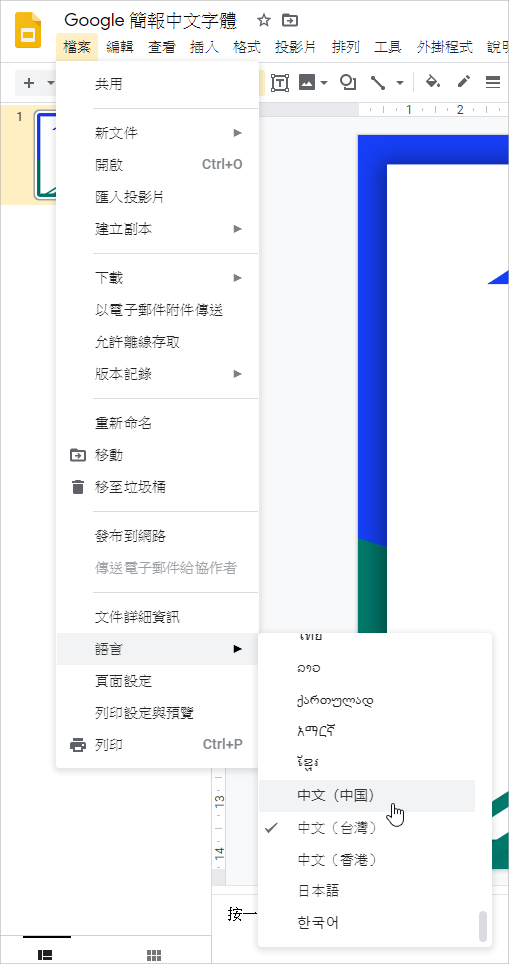
第二種方法就是將語言設定為簡體中文的方式,點擊左上方「檔案」>「語言」>「中文(中國)」。
Google 簡報字體

Google 簡報字體

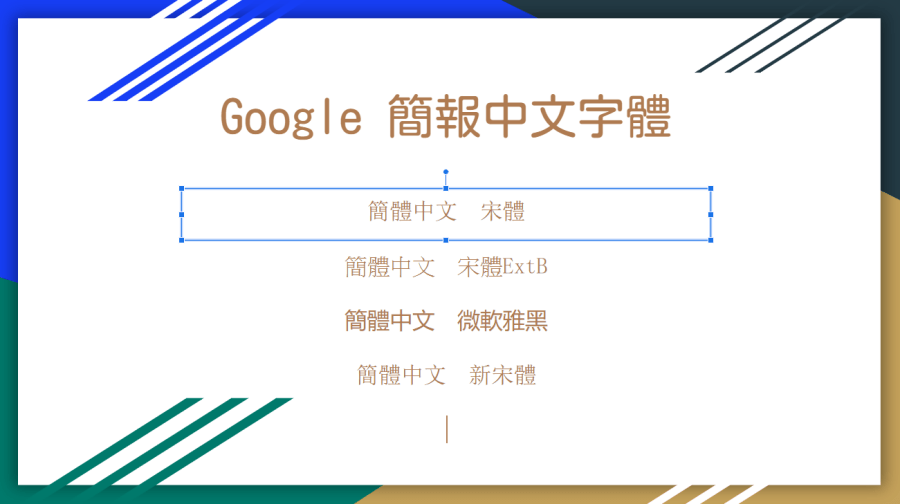
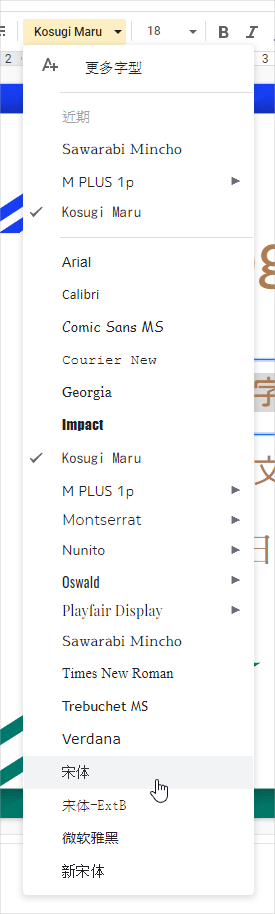
設定完成後,上方的字型下拉選單就會跑出宋體、宋體 ExtB、微軟雅黑、新宋體等字體囉。透過上面兩種方法,可以讓原本使用習慣的 Google 簡報有更多不同的中文字體選擇啦!

Google 簡報中文字型

馬上去試試:Google 簡報

Google 簡報中文字型

Google 簡報中文字體如何變多?2 個速成方法學起來
9M87
9M87

Google 簡報中文字體如何變多?2 個速成方法學起來 相關文章

糟糕!怎麼會沒有~會努力加油的!