
Messenger for Mac 官方推出正式版,教你如何用現有 Apple ID 跨國下載 ( 含 DMG 安裝檔下載 )
- mac facebook message
- 桌面版messenger mac
- messenger mac 2019
- fb message mac
- mac messenger desktop
- Messenger for Mac 安裝檔
- Mac os messenger app
- facebook messenger macos app
- facebook messenger for mac download
- Messenger 桌面 版 mac
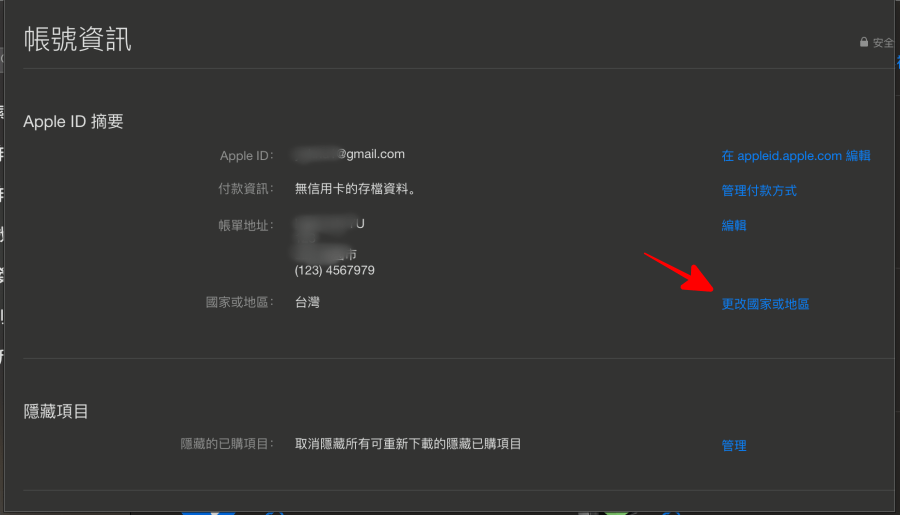 由於目前 Messenger for Mac 只在澳洲、法國、墨西哥、紐西蘭、波蘭的 App Store 上架,雖然名單中沒有台灣,不過好消息是官方是利用 Apple ID 所在地區來識別的,因此下面小編將跟大家分享,如何用現有的台灣 Apple ID 帳號,來搶先下載 Messenger for Mac。若你覺得麻煩的話,文章最後方小編幫大家準備好 Messenger for Mac 的 DMG 安裝檔載點啦,直接下載即可使用。首先打開 Mac 中的 Apple Store,點擊左下方自己的帳戶名稱,接著按下右上方的「檢視帳戶資訊」,然後點擊上圖中的「更改國家或地區」。
 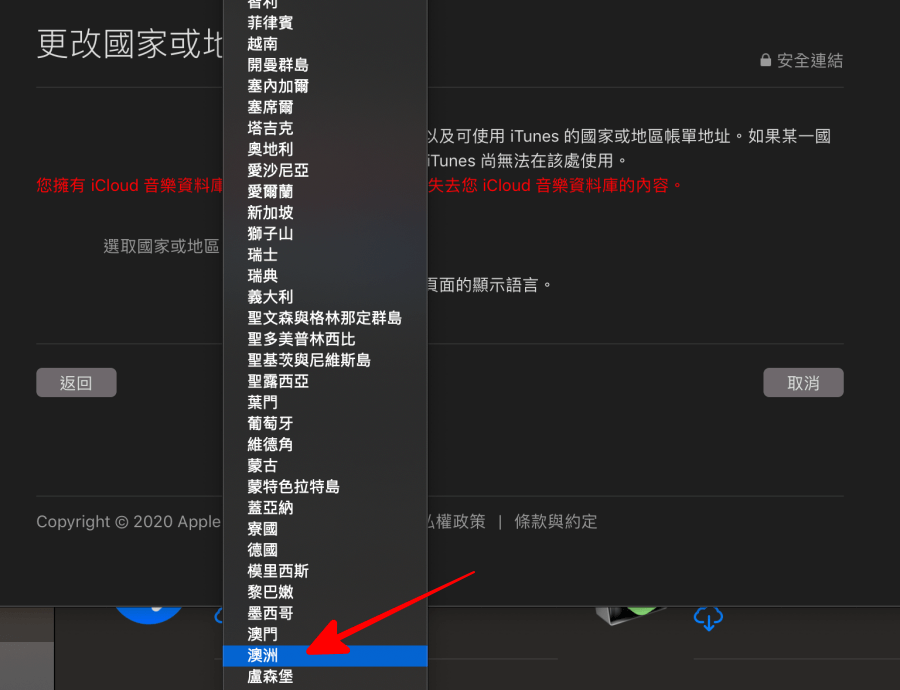 這邊就可以更改 Apple ID 的國家,請改為目前 Messenger 支援的 5 個國家其中之一:澳洲、法國、墨西哥、紐西蘭、波蘭,這裡小編以澳洲做為示範。
 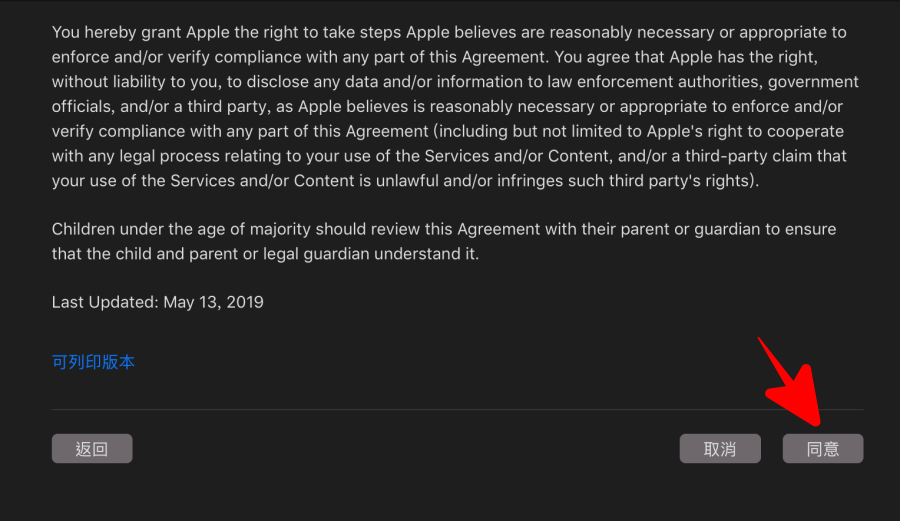 接著按下同意條款。
 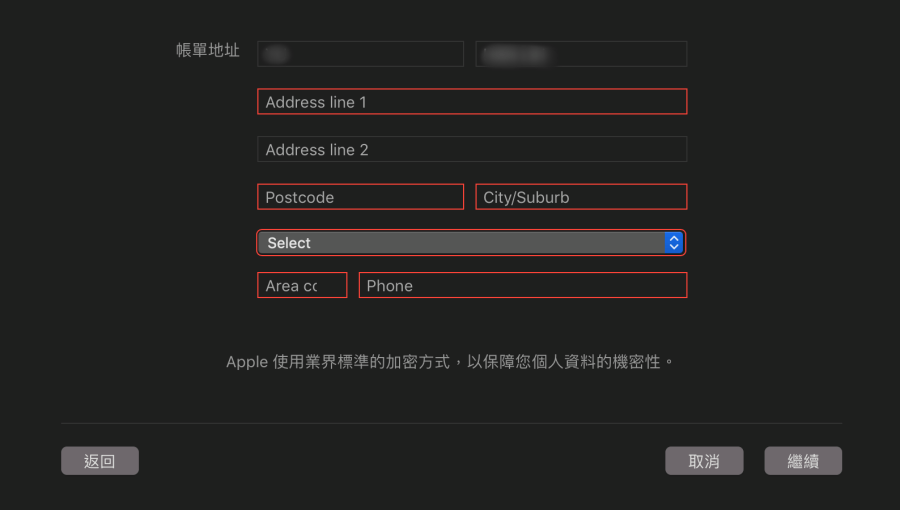 這裡是更改地區較為麻煩的一環,也就是輸入帳單地址,雖然我們要下載的是免費 App,不過還是需要事先輸入帳單地址。首先在付款方式中選擇 None。
 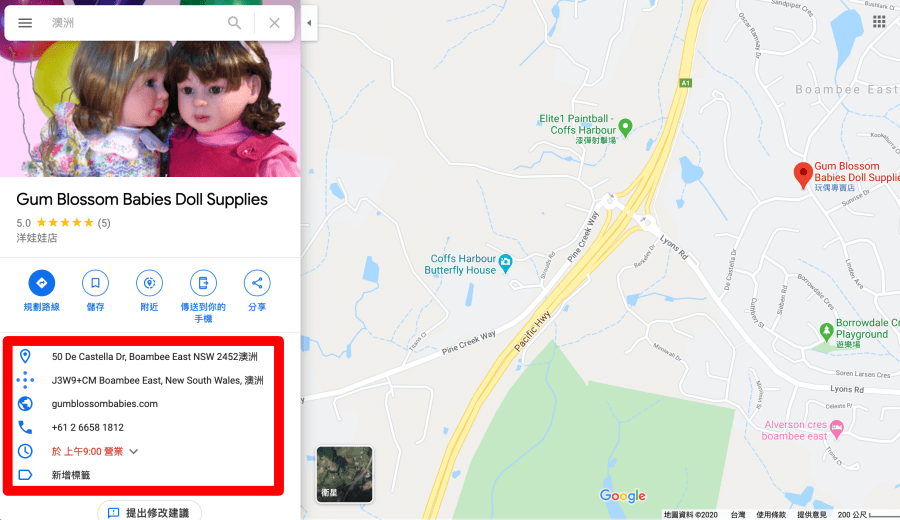 地址的部分,大家可以善加利用 Google 地圖,選擇公開的商店資訊來填入即可。(乖小孩不要學 XD)
 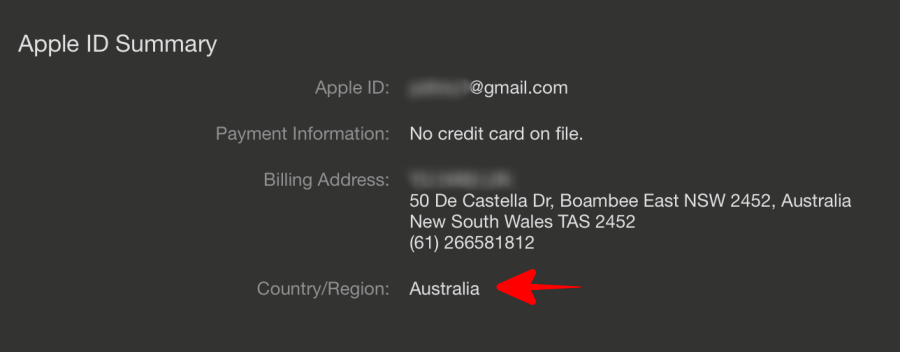 輸入完畢後按下繼續,就可以看到國家的欄位,已經從台灣改為 Australia 了,看到這邊代表你國家已經更改成功啦!
 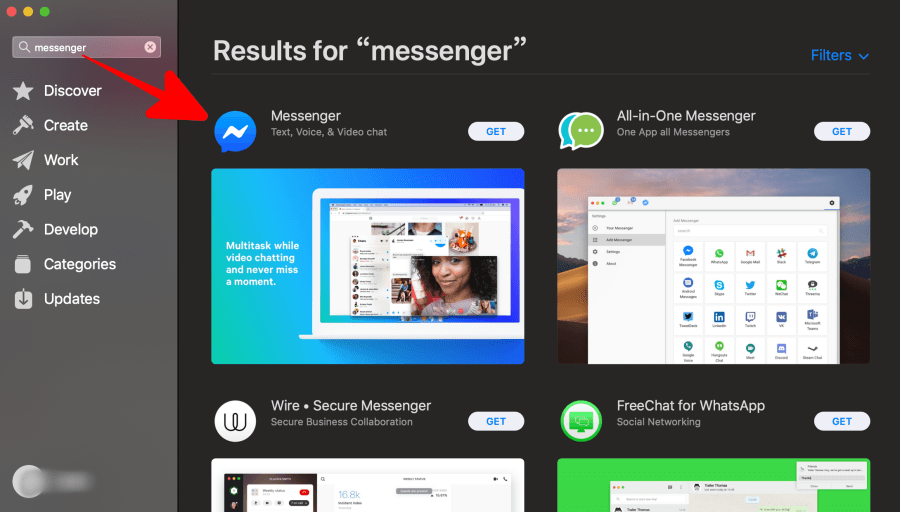 接著將 App Store 從背景關閉,再重新打開一次就會由中文轉為英文,此時搜尋欄位輸入 Messenger 就能夠找到 FB 官方所釋出的版本囉。
 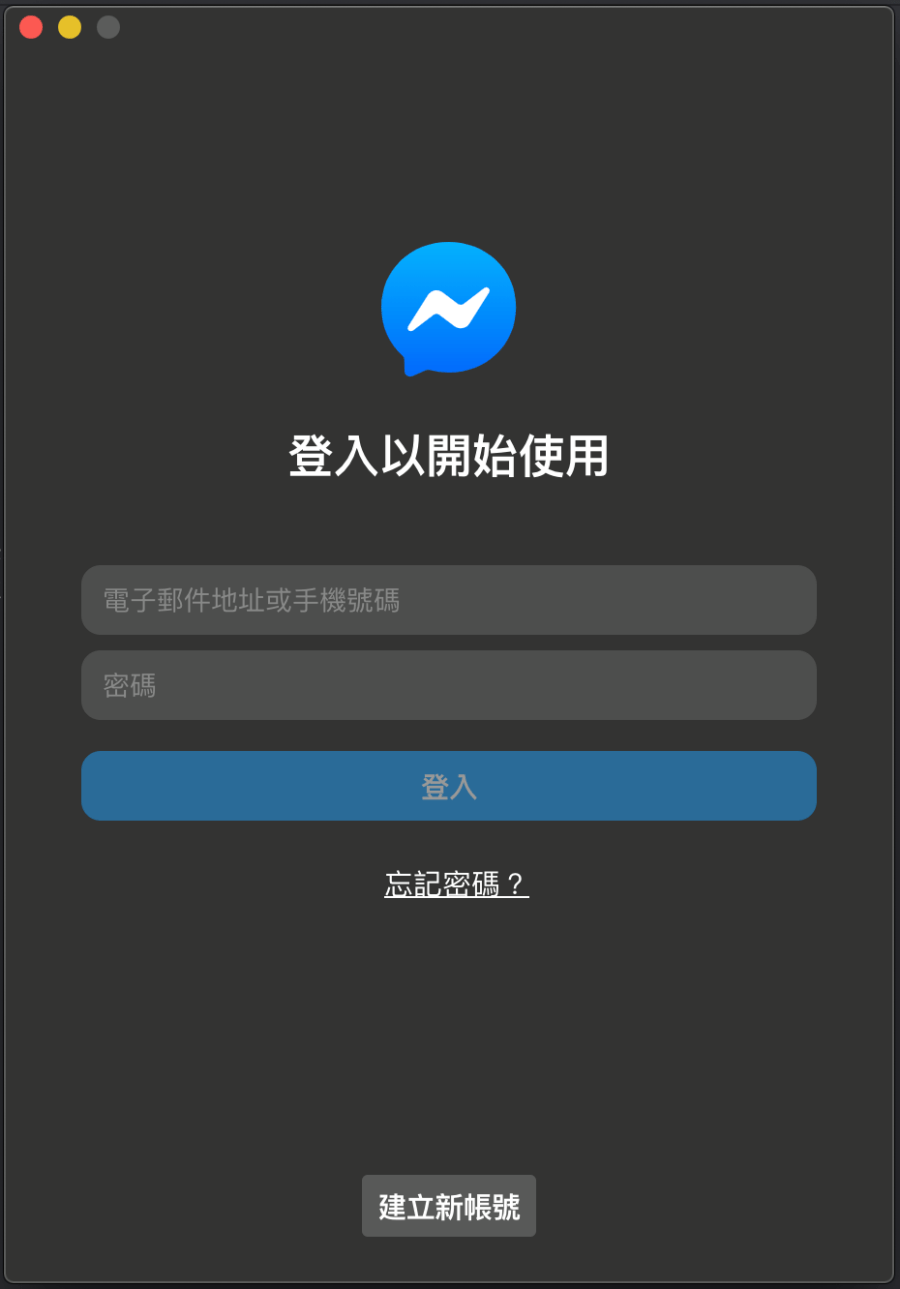 下載完成後登入自己的 FB 帳號。
 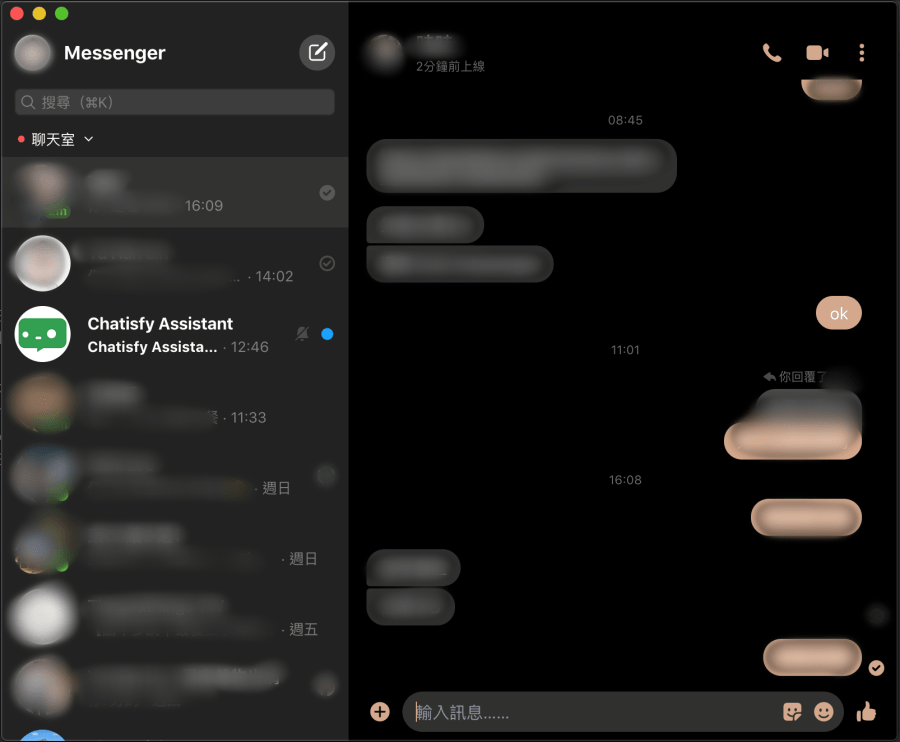 接著就可以開始使用官方版的 Messenger 啦,畫面與操作都是臉書原生的,大家用起來應該會比起第三方更加順手、熟悉。
 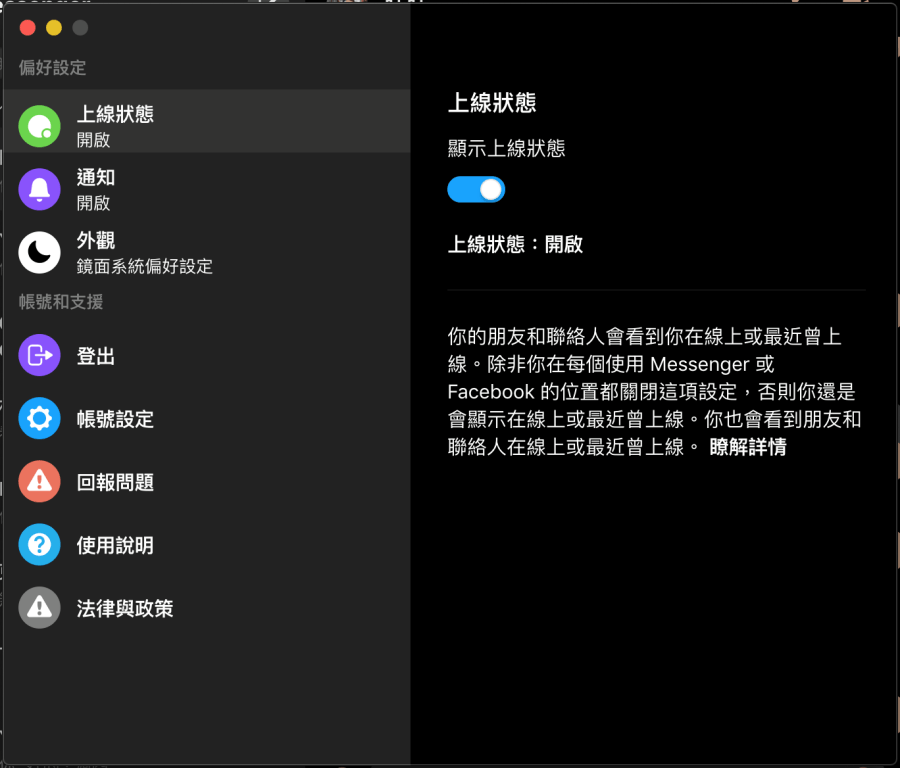 設定處也可以修改自己的上線狀態、通知、外觀顏色等 ~ 幾個步驟就完成隱藏版的 Messenger for Mac 下載囉。趕快把這篇文章也分享給也使用 MacBook 朋友,讓他們知道這個隱藏版下載方法吧。下面是幫大家準備好的 DMG 載點,有需要的可以直接下載打開使用檔案下載:
Messenger for Mac.dmg(WE下載)
Messenger for Mac.dmg(MEDIAFIRE下載)
Messenger for Mac.dmg(ASUSWEBSTORAGE下載)
檔案大小:210 MB




