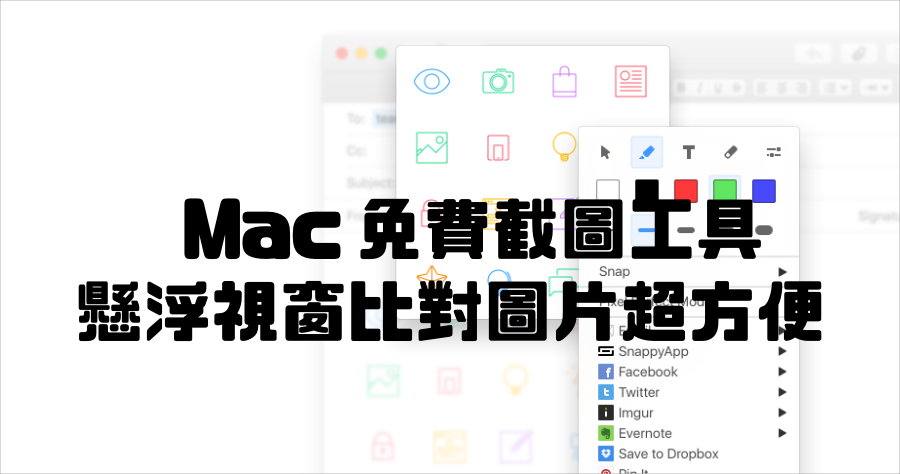
Snappy 比對截圖超好用,Mac 免費截圖工具推薦
Mac有沒有好用的螢幕截圖工具?究竟什麼樣的截圖軟體才叫做好用,依照每個人的需求答案就會有所不同,像是有些人不希望截圖完畢後在電腦產生太多圖檔,有些...
Mac必備軟體推薦!最實用的必裝程式精選推薦 - 蘋果仁
** 本站引用參考文章部分資訊,基於少量部分引用原則,為了避免造成過多外部連結,保留參考來源資訊而不直接連結,也請見諒 **
Mac有沒有好用的螢幕截圖工具?究竟什麼樣的截圖軟體才叫做好用,依照每個人的需求答案就會有所不同,像是有些人不希望截圖完畢後在電腦產生太多圖檔,有些...
** 本站引用參考文章部分資訊,基於少量部分引用原則,為了避免造成過多外部連結,保留參考來源資訊而不直接連結,也請見諒 **
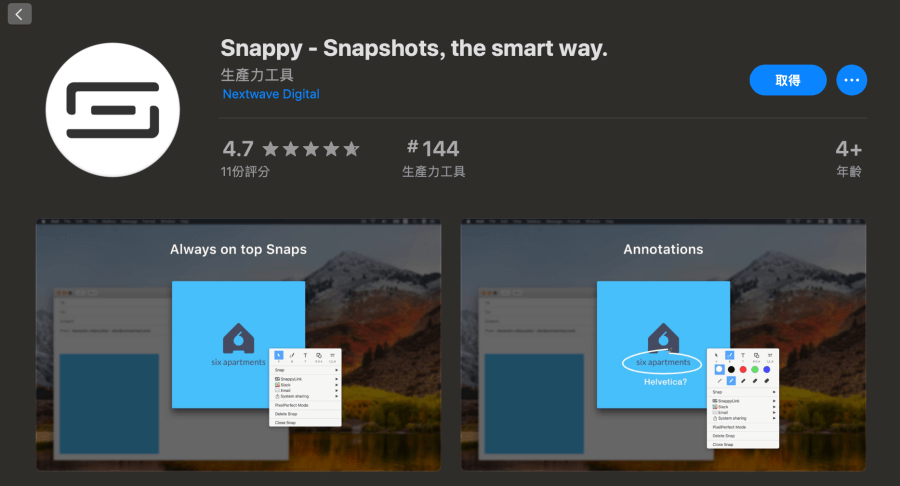 目前 Snappy 可在 App Store 免費下載,且能夠在 iOS 裝置間同步截圖檔案,因此你的 iPad、iPhone 也能夠使用。
 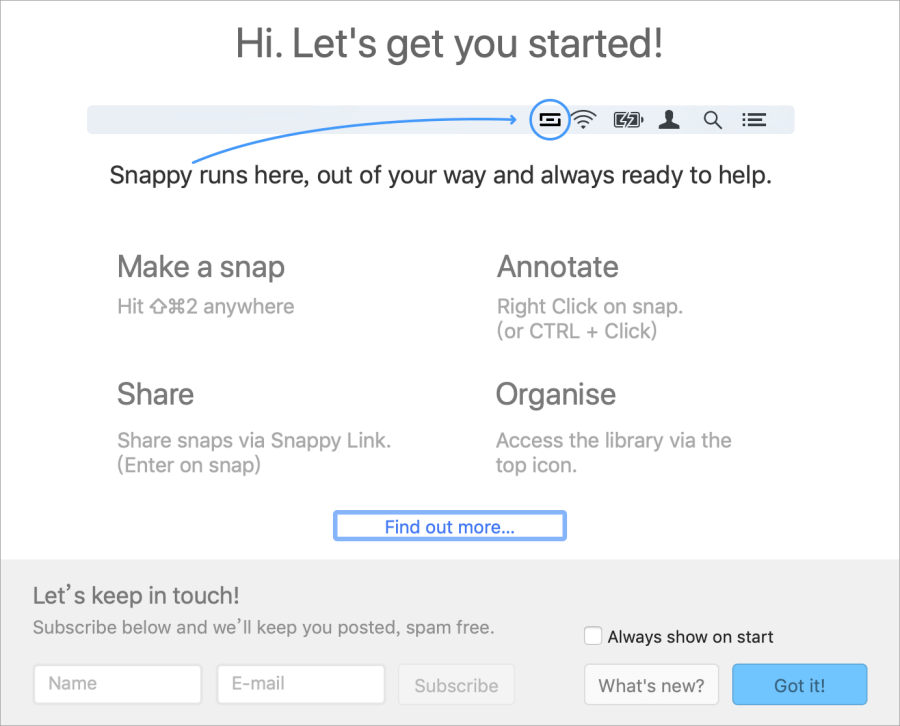 安裝完畢後點擊右下方的 Got it! 就可以開始使用囉。
 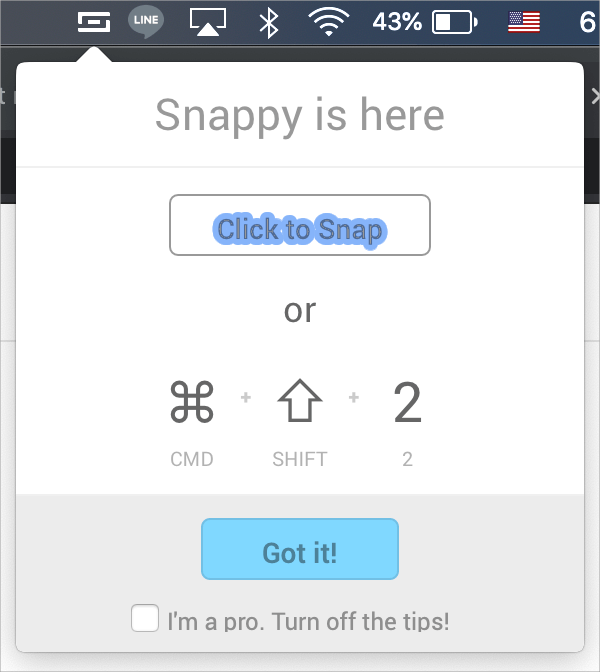 Snappy 的截圖快速鍵是 Shift + command + 2,鍵盤按下快速鍵之後就可以進行截圖。
 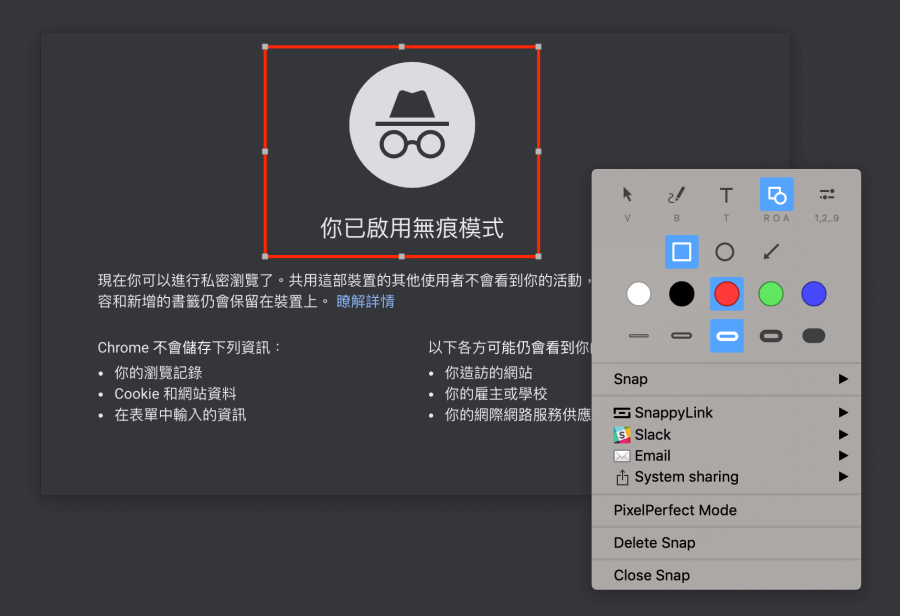 剛剛提到 Snappy 的特殊之處在於能夠懸浮顯示截圖的結果,不過當然不只這樣,一般截圖工具的功能 Snappy 也都有,包含標記、增加文字、新增線條等編輯功能等。
 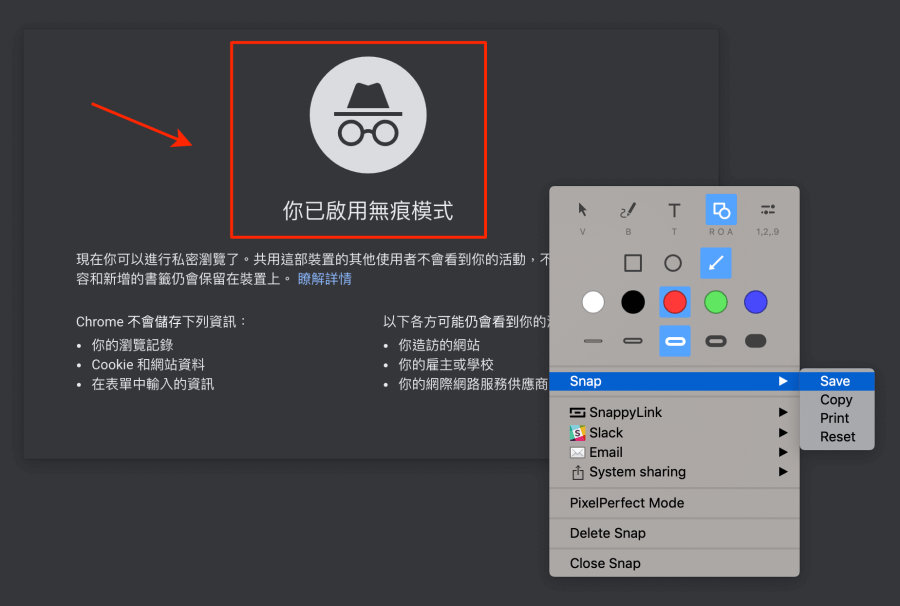 另外,Snappy 也能一鍵產生分享連結傳送給朋友,還能夠結合第三方服務,例如 : Evernote、imgur 等,可直接將截圖傳送至第三方服務上。
 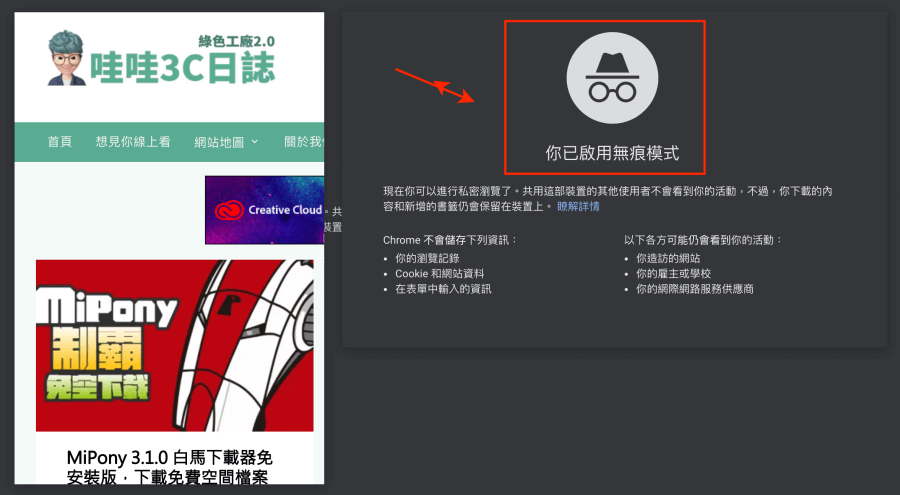 若要進行文件比對的話,直接分次截圖,兩次的截圖都同樣會懸浮在視窗最上層,這樣就可以快速比對兩張圖片的不同之處啦,各位若有這樣的需求,不妨試試這款 Snappy 免費截圖工具吧! 下載:

 2:49 Find where you saved images 3:39 Region vs Last Region vs Window vs Screen Capture 5:19 Edit Captures in Greenshot Image Editor ... 缺少字詞: Mac | 必須包含以下字詞: Mac)
