
如何讓鍵盤上有照片

Google輸入法真的是我目前用過最順手的輸入法之一,在Android與iPhone上也可以安裝使用,不過若是原本的風格就有點無趣了,是不是想換生動一點的圖案或顏色呢?本篇要來教大家如何設定Gboard以及更改鍵盤背景,並...。參考影片的文章的如下: Gboard - Google 鍵盤教學,讓你如何在 iPhone 鍵盤加上背景顏色與圖片
參考內容推薦

相片文字編輯 APP 懶人包,加點文字讓照片一秒變身海報風(支援 Android、iPhone)

Paletto APP 下載:Android、iPhone 是否支援中文字型:否 其實這款 APP 不是以照片編輯為主的,它的概念像是日記,可以用不同顏色為底圖或用自己的相片當背景,結合不同的字型設計出淡雅的文青風格,也能藉由按讚、評分或付費取得更多素材,字型方面目前支援英、 ...

Gboard 教學|用 Gboard 為 iPhone 鍵盤加上背景顏色或圖片

Gboard 教學|用 Gboard 為 iPhone 鍵盤加上背景顏色或圖片 教你如何在 iPhone 下載中國大陸版抖音 (抖音短視頻 App) Instagram 推出「留言置頂」功能,這篇教你怎麼釘選! 受保護的內容: Babu 地圖交友 App |盡情在地圖上聊天、交朋友與分享生活吧! ...

[蘋果急診室] iPhone 打字一點都不難!簡單七招讓你成為 iPhone 打字高手!作者:陳寗@癮科技

在我收到的各種與iPhone 有關的問題中,「打字」這件事絕對是iPhone 疑難雜症的前三名!iPhone 螢幕小、再加上沒有實體鍵盤與滑鼠可以選字(好吧,現在的智慧型手機也大多沒有),讓iPhone 打字簡直可說是操作iPhone 時最痛苦的一件事。 ...

醫務人員 PPT 製作指南:圖片、表格和進階技巧

除了清晰度盡量高之外,圖片的尺寸也很重要,越大的圖片越有視覺衝擊力,這一點十分容易理解。但問題又來了,如果是需要視覺衝擊力的內容,自然是全幅的圖片最好。然而這又帶來了新的問題,這麼大一個圖片,我往那加文字呢,尤其是背景顏色有變化 這幅 ...

Google Gboard 在 iPhone 加入繁體中文注音輸入法教學與心得

2018/3/8 更新: Gboard Android 新增更強大的繁體中文注音輸入法功能 :「Gboard 新增繁中注音後,和 Google 注音輸入法完整圖文比較」。 不久前,我認真研究了 iPhone 內建輸入法,並撰寫了「iPhone 內建輸入法與鍵盤的 20 個高效率打字技巧研究教學」,裡面詳細 ...

【心得】用Word和小畫家改塗裝色調分享~ @王牌對決 哈啦板

塗裝很快樂的地方是很有成就感,尤其是自己設計的服裝。也有一些人會直接使用 別人設計好的圖檔,但是卻不喜歡它的顏色或是不喜歡跟別人一樣顏色。對於其他繪圖 軟體很陌生又不想學或是沒有軟體的來說,用這個方式也是不錯的選擇。但其實也有人 分享只用網路和網頁 ...

PS快速入門教程:PS修改背景底色教程

ps怎麼摳頭髮修改背景底色 之前有分享給學友修改背景色,在實際過程中,人物的頭髮是最難扣的,那麼我們該怎麼去修改的。 注意事項 注意根據步驟一步步來,如果想過出現了偏差可以推倒重新來過。 最好選擇背景色對比比較大的圖片。

PDF文件怎麼修改文字的背景顏色!新手必學技巧看完秒懂

編輯處理文檔時經常要給文檔設置一個背景顏色或者是添加一個圖片作為背景,但是如果是PDF格式的文件,在編輯的時候又該怎樣設置文檔的背景呢? 方法/步驟1.先是用迅捷pdf編輯器將需要操作的pdf文件打開。2.在文檔菜單中選擇「背景」-「添加 ... ...

WIN 10 怎麼改背景視窗顏色呢

WIN 10 怎麼改背景視窗顏色呢 - 之前WIN7都可能在個人化裡的進階設定更改但WIN10都找不到選項我想改的是整個電腦的背景視窗顏色例如WORD、TXT文字檔等的背景之前都改暗綠色 不然現在白色看久了好吃力(作業系統 第1頁)

Gboard - Google 鍵盤

Gboard 將你喜愛的Google 鍵盤功能集於一身,除了提供滑行輸入、語音輸入等功能外,也兼顧速度和穩定性。 滑行輸入:以手指依序滑過要使用的字母,讓輸入速度變 ...

Gboard - Google 鍵盤教學,讓你如何在 iPhone 鍵盤加上背景顏色與圖片

Gboard - Google 鍵盤教學,讓你如何在 iPhone 鍵盤加上背景顏色與圖片

Google 輸入法真的是我目前用過最順手的輸入法之一,在 Android 與 iPhone 上也可以安裝使用,不過若是原本的風格就有點無趣了,是不是想換生動一點的圖案或顏色呢 ? 本篇要來教大家如何設定 Gboard 以及更改鍵盤背景,並且將它改為預設的鍵盤,因為目前 iPhone 內建的鍵盤無法更換背景顏色,因此我們可以透過免費的 Gboard - Google App 來實現,Gboard 是 Google 官方推出的鍵盤 App,除了能讓你自訂鍵盤的背景顏色和圖片之外,還有一些其他功能,就讓我們來看看吧!

Gboard - Google 鍵盤教學,讓你如何在 iPhone 鍵盤加上背景顏色與圖片

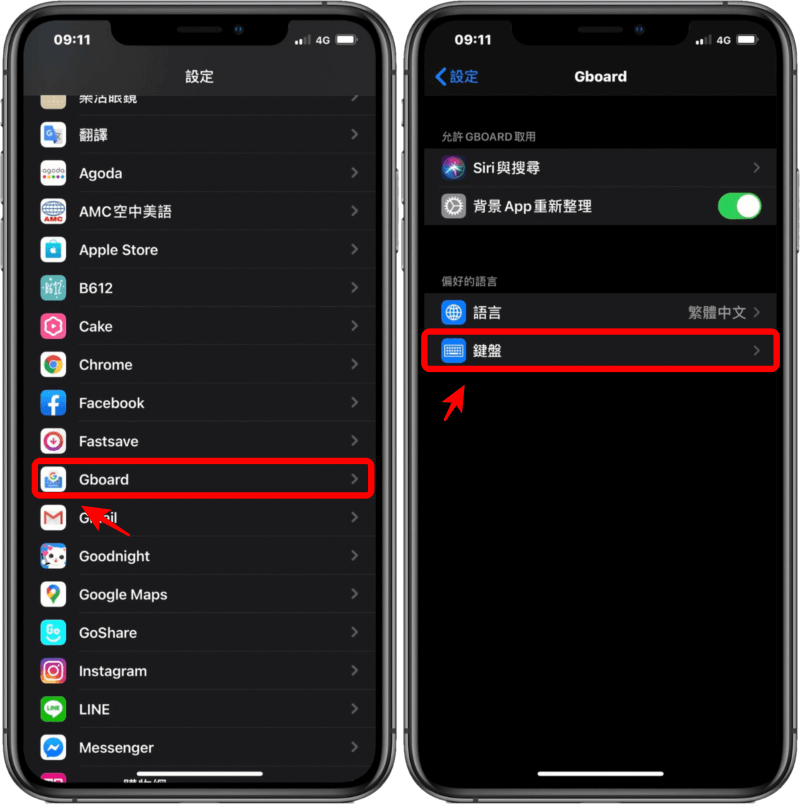
首先前往 App Store 下載 Gboard,下載完成後,開啟「設定 > 一般」找到 Gboard ,在點擊「鍵盤」。
Gboard - Google 鍵盤教學,讓你如何在 iPhone 鍵盤加上背景顏色與圖片

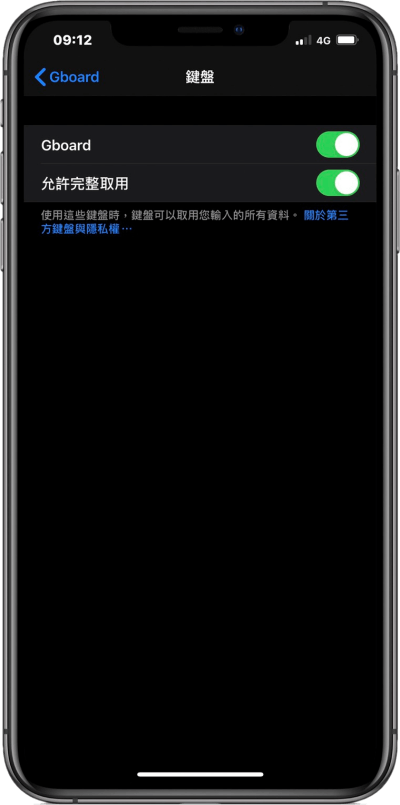
在鍵盤頁面啟用 Gboard 會出現允許完整使用,兩個一起點開。

Gboard - Google 鍵盤教學,讓你如何在 iPhone 鍵盤加上背景顏色與圖片

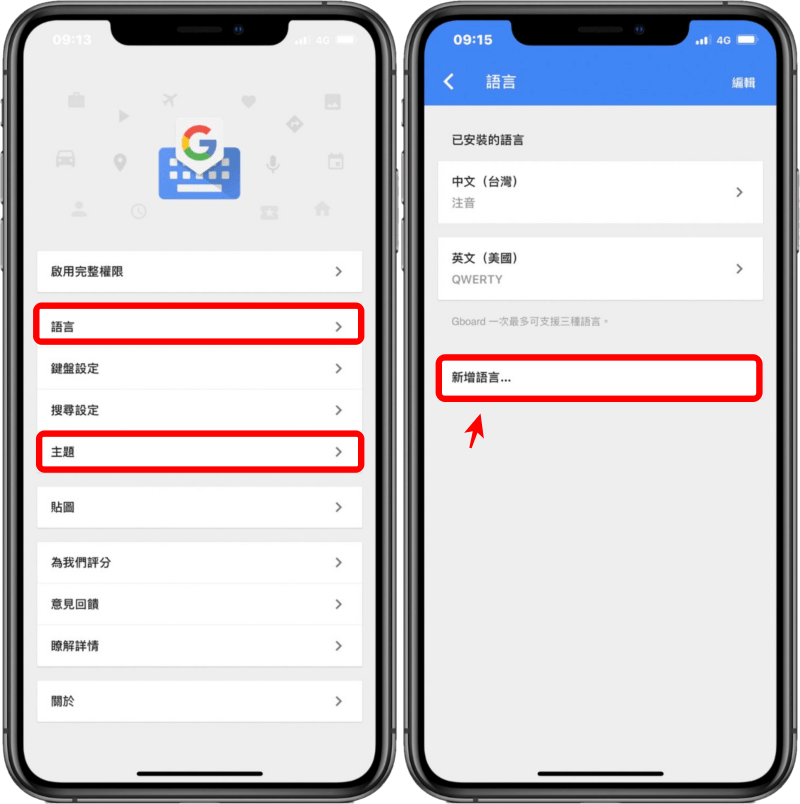
接著打開 Gboard App ,這裡將會介紹兩個比較常用的設定「語言」和「主題」。首先是語言的部分,由於 Goboard 預設只會幫我們下載中文鍵盤,因此我們需要進到「語言」再到「新增語言」內下載英文鍵盤,找到「英文 (美國)」並加入,當然如果你想使用其他語言鍵盤也可以。
Gboard - Google 鍵盤教學,讓你如何在 iPhone 鍵盤加上背景顏色與圖片

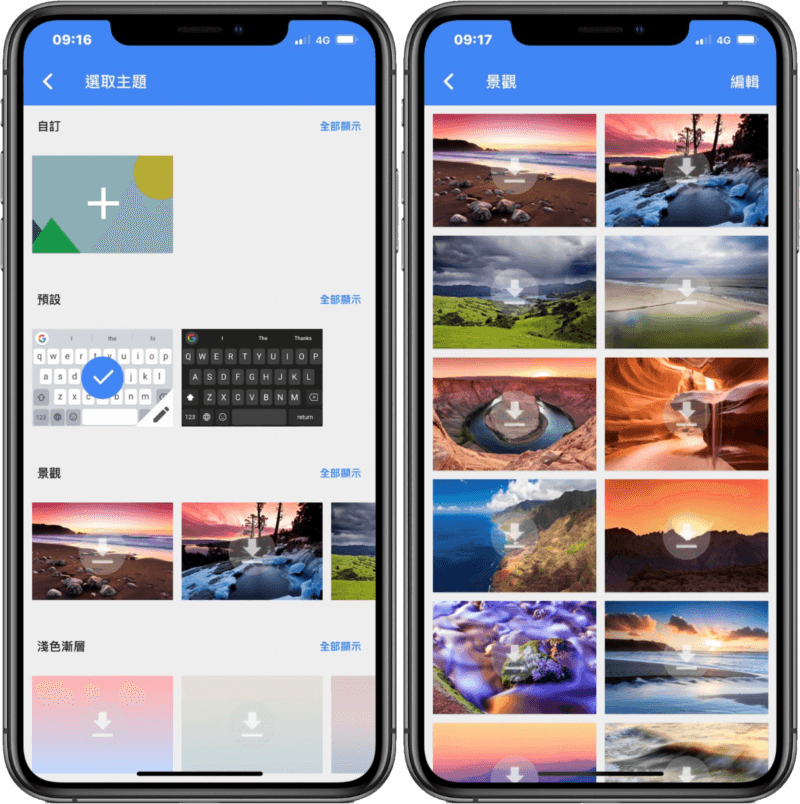
再來是主題的部分,Gboard 主要特色就是可以讓你自由更改鍵盤背景,點開「主題」裡邊內建有許多預設背景、景觀背景、漸層背景等等,當然你也可以上傳自己的圖片當作背景喔 !
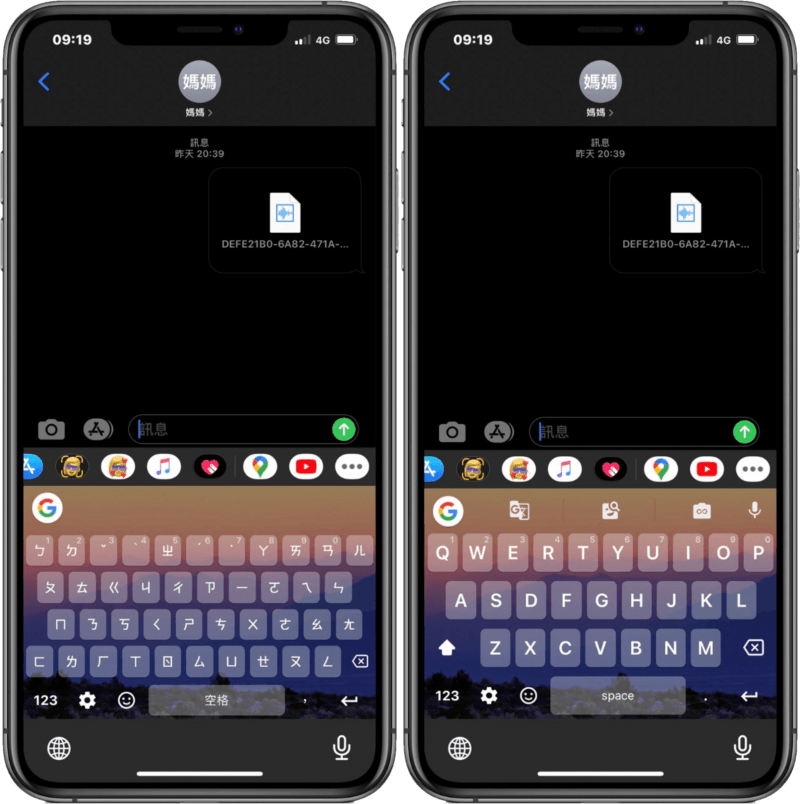
Gboard - Google 鍵盤教學,讓你如何在 iPhone 鍵盤加上背景顏色與圖片

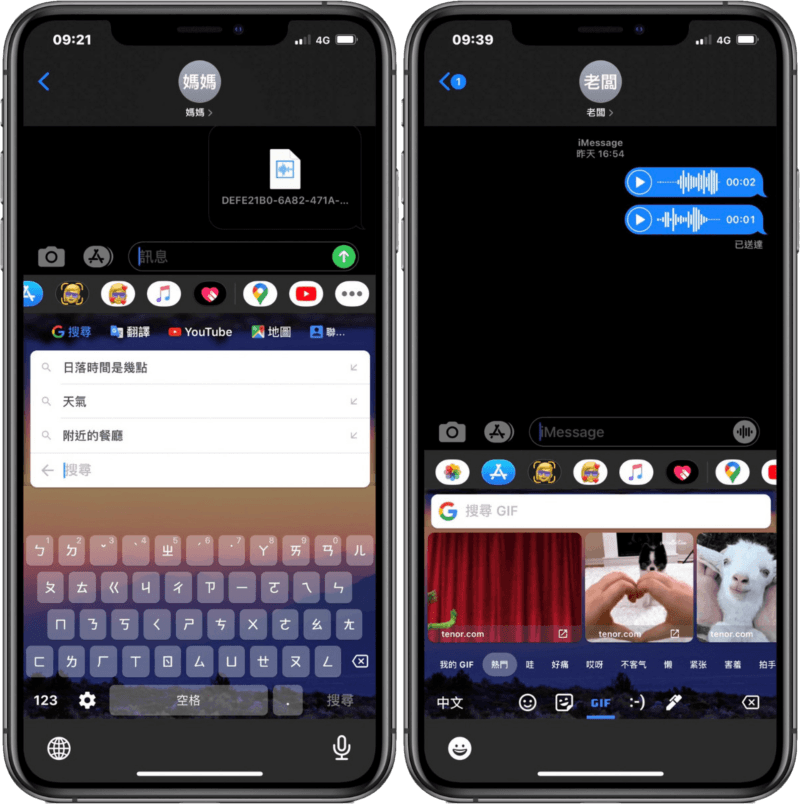
套用景觀背景後,是不是覺得鍵盤鮮豔許多。

Gboard - Google 鍵盤教學,讓你如何在 iPhone 鍵盤加上背景顏色與圖片

Gboard 還有一些內建其他功能,你可以直接在 Gboard 用 Google 搜尋網頁、翻譯、YouTube、Google 甚至可以使用 Google Maps,相當方便,不用再切換到其他 App,還有一些熱門 GIF 圖以及表情符號都可以隨你使用喔 !
Gboard - Google 鍵盤教學,讓你如何在 iPhone 鍵盤加上背景顏色與圖片

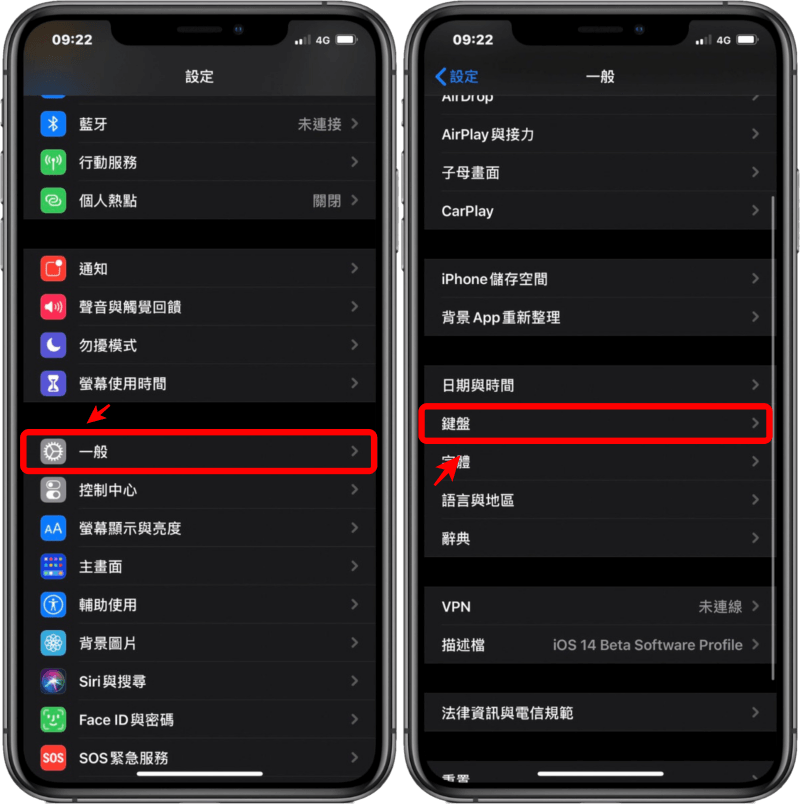
如果只想用 Gboard 當作唯一的鍵盤,你想移除原本 iPhone 內建鍵盤的話,也是可以的,首先開啟「設定」 > 點擊「一般」>「鍵盤」
Gboard - Google 鍵盤教學,讓你如何在 iPhone 鍵盤加上背景顏色與圖片

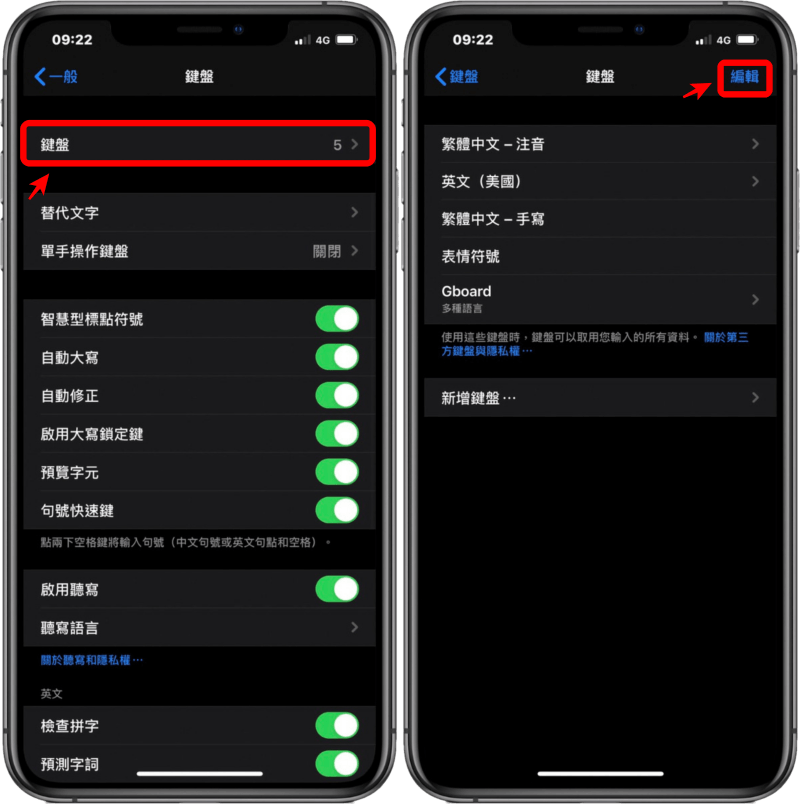
接下來在鍵盤頁面點擊「鍵盤」> 點擊「編輯」就可將其他鍵盤移除,只留下 Gboard 囉!
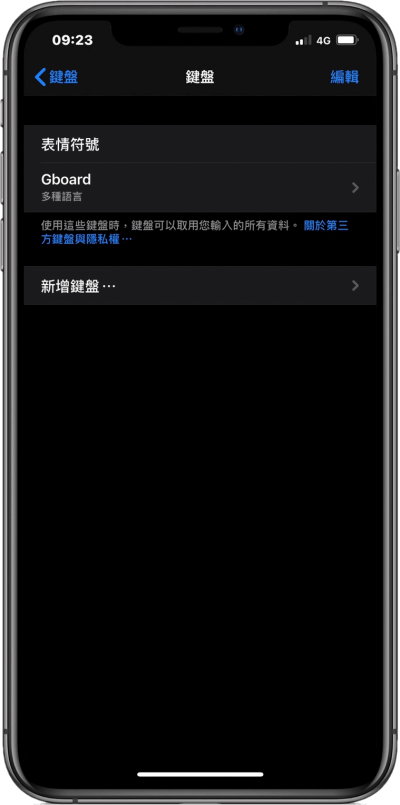
Gboard - Google 鍵盤教學,讓你如何在 iPhone 鍵盤加上背景顏色與圖片

刪光 iPhone 內建鍵盤是不是變得很乾淨呢 ! 整個過程其實不難,有興趣的人可以自行更改看看喔!同樣的 Gboard 也可以使用在 Android 手機上,若是厭倦了原本的鍵盤風格,那就來改變一下吧!

Gboad 下載安裝:
Gboard - Google 鍵盤(APPLE下載)
Gboard - Google 鍵盤(GOOGLE下載)

如何使用 Gboard 更改背景顏色與圖片呢
Allen
Allen

如何使用 Gboard 更改背景顏色與圖片呢 相關文章

糟糕!怎麼會沒有~會努力加油的!