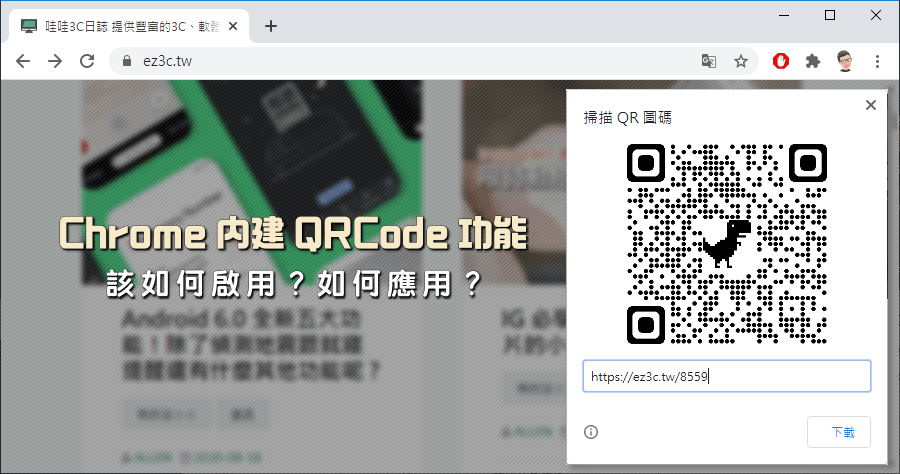
Chrome 內建 QRCode 產生器,該如何啟用與應用?
QRCode的方便之處,就是讓大家可以透過手機來掃描,然後直達指地的連結!不過大多人沒有製作QRCode的需求,但是這次要介紹Chrome內建的QRCode免費產生器,我...
Google Maps 我的地圖完全教學!規劃自助旅行攻略
2.建立多日行程的「圖層」,以及他的好處以規劃自助旅行路線為例,第一步,我會建議大家利用[新增圖層]的功能來分別設計每一天的旅遊行程。只要在「Google我的地圖」的編輯畫面左上方,點擊「新增圖層」,就能開始建立同一張地圖上的不同路線,而路線名稱當然...
** 本站引用參考文章部分資訊,基於少量部分引用原則,為了避免造成過多外部連結,保留參考來源資訊而不直接連結,也請見諒 **
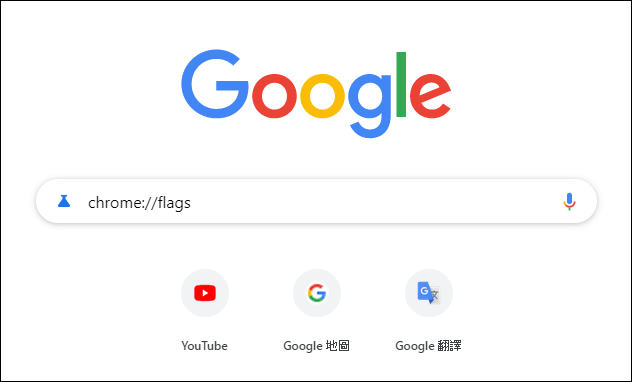 請大家先在 Chrome 瀏覽器上列輸入「chrome://flags」前往測試功能網頁。
 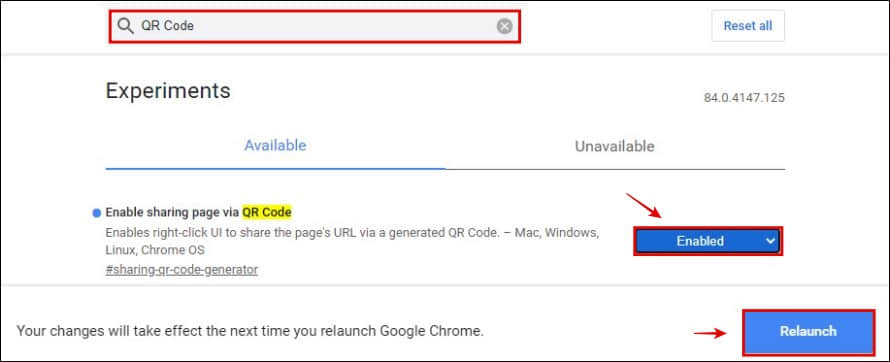 進入之後,在上方搜尋欄位輸入「QR Code」,接著你會看到「Enable sharing page via QR Code」的功能,將右手邊的「Default」改為「Enabled」,在按下「Relaunch」,它會把 Chrome 瀏覽器重新開啟一次,讓瀏覽器套用新設定。
 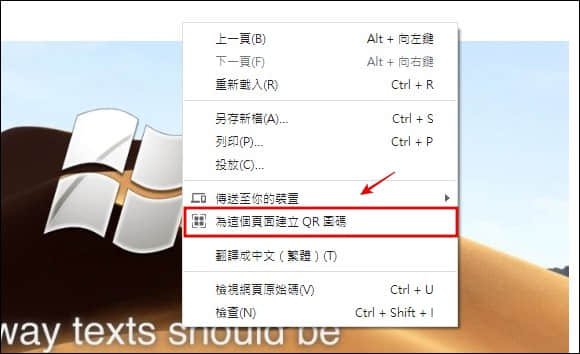 接著就可以到你想要收藏或分享的網頁,按下右鍵,你就會看到這邊出現了「為這個頁面建立 QR 圖碼」。
 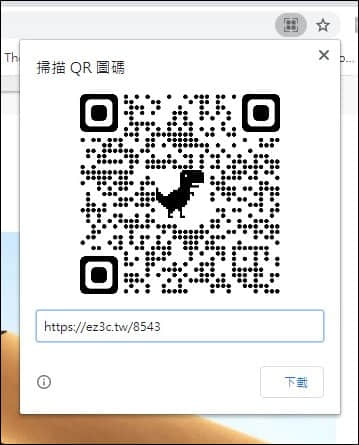 點選該選項後,它將會自動產生印著可愛小恐龍的 QR Code ,並在下方顯示網址給你看,確認後點選「下載」,將該圖檔下載到電腦,就可以將這個 QR Code 圖檔收藏或分享給朋友。
 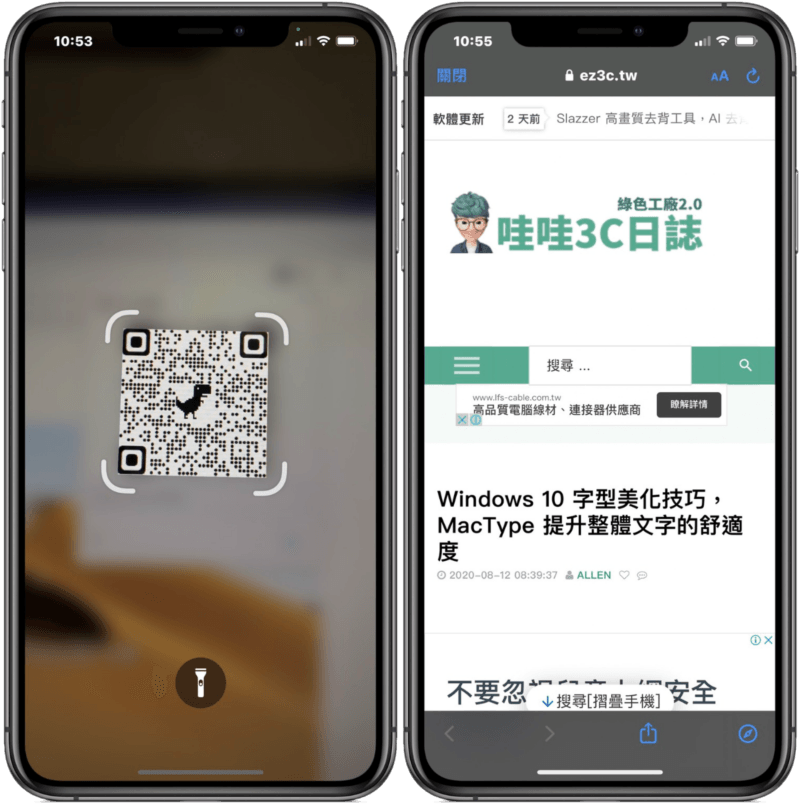 有了 QR code 掃描條碼之後,你就能使用任何手機上的 QR code 掃描器來掃描條碼囉 ! 如果想要把瀏覽器上看到的傳到手機,這也是很方便的傳遞方式唷!