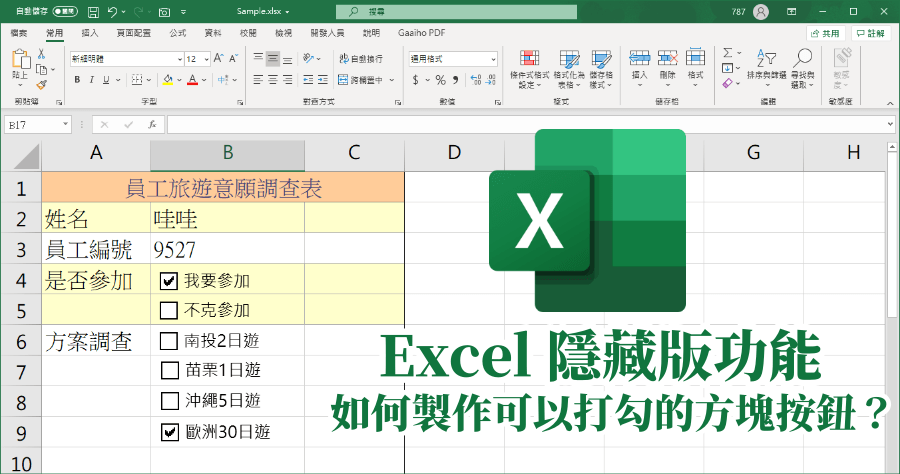
Excel 如何製作可以打勾的按鈕?
有時填寫Excel會需要針對不同的選項打勾,不過若是製作表單的同仁在設計Excel時,如果能夠讓填表的人按下滑鼠就能打勾,那大家在填表時是否就能夠更便利、省...
如何在EXCEL工作表裏面設置"方塊"供勾選
2011/7/26·你好:若工具列上找不到時,點選->[檢視]->[工具列],勾選表單,此時工具列上就會有一個你要的圖示,點一下它,然後在你的工作表你要放它的位置,再點一下即可2011-07-2612:57:07補充:出現核取方塊,其自動顯示文字為”核取方塊1”,若要修改,按滑鼠右...
** 本站引用參考文章部分資訊,基於少量部分引用原則,為了避免造成過多外部連結,保留參考來源資訊而不直接連結,也請見諒 **






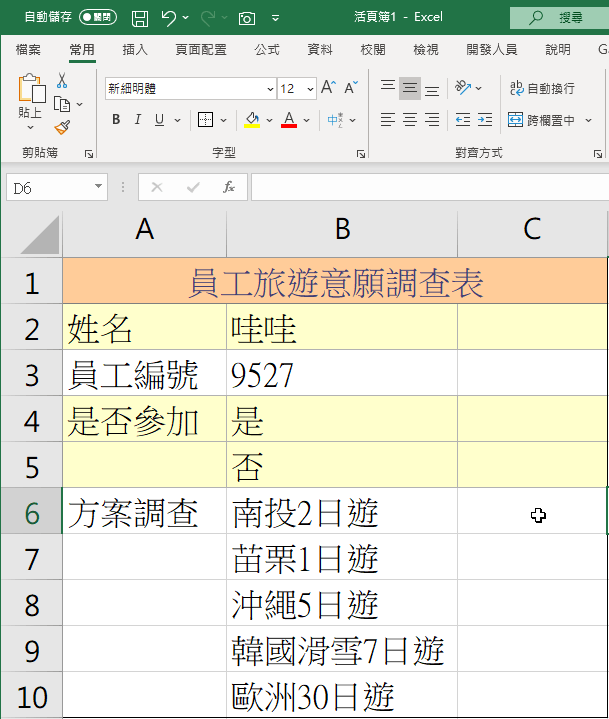 這裡小編就拿著員工旅遊調查表作為示範,在意願調查、方案調查的部分,就可以適度加入打勾按鈕,來方便大家票選。
 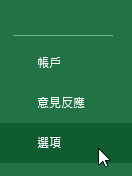 首先我們要開啟隱藏版功能,先找到 Excel 選項。
 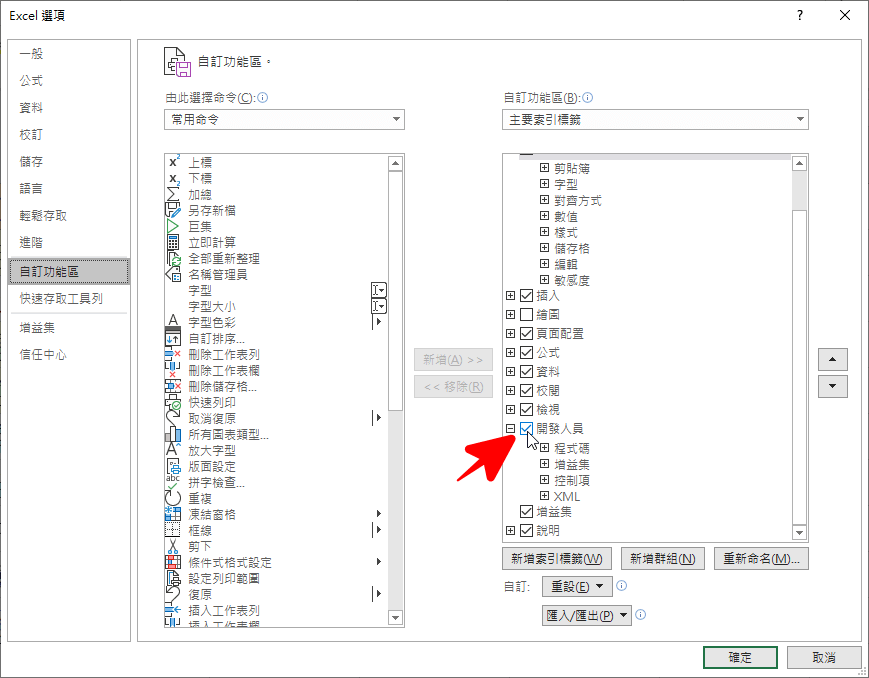 在「自動功能區」,裡面找到「開發人員」並且打勾後,按下下方的確定。
 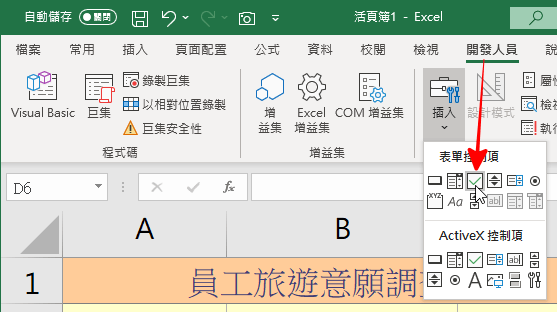 回到 Excel 後,找到頂端的「開發人員」選項,點擊下方「插入」,裡面有個「表單控制項」,這裡就可以看到一個打勾的圖示,選擇他就可以開始製作了。
 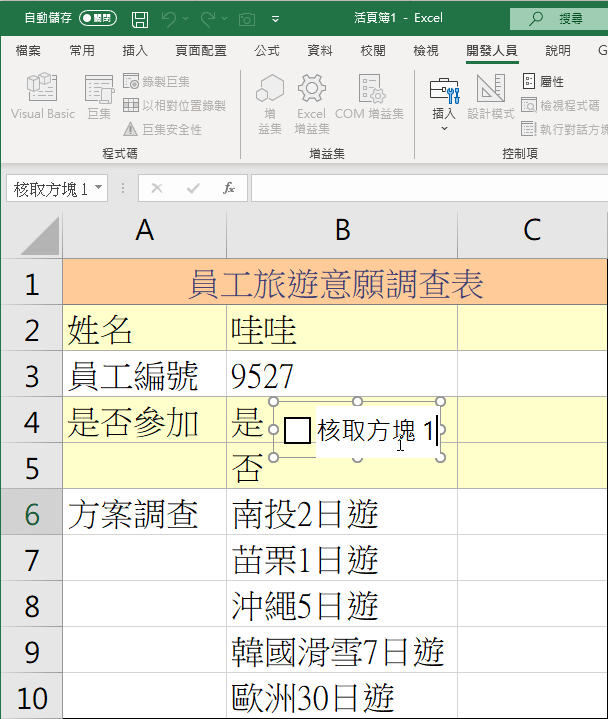 在下方用拖拉的方式,拉出一個核取方塊,預設文字顯示「核取方塊1」,這裡面的文字可以任意修改,修改完成後,對方框點擊右鍵可以移動到表格正確的位置上。
 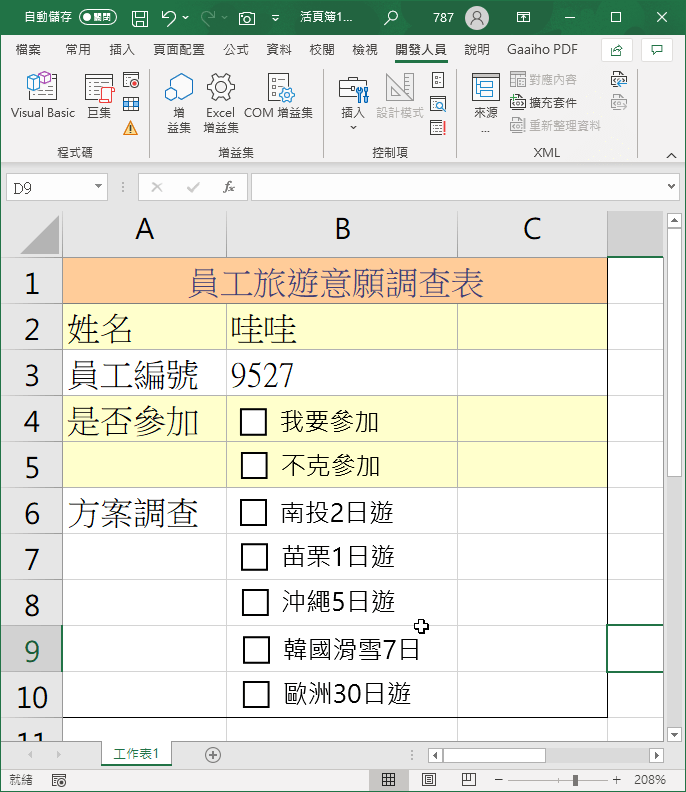 這樣就完成 Excel 打勾按鈕的製作囉,這樣看起來是不是比一開始舒服多了呢?
 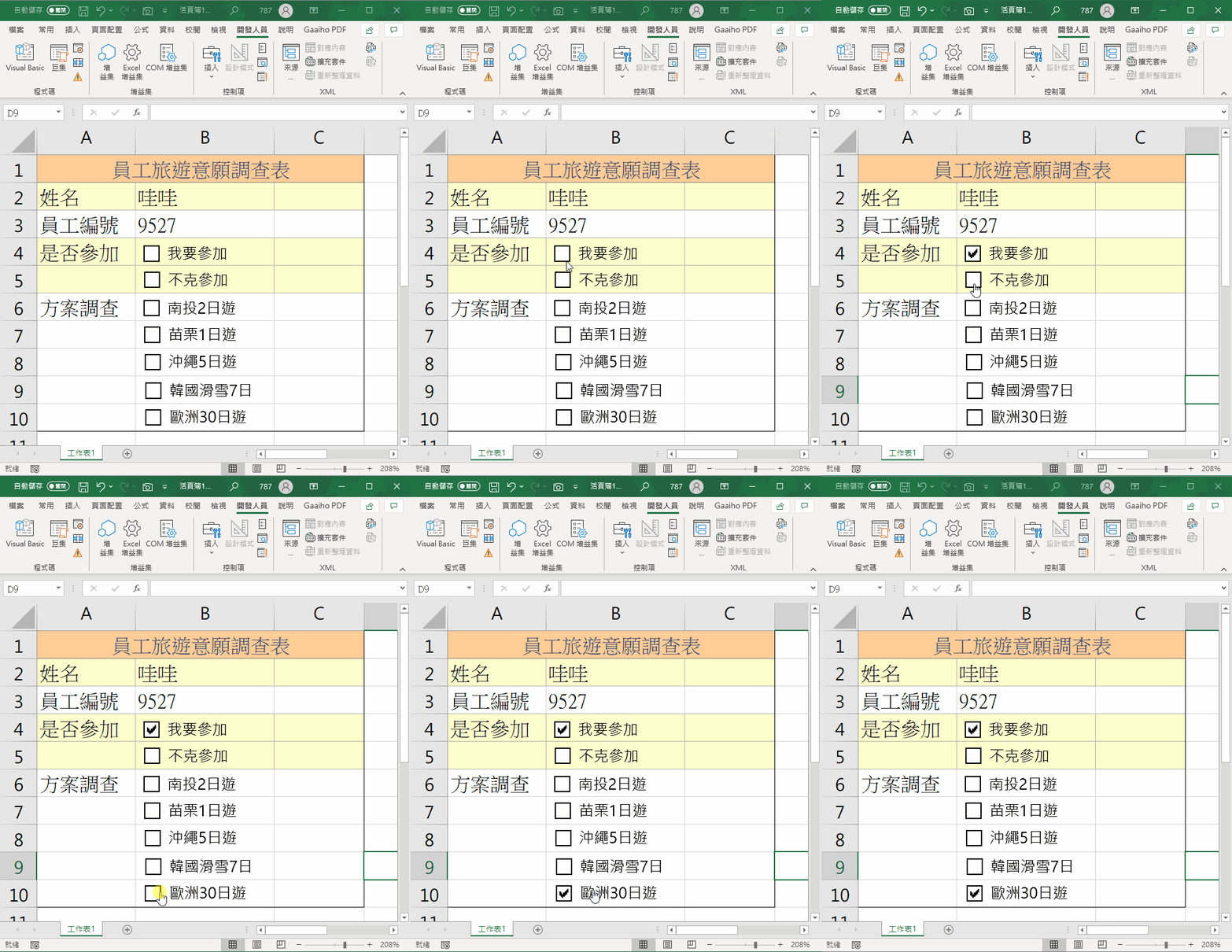 如果你沒時間學這個方法的話,可以下載下方的範本直接將打勾按鈕複製到自己的 Excel 檔案中,修改文字就可以使用囉,或你手邊沒有 Excel 資料,可以打開範本跟著小編練習一遍比較不容易忘記唷。Excel 打勾按鈕範本: