Icons for Slides & Docs 讓你的 Google 簡報內容更有水準 ! 滿滿的 icon 任你挑選 !

很多人做簡報的首選是微軟的PowerPoint,其實Google簡報也很強大,第一它是免費的,即時儲存不怕當機,與能線上共同協作,若加上Google簡報外掛程式Iconsfor...

免費資源網路社群

免費資源網路社群是一個以免費為主題的台灣網站、部落格,內容包含科技新知、免費軟體、線上工具、圖庫素材、WordPress架站及應用程式介紹教學。

** 本站引用參考文章部分資訊,基於少量部分引用原則,為了避免造成過多外部連結,保留參考來源資訊而不直接連結,也請見諒 **

Google 簡報更接近取代專業簡報軟體了嗎?別錯過今天6個更新

開始支援簡報外掛:圖示、圖庫、視覺圖表 ... 像下圖這樣,安裝「 The Noun Project 」的外掛,就能在製作簡報時,快速插入ICON 圖示。 ... Google 文件合併列報名表」,這兩個技巧可以讓你立即體驗Google 文書外掛的強大。 ... 2020年補充,新的推薦選擇:Shotcut 免費中文版影片剪輯軟體教學,效能快, ...

Mac 版 Office 的版本資訊

注意 如果您是 Office 測試人員,請參閱測試人員快速組建的版本資訊。 If you're an Office Insider, see Release notes for Insider Fast builds. 自 2018 年 9 月的 16.17 版本開始,這些版本資訊也適用於 Mac 版 Office 2019,後者是 Mac 版 Office 的一個 ...

慈濟人的責任與使命

上人說故事:有一農夫無意間挖到一塊玉石,開心地把它送給宰相,宰相堅持不收.農夫說:這是我一生中最貴重的寶物,請你一定要收下.宰相:你把 玉石當作寶物,我把 不受餽贈當作寶,請你把玉石帶回去,讓你擁有你的寶物,也讓我擁有我的寶物.

Chrome 專屬 Office 編輯擴充外掛 離線也能修改 Word、Excel 或 PowerPoint 文件

Google 雲端硬碟先前已經加入編輯 Office,沒有 Microsoft Office 的人真是一大福音。事實 Google 還有為 Chrome 開發一套專屬的 Office 編輯擴充外掛 ,就能直接編輯 Word、Excel 或 PowerPoint 文件,離線也支援

108教師甄試口試題目 中小學想當老師看過來 @ 靖純的時光寶盒 陪伴,是世上最奢侈的禮物 :

『做假帳導致應收帳款大增的原因有二:一、 利潤沖不掉 :老闆若沒有即時拿錢來填虛假利潤這個洞,藏在應收帳款裡的虛假利潤金額就會愈來愈高。二、 應收帳款被挪用 :炒股票需要巨額的資金,當老闆資金不足時最

超過 1900 個 PPT 範例模板下載,編輯精選 8 款職場必備主題! :

【限時免費】Focusky PRO 讓你成為真正的簡報達人!專業級的簡報製作工具 PowerPoint / Keynote / Google Slides 簡報 版型下載,個人、商業使用全免費 Glide 可商用免費 PPT 範本下載,80 款高品質簡報模版用到飽! ALLPPT 超過 6000 個 PPT 主題模板 ... ...

論文報告必備! Google Docs 新增文件大綱引導模式

而今天開始, Google Docs 終於內建了「文件大綱引導模式」,可以非常快速流暢的(用外掛時速度會有點慢),在文件左方開啟跟Word 上一樣的大綱導覽,就如同上圖一樣。 下面影片,我用旁白解說了Google Docs 「文件 ... 在文件大綱指向您要移除的標題。按一下「從大綱中移除」圖示即可移除標題。 注意:您可以在大綱 ...

電腦小教室 Archives

阿湯在做 Google 簡報時,除了簡易的文字外,很常會用到的就是額外準備的 icon 圖示,一般我們在做簡報都會從網路上去搜尋來使用,但這樣的動作就很多,要先去搜尋後,下載到電腦,再拉到 Google 簡報或文件裡使用,今天來分享一個我自己慣用的 Google 簡報、文件 ...

學英文 :

youtube). 回答: 學好英文,沒有捷徑,需要每天不斷的經營、灌溉,才能結果! 【米小鹹學英文經驗分享】如何學好英文part1 ...

Iconshock: 200萬icon 免費圖庫,下載圖示前還可自己改設計

像前面我挑選某一個ICON ,會推薦我很多不同設計風格的同樣內容圖示。 ... 而且免費版就能下載小尺寸的圖示用在自己的簡報等作品,值得你試 ...


Icons for Slides & Docs 讓你的 Google 簡報內容更有水準 ! 滿滿的 icon 任你挑選 !

Icons for Slides & Docs 讓你的 Google 簡報內容更有水準 ! 滿滿的 icon 任你挑選 !

很多人做簡報的首選是微軟的 PowerPoint,其實 Google 簡報也很強大,第一它是免費的,即時儲存不怕當機,與能線上共同協作,若加上 Google 簡報外掛程式 Icons for Slides & Docs 會更加強大!會做簡報的人會善用 icon 圖示來美化簡報,「搜尋 > 下載 > 貼上」圖示的步驟太麻煩了!Icons for Slides & Docs 外掛程式可以直接在 Google 簡報中插入各式各樣的 icon 圖示,而且每個圖示品質都在水準之上,若你也是使用 Google 簡報的佼佼者,這外掛你也必須學起來!之前也分享過 Google 簡報增加中文字體,可以搭配一起使用唷!
Icons for Slides & Docs 讓你的 Google 簡報擁有滿滿高品質的 icon 圖示

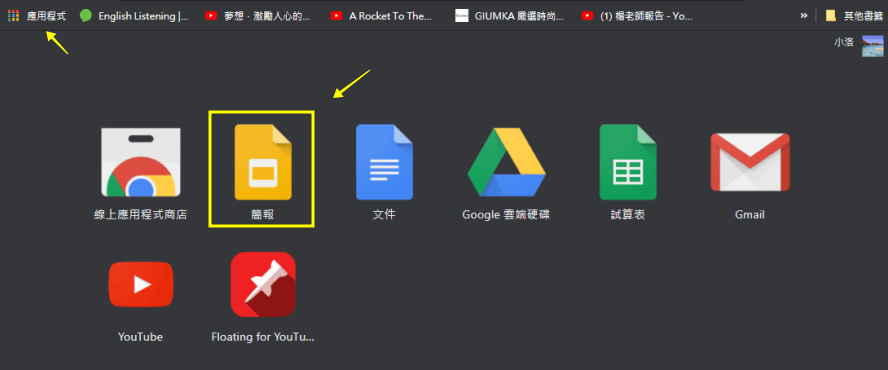
首先我們可以再 Chrome 瀏覽器中,可以在左上角的「應用程式」中打開 Google 簡報。
Icons for Slides & Docs 讓你的 Google 簡報擁有滿滿高品質的 icon 圖示

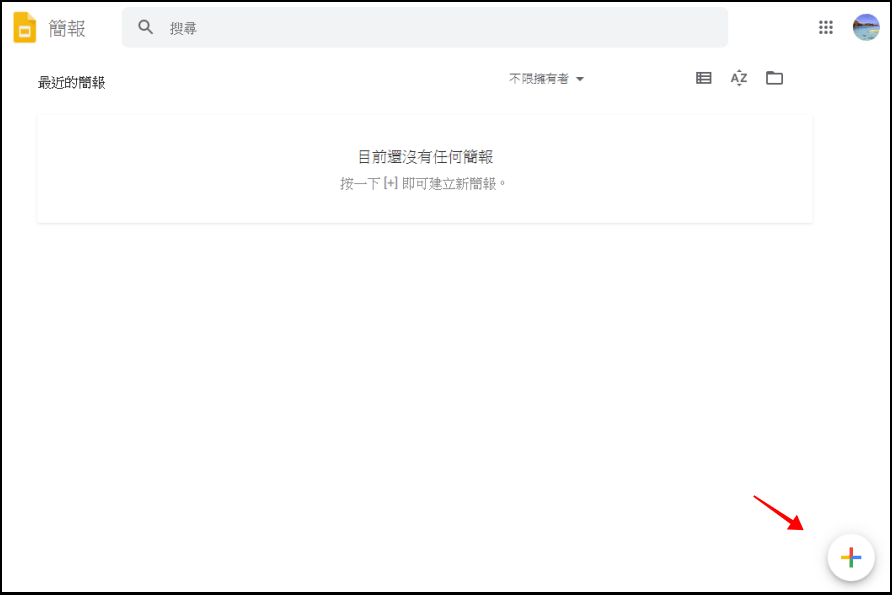
打開 Google 簡報後,點選右下角的「+」圖示,建立新簡報。

Icons for Slides & Docs 讓你的 Google 簡報擁有滿滿高品質的 icon 圖示

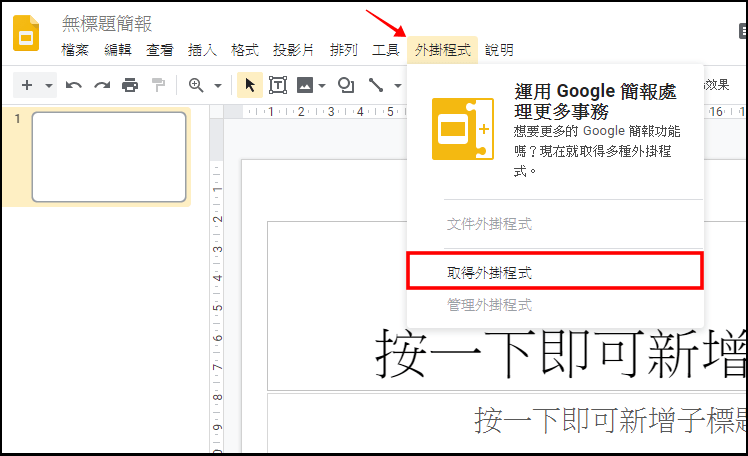
接著可以在上方打開「外掛程式」>「取得外掛程式」。

Icons for Slides & Docs 讓你的 Google 簡報擁有滿滿高品質的 icon 圖示

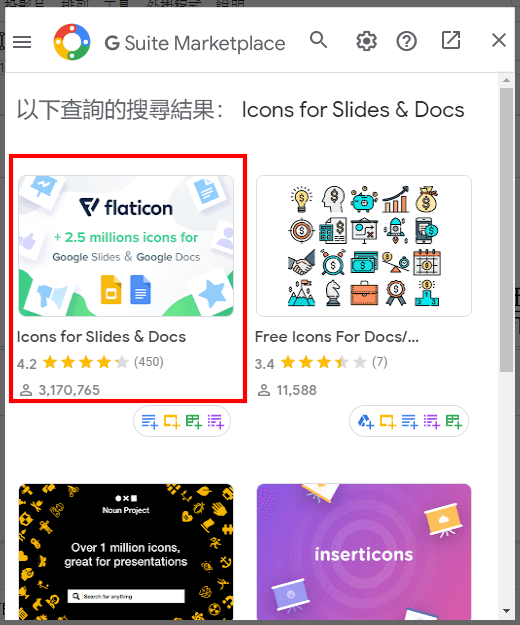
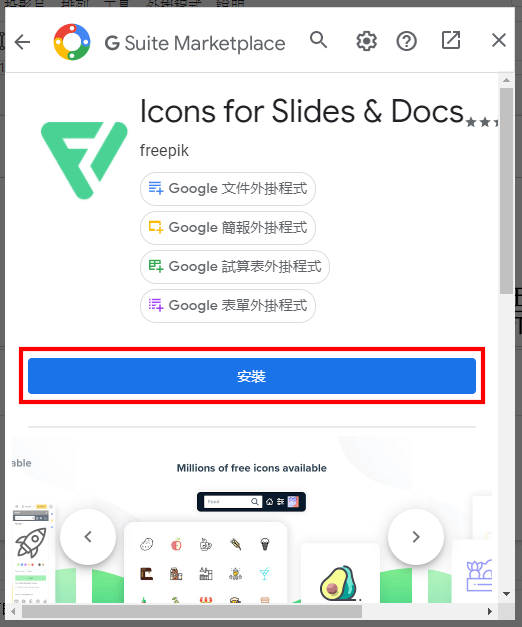
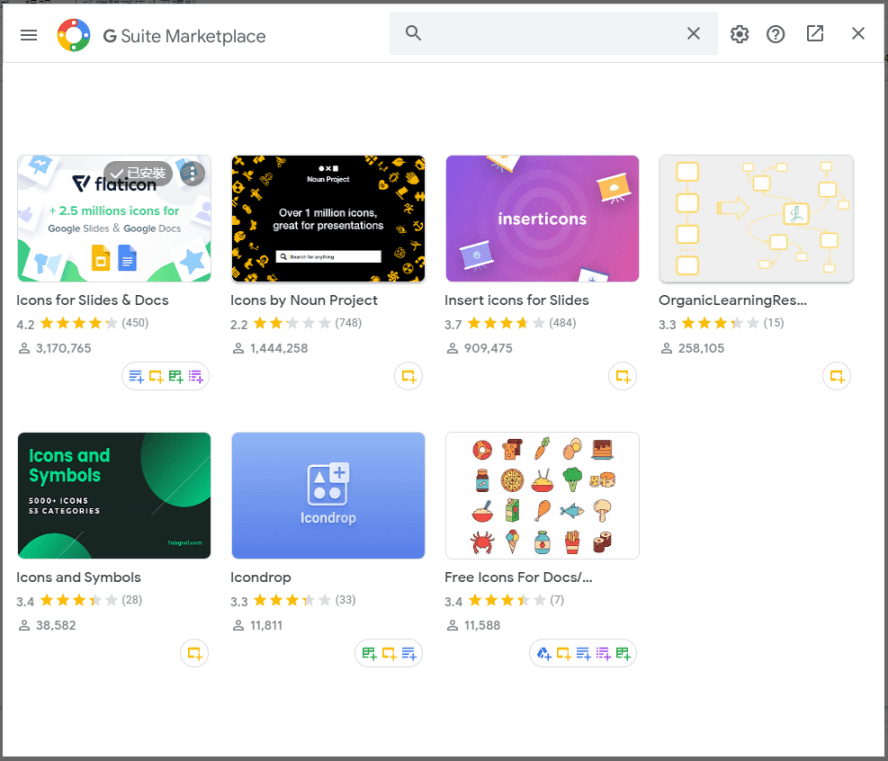
接著會跑出「G Suite Markeplace」外掛程式搜尋頁面,在上方搜尋欄打上「Icons for Slides & Docs」,第一個 flaticon 就是我們要的外掛程式。
Icons for Slides & Docs 讓你的 Google 簡報擁有滿滿高品質的 icon 圖示

接下來就把 Icons for Slides & Docs 安裝好,除了可以用在 Google 簡報之外,也可以用在 Google 文件、Google 試算表與 Google 表單唷!
Icons for Slides & Docs 讓你的 Google 簡報擁有滿滿高品質的 icon 圖示

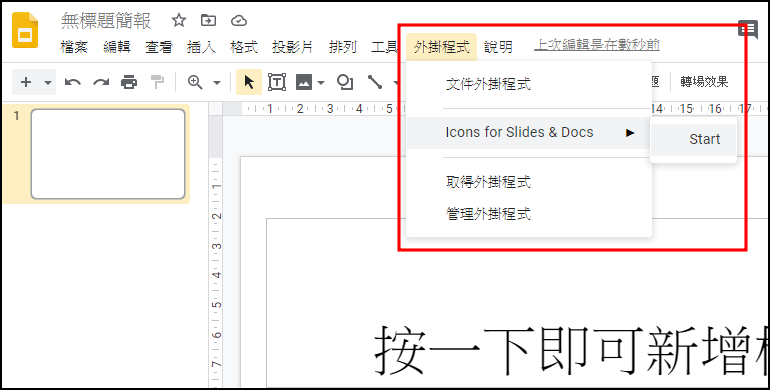
安裝好之後,回到 Google 簡報,一樣打開上方的「外掛程式」,就會看到我們剛安裝的 Icons for Slides & Docs,然後點擊 Start。
Icons for Slides & Docs 讓你的 Google 簡報擁有滿滿高品質的 icon 圖示

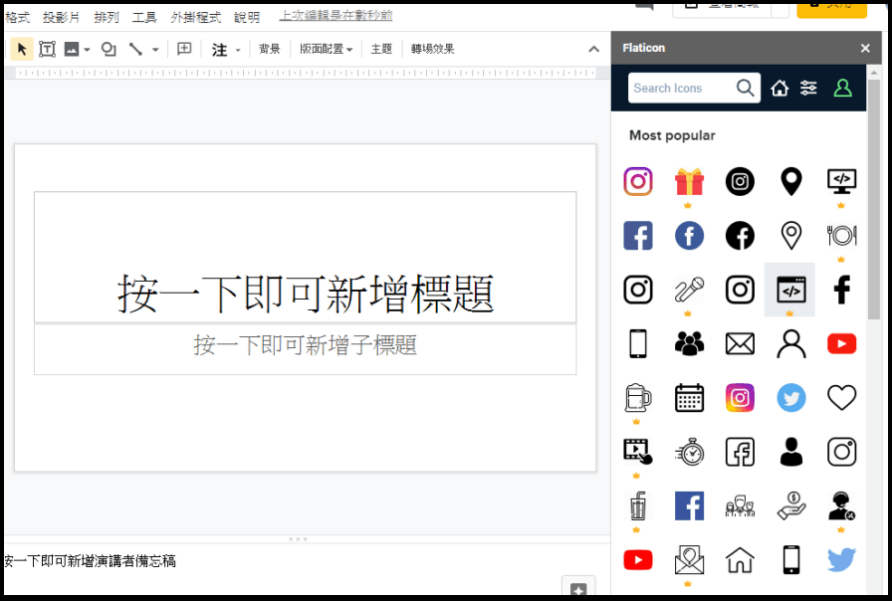
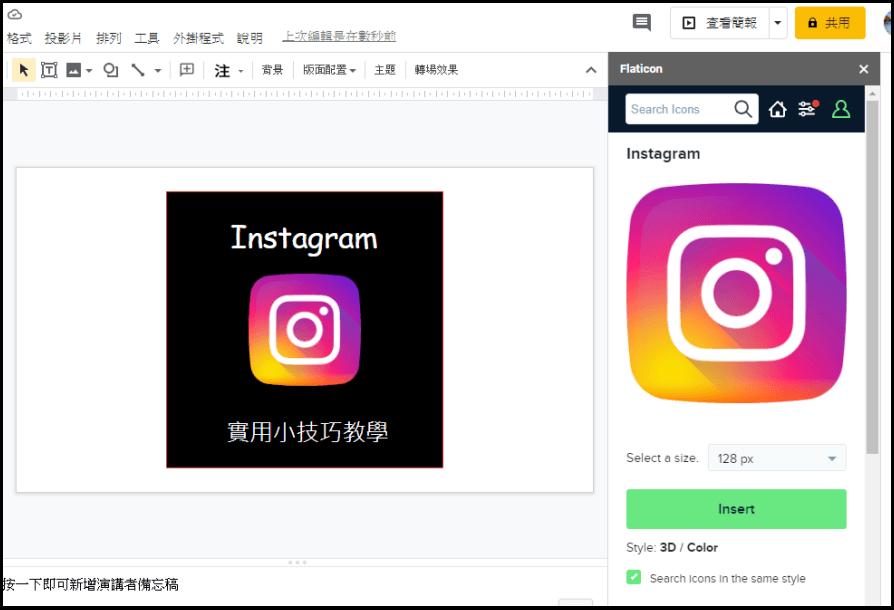
接著右邊就會出現 Flaticon 的畫面,你可以直接搜尋關鍵字來找 icon 圖示或是自己慢慢往下滑也可以。
Icons for Slides & Docs 讓你的 Google 簡報擁有滿滿高品質的 icon 圖示

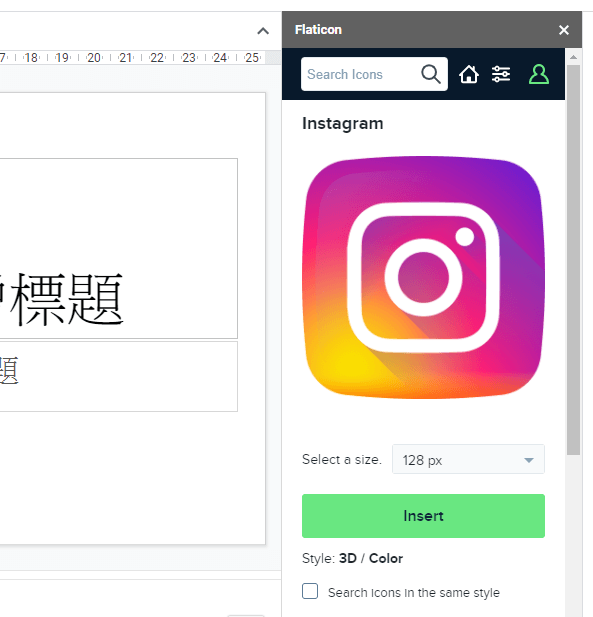
小編就選一個 Instagram 的圖示來做示範,選好後可以在下方「Select size」中選擇尺寸,再按下 Insert 即可。
Icons for Slides & Docs 讓你的 Google 簡報擁有滿滿高品質的 icon 圖示

這樣就可以直接將 Instagram 圖示插入到簡報中直接開始編輯,比還要開啟網路再下載 icon 方便許多,小編是建議尺寸都可以選大一點,反正插入後可以再動手調整不要緊。
Icons for Slides & Docs 讓你的 Google 簡報擁有滿滿高品質的 icon 圖示

在「G Suite Markeplace」中打上 icons 搜尋也會有不少 icon 的外掛程式,但小編全部試用下來,還是覺得 Icons for Slides & Docs 這個最好,大家也可以看到使用人數跟評分都是最高的,大家如果還是要使用別的 icon 外掛程式也是可以做使用喔 ! 以上就是小編教大家如何在 Google 簡報中加入 Icons for Slides & Docs 的簡單介紹,大家都有看明白了嗎 ? 大家趕緊來操作看看呦 !

Google 簡報:https://docs.google.com/presentation/

Google 文件圖示外掛推薦:Icons for Slides Docs
Allen
Allen

Google 文件圖示外掛推薦:Icons for Slides Docs 相關文章

糟糕!怎麼會沒有~會努力加油的!