RecordCast 線上螢幕錄影工具,結合 FlexClip 剪輯後製一次完成

螢幕錄影大多都是尋找電腦上的軟體,站內也曾介紹過非常多款,不過隨著科技的進步,也開始有越來越多好用的線上免費螢幕錄製工具。這次介紹這款RecordCast提...

視訊錄影軟體 - 掃一掃,就分享

2016/1/11·Windows上有很多免費螢幕錄影軟體,例如我之前介紹過的:免費螢幕錄影神器!推薦這款比軟體好用Chrome套件桌面螢幕錄影免費軟體推薦:超簡單在教學影片上畫重點解說YouTube也能螢幕錄影!免費免安裝軟體還跨平台這些

** 本站引用參考文章部分資訊,基於少量部分引用原則,為了避免造成過多外部連結,保留參考來源資訊而不直接連結,也請見諒 **

Screen Recorder - 實況直播· 螢幕錄製· 後製剪輯一套搞定

實況直播· 螢幕錄製· 後製剪輯一套搞定,輕鬆打造個人影音串流工作室 ... 操作多款工具,只需使用一套軟體,就能滿足遊戲錄製、串流直播和後製剪輯三大 ... 結合訊連科技領先業界的直覺式介面和強大剪輯工具,讓Screen Recorder 不只是個 ... 透過強大的色度去背編輯引擎,依據需求,輕鬆為視訊影片完成去背,換上你專屬的 ...

安兔兔評測新聞 - 中時電子報

《中時電子報》台灣網站100強「傳播媒體類」第一名,同時也是最吸睛的新聞網站。內容來源包括《中國時報》、《工商時報》、《旺報》、《時報 ...

3D Book Image CSS Generator

如果覺得調整失敗或是不喜歡,則可以點選「Reset with Defaults」將其還原成原本預設的設定。 Step 2. 調整完成後,下方就會自動產生相對應的 ...

croppio 線上剪輯影片,目前最無腦又快速的線上工具 :

croppio 線上影音剪輯平台,打開瀏覽器就可快速的修剪影片 | 梅問題.教學網 croppio 線上影音剪輯平台,打開瀏覽器就可快速的修剪影片 2019/12/06 現在手機拍照、錄影愈來愈方便,很容易一不小心就拍了一堆,因此當要處理這些照片或影片時,相信影片會大家比較頭 ...

最強免費螢幕錄影軟體 ActivePresenter 教學影片神器

或許我不會說「 ActivePresenter 」是最好用或是最佳桌面錄影工具,但是「 ActivePresenter 」絕對是「最強大」的免費螢幕錄影軟體,這是什麼意思呢?因為「 ActivePresenter 」介面或許不是那麼好上手,但豐富的功能卻可以滿足真正要「製作專業教學影片」、「編輯 ...

Cuttly - 縮網址推薦工具,免費自訂專屬短網址與提供詳細的追蹤參數設定!

Cuttly 是一款免費的線上縮網址服務,簡單的在首頁當中貼上你的目標網址,就能快速的幫你縮短成「cutt.ly」開頭的短網址,在尚未登入的情況下,就能讓你查看短網址的點擊數量,以及免費產生出 QR Code,還能直接修改 短網址的別名,實在相當好用。

Openvid 一鍵螢幕錄影免費 Chrome 套件,超好上手教學軟體

底下是我利用「 Openvid 」錄製的影片,從我第一次安裝、了解功能到錄製完成,還真的不超過十分鐘,這包含了錄錯一次重錄的時間!可見真的是一款非常簡單好上手的螢幕錄影工具。 「 Openvid 」大概在 2016 年中推出,目前則進化到「 Openvid 2.0 」版本,他 ... ...

【2020影片剪輯軟體推薦】10種免費、付費的比較、特色讓你 ...

但是不知道有什麼剪輯比較好,這一篇影片剪輯軟體推薦分析了目前市面上 ... 還能免費獲得最新特效功能,想要學習威力導演的朋友可以趁機會入手, ... 因為一個表格無法塞下太多資訊,找幾個比較適合的,再繼續往下看,會 ... 威力導演網站 ... 有時會出現一點模糊,不過並不是壓縮畫質,等你會出影片後,.

10大螢幕錄影軟體推薦比較!搞定電腦手機錄影教學

下面我則針對自己特別推薦的幾個工具,作一個簡單的推薦介紹。 1. 最強免費螢幕錄影軟體 ActivePresenter 教學影片神器 對於要製作一個課程中的教學影片,需要強大的剪輯,需要搭配簡報圖片解說,需要在影片中作出各種說明特效,這時候完全免費又高品質的 ...

限時免費 Apeaksoft Screen Recorder 強大且實用的螢幕錄影截圖工具,支援滑鼠跟隨錄影 :

錄製影片時可以開啟白板功能,要畫圖、寫字、蓋印章都可以。 影片錄製完成後會進入編輯模式,可以簡單的調整開始與結束的時間點,調整後再 Save 存檔。 支援排程錄影功能,而且可以支援多個排程,還能夠分割檔案,這個設計算是有點用心的! ...


RecordCast 線上螢幕錄影工具,結合 FlexClip 剪輯後製一次完成

RecordCast 線上螢幕錄影工具,結合 FlexClip 剪輯後製一次完成

螢幕錄影大多都是尋找電腦上的軟體,站內也曾介紹過非常多款 ,不過隨著科技的進步,也開始有越來越多好用的線上免費螢幕錄製工具。這次介紹這款 RecordCast 提供免費線上螢幕錄製的好工具,透過 RecordCast 你可以進行螢幕錄影與錄製自己的聲音,並且還可以挑選全螢幕、單一視窗和瀏覽器分頁畫面來錄製,重點是你還可以在螢幕錄製結束後,點擊 Edit This Screencast Now 直接幫你開啟 FlexClip 進行免費線上影片編輯,相當的方便,RecordCast 最多允許你錄製 10 分鐘的影片,錄製完也不會在影片中添加浮水印,這麼貼心的線上錄影工具哪裡找 ? 大家如果想知道別的線上錄製工具,可以參考 : Recordscreen.io 螢幕錄影 APP,開啟瀏覽器免安裝任何 APP 就能錄製螢幕
RecordCast 一個能在錄製結束後還會幫你自動開啟線上影片編輯網站的好工具

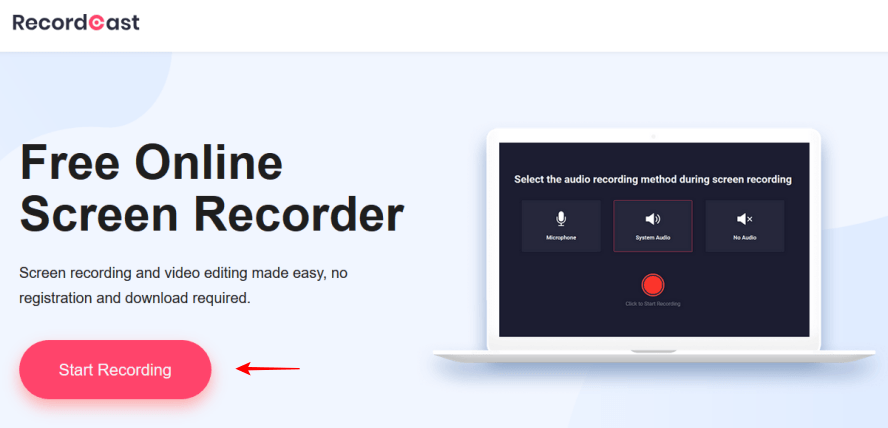
首先開啟 RecordCast 網站後,按下「Start Recording」就可進行錄製影片,不用額外安裝軟體,免登入帳戶。
RecordCast 一個能在錄製結束後還會幫你自動開啟線上影片編輯網站的好工具

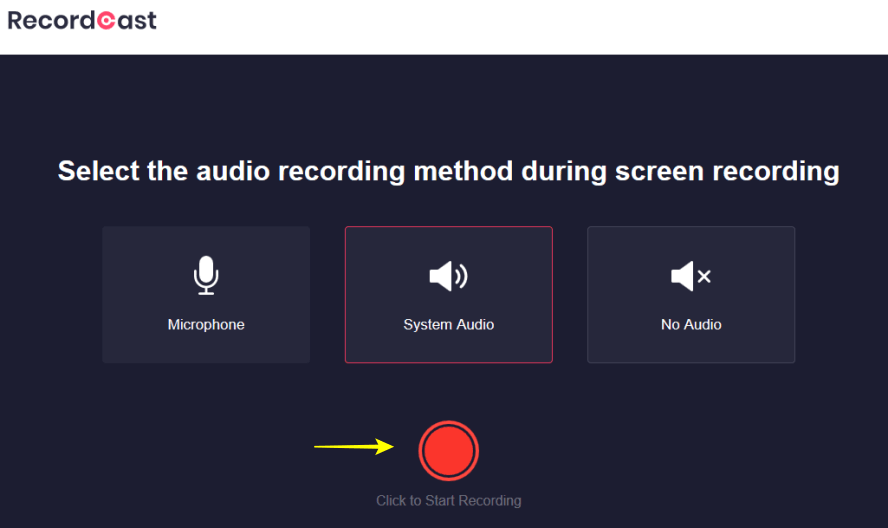
接著你就會跳到選擇聲音錄製的方式,共有三種方式可以選擇,選擇完成後,直接點擊下方的「Click to Start Recording」紅色按鈕,就可開始進行螢幕錄製。

三種錄音方式 :
  • Microphone:使用外接麥克風同時進行螢幕與聲音的錄製
  • System Audio:連同畫面中的聲音同時進行螢幕與聲音的錄製
  • No Audio:不錄製任何聲音

RecordCast 一個能在錄製結束後還會幫你自動開啟線上影片編輯網站的好工具

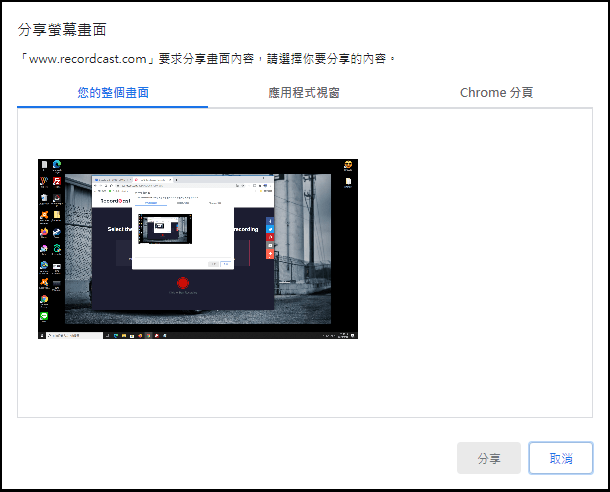
接著會跳出「分享螢幕畫面」,可以選擇你要錄影的畫面,有全螢幕、應用程式視窗和瀏覽器分頁三種,選好之後點選下方的「分享」就能開始進行螢幕錄製。
RecordCast 一個能在錄製結束後還會幫你自動開啟線上影片編輯網站的好工具

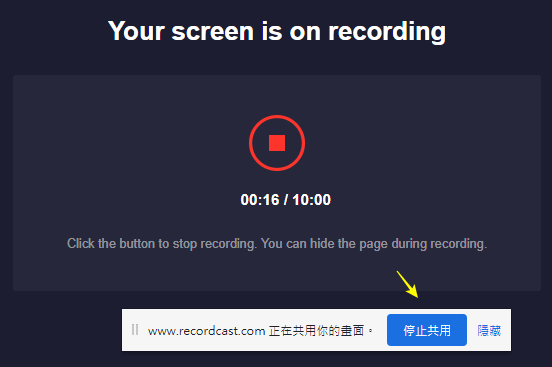
像小編選擇了瀏覽器分頁的錄影方式後並點選「分享」,它就會自動跳到你所分享的畫面,同時瀏覽器會顯示「www.recordcast.com 正在共用你的畫面」的視窗。如果錄製完畢想要停止錄影,就按下「www.recordcast.com 正在共用你的畫面」視窗中的停止共用,即可完成螢幕錄製。
RecordCast 一個能在錄製結束後還會幫你自動開啟線上影片編輯網站的好工具

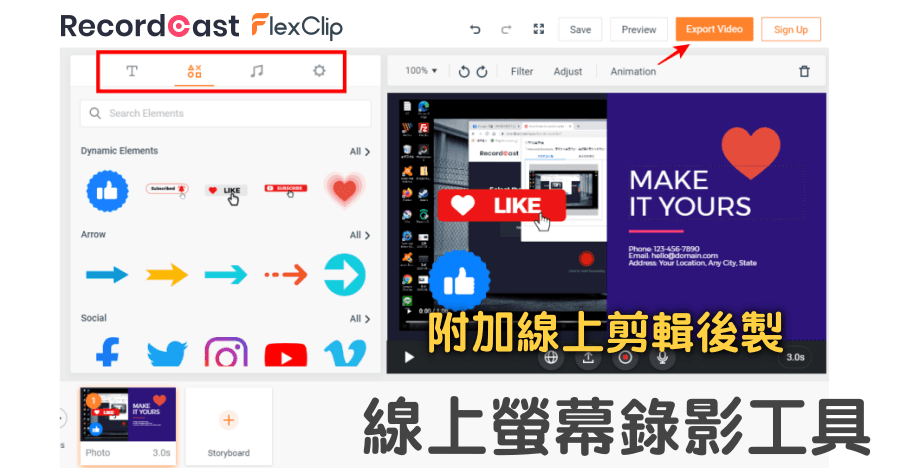
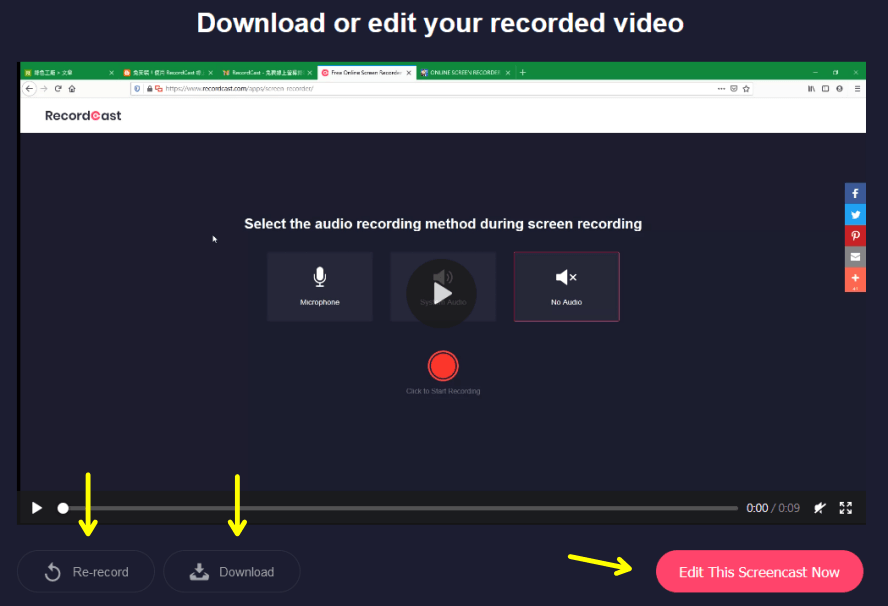
接著 RecordCast 就會跑出剛剛所錄製的影片畫面,你可以即時線上播放觀看錄製的結果,如果你覺得錄製的不滿意,可以點選左下方的「Re-record」重新進行螢幕錄製,若你覺得影片還行的話,可以點選「Download」按鈕,直接將錄製的檔案下載到電腦中。此外小貼心的地方來囉 ! RecordCast 也提供影片編輯功能,點擊「Edit This Screencast Now」就會自動儲存影片並開啟 FlexClip 線上影片編輯器。
RecordCast 一個能在錄製結束後還會幫你自動開啟線上影片編輯網站的好工具

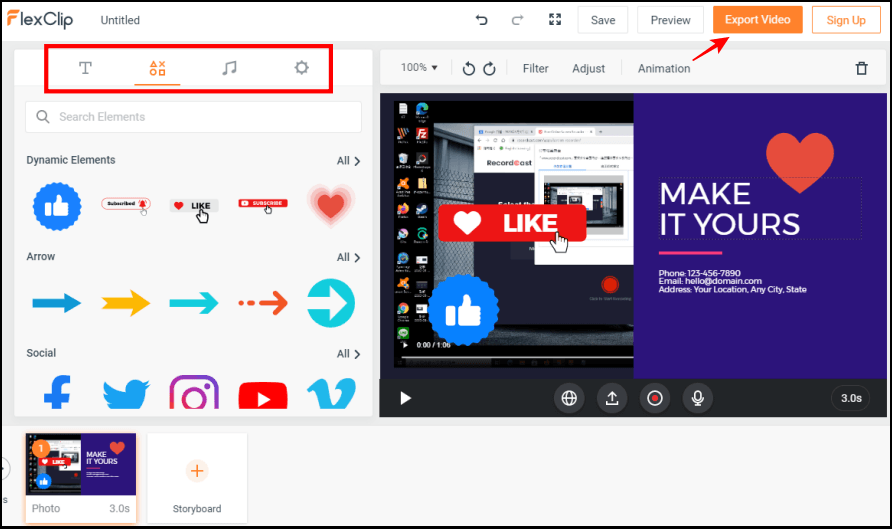
接著你就可以把剛剛下載的影片上傳到 FlexClip 中,進行編輯,編輯完成後,點擊右上角的「Export Video」進行影片匯出。
RecordCast 一個能在錄製結束後還會幫你自動開啟線上影片編輯網站的好工具

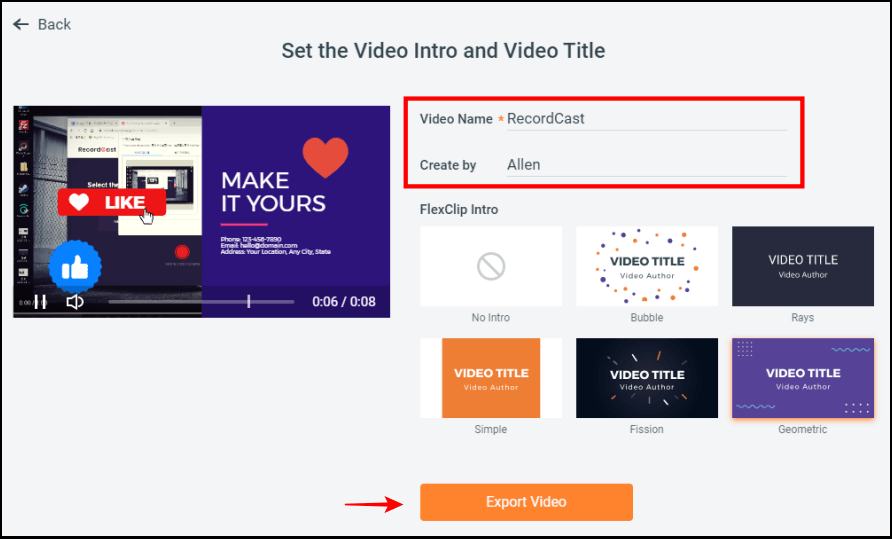
在匯出之前 FlexClip 會要求你輸入影片名字以及製作人是誰,底下也有 FlexClip 影片介紹模板讓你選擇要不要加入你的影片中,真的太貼心了吧 !
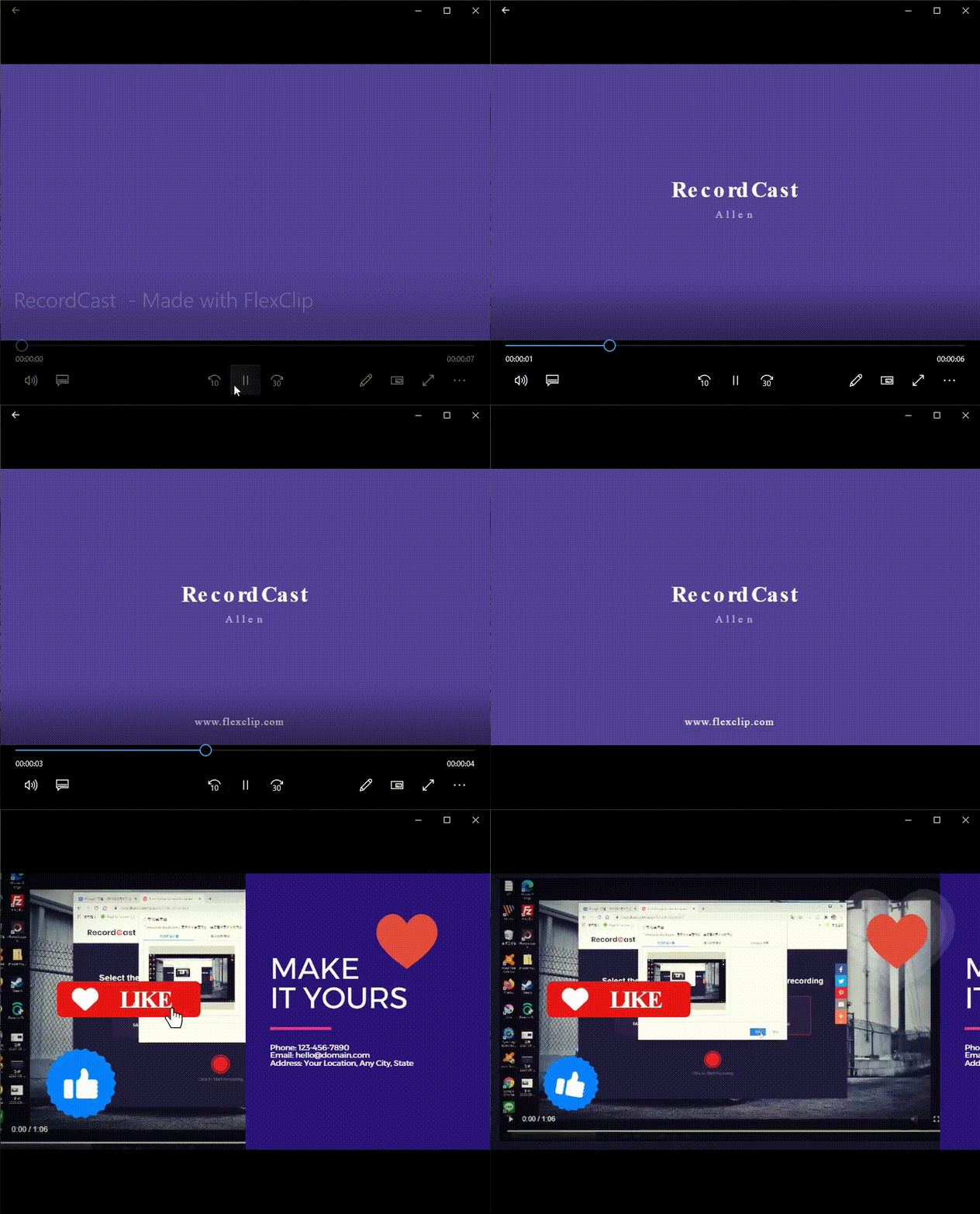
RecordCast 一個能在錄製結束後還會幫你自動開啟線上影片編輯網站的好工具

小編自己設計的影片就是長這樣啦 ! 請大家多多包涵啦 !像 RecordCast 這麼貼心的免費線上螢幕錄製工具,真的很少見了,有需要的朋友們,趕緊將這網站收到你的書籤中吧 !

RecordCast 網站:https://www.recordcast.com/

線上 RecordCast 螢幕錄影 線上 FlexClip 影片剪輯後製
Allen
Allen

線上 RecordCast 螢幕錄影 線上 FlexClip 影片剪輯後製 相關文章

糟糕!怎麼會沒有~會努力加油的!