
Excel 西元年如何轉民國顯示?免公式、公式轉換方法一次學
- Excel 日期 民國 自 訂
- Excel 民國轉西元 資料剖析
- 如何 將民國轉西元
- Excel 西元年 轉民國年 公式
- excel生日民國轉西元
- excel儲存格格式西元轉民國
- Excel 儲存格 格式 西元轉民國
- excel year民國
- excel民國日期排序
- 民國西元換算excel
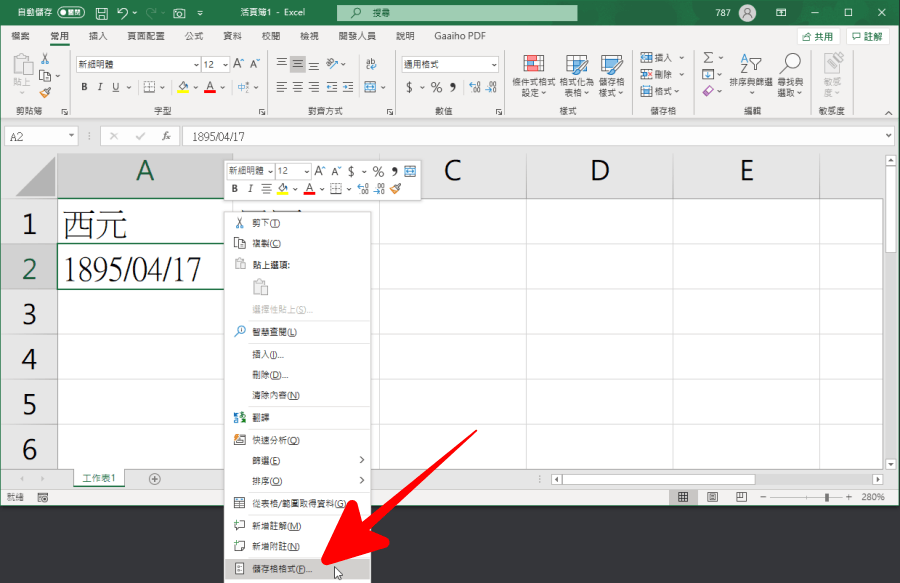 第一種方法不需要輸入任何公式,適合需要快速設定、單一儲存格轉換使用,對西元年儲存格按下右鍵,選擇「儲存格格式」。
 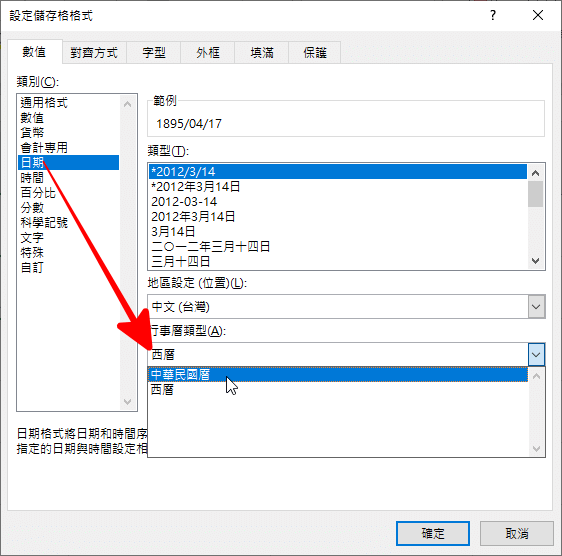 找到「數值」>「日期」>「行事曆類型」下拉選單中,將預設的西曆設定為「中華民國曆」。
 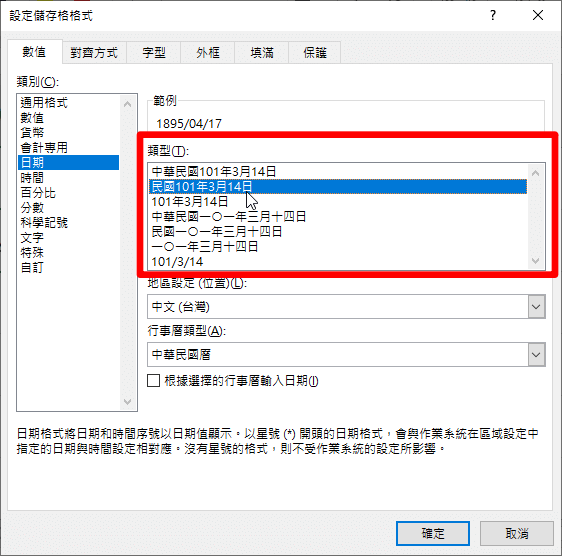 接著在上方的類型中,可以選擇日期的樣式,選擇完後按下確定。
 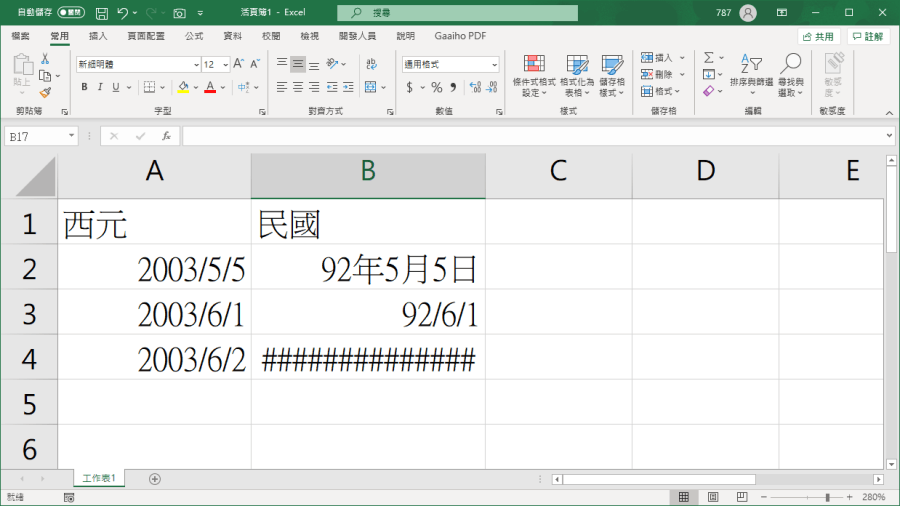 不過不知道是不是因為「政治」因素,只要有中華民國、民國字樣的格式都會以 ######## 顯示出結果,實測只有 XX 年 XX 月 XX 日、XX/ / XX / XX 這兩種格式可以正常顯示,如果你的需求是需要更多格式的話,請參考方法二。方法二
 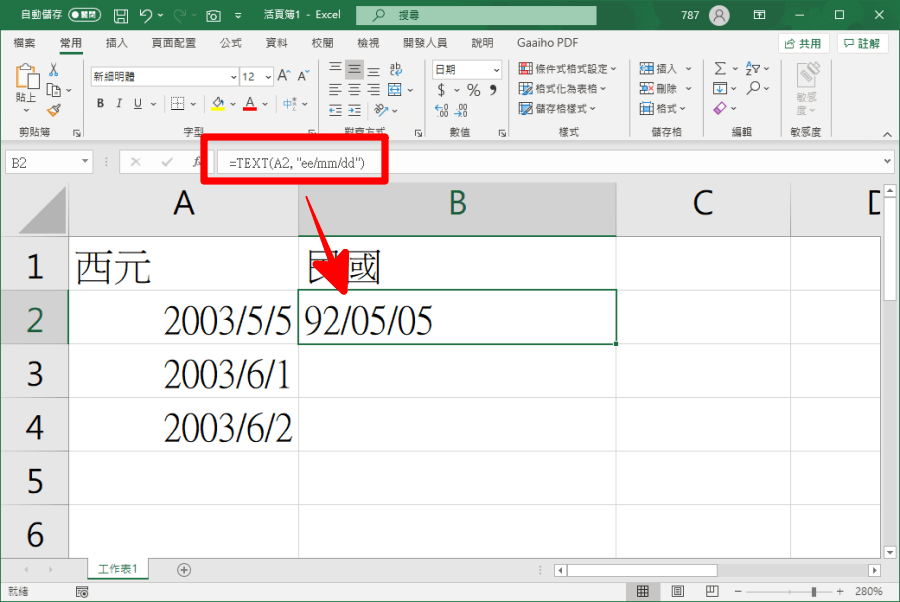 在空白儲存格中輸入公式:
=TEXT(A2, "ee/mm/dd")利用 TEXT 公式,指定 A2 儲存格中的日期,依指定格式呈現,ee 代表的是民國,mm 代表月份,dd 代表日期,這樣就能夠快速將西元年轉換為民國年。
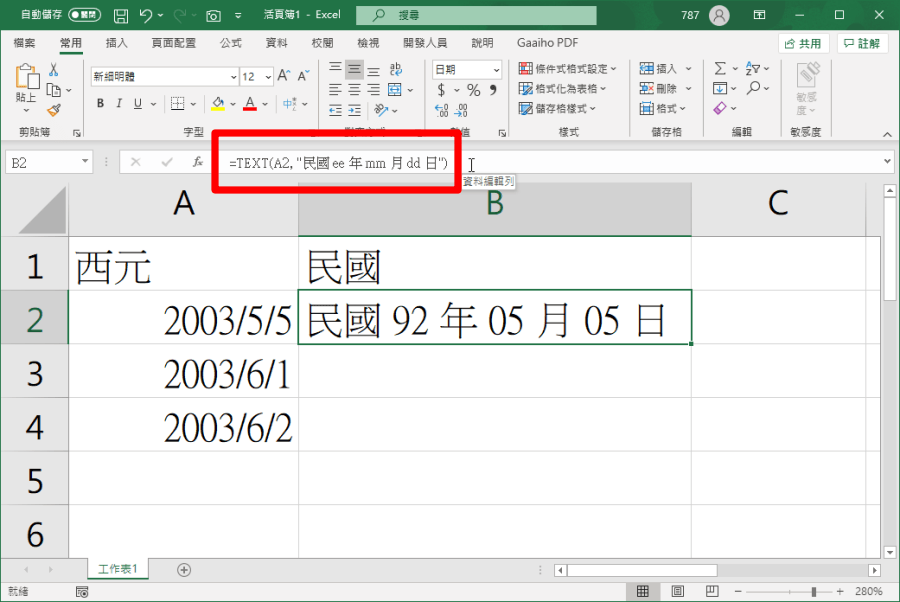 當然括號後方 "ee/mm/dd" 可以自行輸入中文,像是 "民國 ee 年 mm 月 dd 日",就會呈現為「民國 XX 年 XX 月 XX 日」,透過這樣的方式就可以解決方法一沒辦法出現中華民國、民國的問題,下方是此次 Excel 西元年轉民國年的範本,大家可以下載到電腦中練習,或直接複製範本中的公式套用在自己的 Excel 檔案中。下載: Excel 西元轉民國範本.xlsx(GOOGLE下載)


