Gmail 開啟預覽窗格,讓使用習慣與 Outlook 一樣擁有分割畫面

Gmail 開啟預覽窗格,讓使用習慣與 Outlook 一樣擁有分割畫面

若是說到第一次使用收信軟體的經驗,我想很多人也是從 Outlook 開始吧!在沒有 Gmail 之前幾乎就是 Outlook 的天下,甚至現在很多公司行號仍擺脫不了使用 Outlook 收信軟體,也很多人很習慣 Outlook 的預覽窗格,其實 Gmail 也具備有預覽窗格的功能,只是你是否忘記開啟了呢?預覽窗格能讓你一邊瀏覽信件清單一邊同時查看信件內容,省去一直切換畫面的小小麻煩,對我來說更能提高處理工作信件的效率!電腦端的收信工具,目前我還有在使用 POP Peeper Pro 迷你實用的收信小工具唷!
只要學會這招 ! 就能將 Gmail 變成跟 Outlook 一樣擁有分隔頁面 !

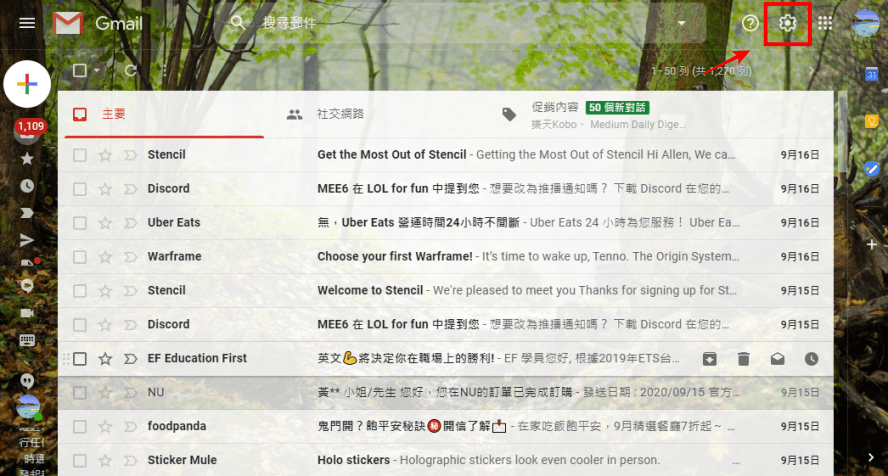
首先先開啟 Gmail,點擊右上角的設定圖示。

只要學會這招 ! 就能將 Gmail 變成跟 Outlook 一樣擁有分隔頁面 !

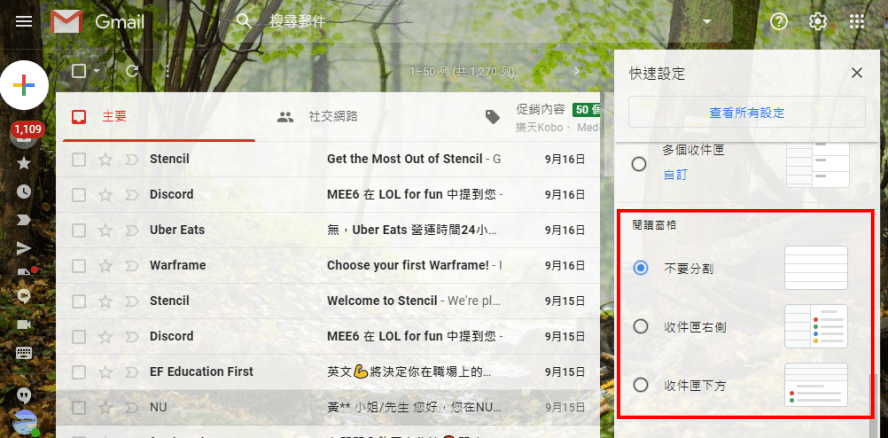
接著會跑出快速設定頁面,往下滑到最下面你會看到「閱讀窗格」,你可以點選收件匣右側或收件夾下方都行。
只要學會這招 ! 就能將 Gmail 變成跟 Outlook 一樣擁有分隔頁面 !

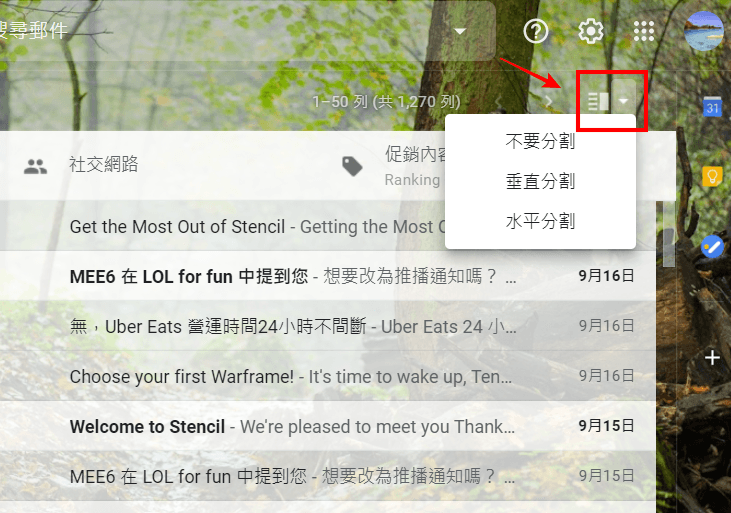
選完之後 Gmail 會要你進行重新整理畫面,整理完畢後你就會發現右上方多了可以讓你選擇不要分割、垂直分割以及水平分割的選項,讓你要在右邊看還是在下方看信件內容都可以。
只要學會這招 ! 就能將 Gmail 變成跟 Outlook 一樣擁有分隔頁面 !

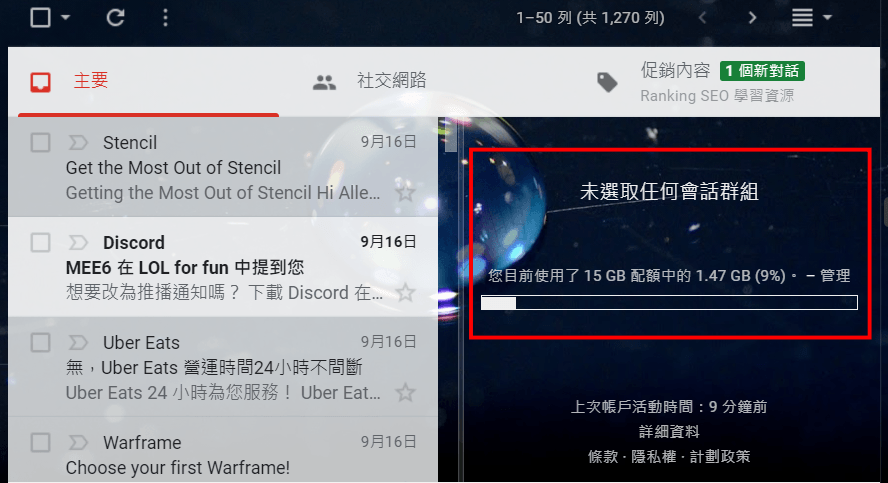
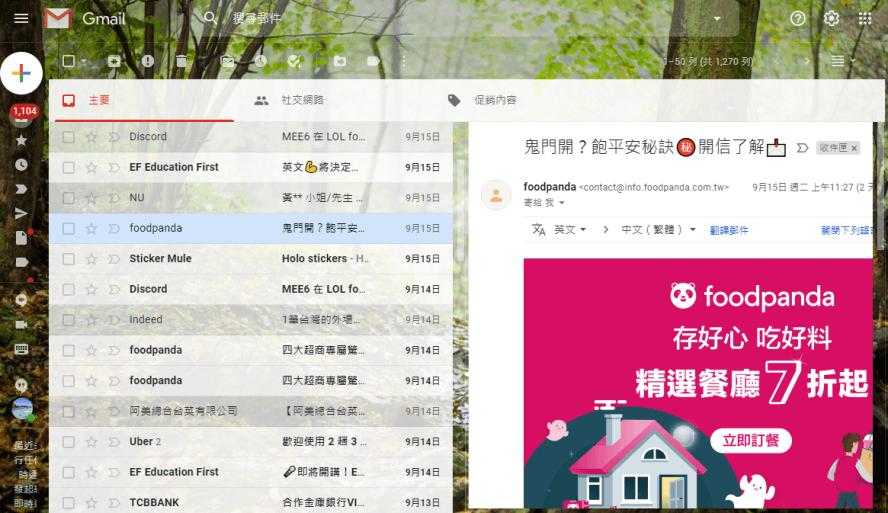
點擊垂直分割就會像上圖這樣左邊是信件清單,右邊是信件內。

只要學會這招 ! 就能將 Gmail 變成跟 Outlook 一樣擁有分隔頁面 !

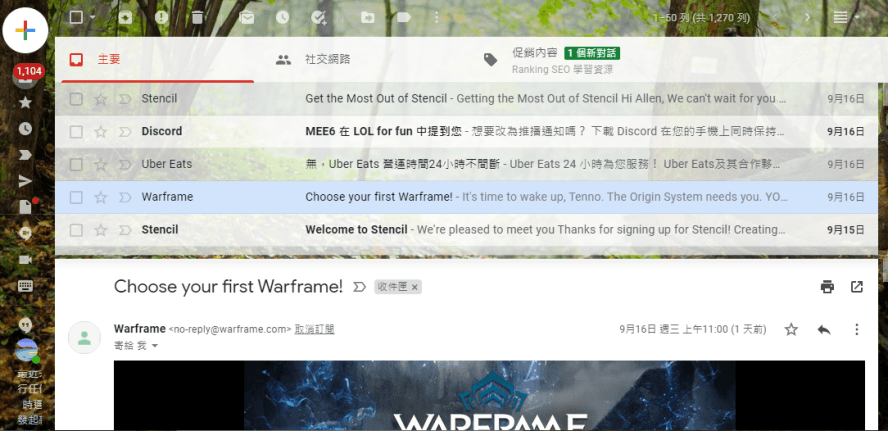
水平垂直一樣上方是信件清單,下方是信件內容。

只要學會這招 ! 就能將 Gmail 變成跟 Outlook 一樣擁有分隔頁面 !

沒讀取信件時還能查看你目前 Gmail 容量配額喔 ! 以上的 Gmail 小技巧大家學會了嗎?利用簡單的操作,讓你把 Gmail 用得更淋漓盡致,讓工作更順暢 !

Google Gmail : https://mail.google.com

如何開啟 Gmail 預覽窗格?有哪幾種形式的頁面

如何開啟 Gmail 預覽窗格?有哪幾種形式的頁面 相關文章


參考內容推薦

Gmail 推出「預覽窗格」功能,快速瀏覽標題、郵件內容

最近在「Gmail 研究室」裡面多了一個「預覽窗格」功能,啟用之後,我們可以隨時在郵件收發頁面中用不同的排列方式展示預覽畫面,看是要讓 ...

What is the position group you are most worried about post draft and pre TC?

I have a huge debate here in regards to this. The LB’s, more in particular the ILB’s worry the hell out of me but they got some damn good linemen in front to help with their faults. I’d have to say the OL as a whole worries me and I can’t put my ...

HTML 電子郵件編寫:錯誤與修正

HTML 電子郵件編寫:錯誤與修正 你的電子郵件或電子報必須要在文字、留白、圖片和連結中達到完美的平衡。但是,你可能會很驚訝有多少電子郵件行銷業者完全搞不清楚這個複雜的問題。 太多圖片的電子報。我們在 Benchmark 看得太多了。 這篇文章就是要幫你導正一切。 ...

Gmail Archives

Gmail 運用小技巧:讓Gmail 擁有Outlook 分割頁面、克服25MB 附件大小限制 ... Gmail 是許多人都選用的電子郵件服務,主要是完整的G Suite 與Google 生態圈 ...

Yahoo奇摩

搜尋功能只是起點, 每天發掘更多精彩內容, 打造專屬自我的Yahoo奇摩體驗。

如何使用Edge DevTools分析Web應用程式API

要開啟它們,使用F12啟動DevTools 面板,然後在工具窗格或窗口的右上角點擊「設置」圖標。在「設置」螢幕中,選擇「試驗」,然後選擇想要使用的新功能。 最新的穩定版Edge 85含有幾個試驗性新工具,包括迫切需要的CSS Grid調試器。然而,最有意思的新 ...

Gmail 16 個秘密功能教學:學會最高效率的郵件管理

我推薦 Gmail 使用者一定要知道的 16 個特殊的、有用的,或是隱藏的功能可以幫大家完成更高效率的郵件管理。 12. 授權其他使用者幫我收信發信 另外一個隱藏版 Gmail 好用功能,就是如果我很忙,或是有團隊合作需要,我可以授權家人、同事幫我處理我的 Gmail 郵件。 ...

[小技巧]讓你的Gmail郵件搜尋結果變成一頁最多100封(原本 ...

今天阿正老師要分享一個很簡單卻極為實用的小技巧,只要在Gmail的 ... 能讓搜尋的結果依照你每頁所設定要顯示的會話群組數量來顯示,讓你能 ... 相片共用)之外,同時也擁有Google強大的搜尋技術,因此當我們找不 ... 你當然也可以顯示更多搜尋結果,只要在Gmail設定畫面的「一般設定」→「頁面大小上限」 ...

如何立即開啟 Gmail 新版介面,以及八個改版新功能實測簡介

這樣 Gmail 個人用戶,就可以立即開始使用新版介面的 Gmail 囉!新版介面佈局上和舊版差不多,只是更圓滑,更美觀,所以切換到新版,應該不至於不熟悉。 但新版 Gmail 也有一些新功能,下面就我所見,跟大家一一介紹。

查看標準或基本HTML 版本的Gmail - Gmail說明

如要從「基本HTML 檢視」切換成「標準檢視」,請使用這個連結開啟Gmail。如果您的瀏覽器不支援Gmail,就無法使用這種檢視模式。 如要從「標準檢視」切換成 ...