Excel 跨欄置中無法剪下怎麼辦?學會這招就是高手

你有遇過Excel無法剪下欄或列的時候嗎?最近小編在編輯Excel時,有標題使用「跨欄置中」的需求,不過想要將其中兩欄互換的時候,卻出現「無法對合併儲存格執...

AI軟體常見問題解答

來源:站酷作者:右衽廣告最近碰到一些入門的同行在問一些關於在平面設計應用AI軟體工作的過程中碰到的一些常見問題;在這裡,我給大家列出來並解答。常見問題一:應用AI軟體設計有時需要把對象縮小;在縮小時發現對象的邊框或線條變大了;或者拉大對象時邊框或線...

** 本站引用參考文章部分資訊,基於少量部分引用原則,為了避免造成過多外部連結,保留參考來源資訊而不直接連結,也請見諒 **

Excel 內建按鈕竟能這樣用!高手私藏 5 個小祕訣,讓報表更專業 | 經理人月刊

Excel 有內建欄列互換功能,不用重輸入,像範例表中的業績報表,如果要改為業務單位為欄、月為列,只要複製整個表格,在選擇性貼上中選擇「轉置」即可。3. 跨欄置中/幫表格內容群組化,橫跨儲存格設定分類 經理人特刊 第 28 期 110 招搞定 EXCEL 報表 ...

Excel 內建按鈕竟能這樣用!高手私藏5 個小祕訣,讓 ...

本文出自經理人特刊第28 期,《110 招搞定EXCEL 報表》) ... 跨欄置中/幫表格內容群組化,橫跨儲存格設定分類. 經理人特刊第28 期110 ... Excel 預設所有內容都以一列的方式呈現,超過儲存格寬度就無法直接顯示。但使出「 ... 範例中「自然科學」的欄位字數較多,Excel 會以較大的欄寬呈現。全選所有想 ...

120個CAD實用技巧第二篇,掌握這個階段你就是高手!

熟悉和了解各種CAD操作技巧,無疑可以提高畫圖速度和工作效率,增強個人的工作能力。為了幫助大家把CAD運用地出神入化,信哥為大家整理了120個CAD實用技巧,學到你就進階成功了!PS:第一篇反響不錯,所以第二篇迅速來襲!耐心看完第二篇,這120個技巧你就真的學到 ...

Excel

的確,如果你的資料範圍中含有「合併」的儲存格,在排序時Excel 會警告合併儲存格的大小需一致。 如下圖中資料表的「組別」被置於B欄和C欄 ...

轉置excel 表格

附註: 如果資料是在Excel 表格中,則無法使用[轉置] 功能。 ... 如果資料不多~~我們當然可以慢慢的重KEY,或者剪下貼上多做幾次, 但如果資料好幾百 ... 精準醫療智慧零售9 個達人才懂的Excel 快捷鍵,早點下班就靠這幾招Excel 高手必學! ... 跨欄置中:幫表格內容群組化,橫跨儲存格設定分類跨欄置中能讓你跳出儲存格的限制.

Excel 編號自動更新,解決刪除欄位後跳號問題 :

Excel刪除,添加行列序號不會自動排序?一個小招讓它立馬聽話! - 每日頭條 解決方案: 1.首先在序號單元格中輸入函數公式:=row()-1,,row函數可以返回當前的行號,由於這個表從第2行開始01編號,所以要在A2單元格輸入公式返回行號2,再減1得編號1,即=row()-1, ...

excel 背景框線

如果您在工作表的儲存格上套用填滿色彩,將無法看見或列印這些儲存格的格線。 ... 在Excel 中設定儲存格框線的格式新增「快速樣式」至線條線條的「快速樣式」包括 ... 不騙你,這招可真的好用,以後要畫框線時,不必那麼麻煩開啟「儲存格格式」 ... 儲存格格式格式→儲存格右鍵→儲存格格式對齊方式跨欄置中其他框線與背影 ...

EXCEL。函數 善用Excel資料比對小技巧,30秒迅速完成萬筆資料比對::Vlookup參照分析 @ Travel with Fe :

::更新版:: (原文於2009.04.30) 因為前一份工作一直很需要使用到EXCEL統計業績,當時的我開始摸索了EXCEL一些函數的運用,還特別到公司圖書館租借EXCEL函數大全,偶爾也

菜鳥救星Excel教學:相同內容儲存格的合併與合併後拆解

在Excel作業中,為了使表格容易查看或是有分區的效果,經常會將相同的 ... 除了這一點之外,還有一個很大的問題就是資料彙整時數據的不完整呈現或是無法統計。 ... 再選取的狀況下,按下跨欄置中,就會將空白的區域合併。

Excel基礎班看過來!最實用5大函數在這裡:IF、SUMIF、COUNTA、COUNTIF、MAX

Excel有超過數百個函數,到底該從哪學起呢?遇到報表該怎麼分析才好呢?這篇文章要教你最好用的5大Excel函數!###1. 哪些分店的業績符合預算目標?IF假如你是日本一家服飾品


Excel 跨欄置中無法剪下怎麼辦?學會這招就是高手

Excel 跨欄置中無法剪下怎麼辦?學會這招就是高手

你有遇過 Excel 無法剪下欄或列的時候嗎?最近小編在編輯 Excel 時,有標題使用「跨欄置中」的需求,不過想要將其中兩欄互換的時候,卻出現「無法對合併儲存格執行該動作」的提示,若想要「合併儲存格」的效果,又想保有表格欄位對調的特性時,到底該怎麼做呢?如果你下次遇到需要「跨欄置中」時,把今天的 Excel 小技巧施展出來,同事主管就會就知道你是 Excel 高手啦。若你製表遇到需要將斜線加入表格,又需要上文字時,有這 2 種加入斜線的方法。
Excel 無法排序與篩選

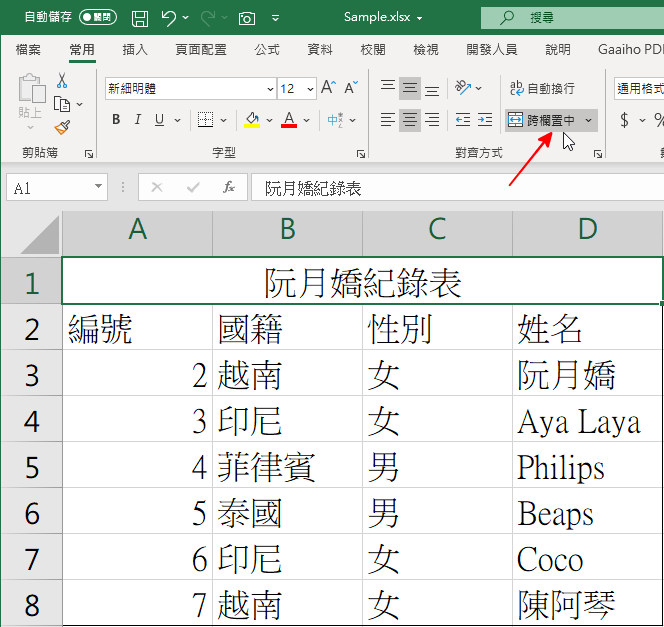
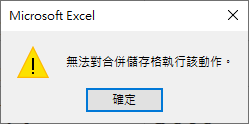
其實只要用 Excel 製表就會遇到這個問題,像是成績單、報表、資料庫等,最上方一定都會放上「標題」,不過點擊「跨欄置中」來合併儲存格,要對調國籍、姓名時,就會出現下方提示。
Excel 跨欄置中

看到「無法對合併儲存格執行該動作」提示時該怎麼辦?

Excel 合併儲存格複製貼上

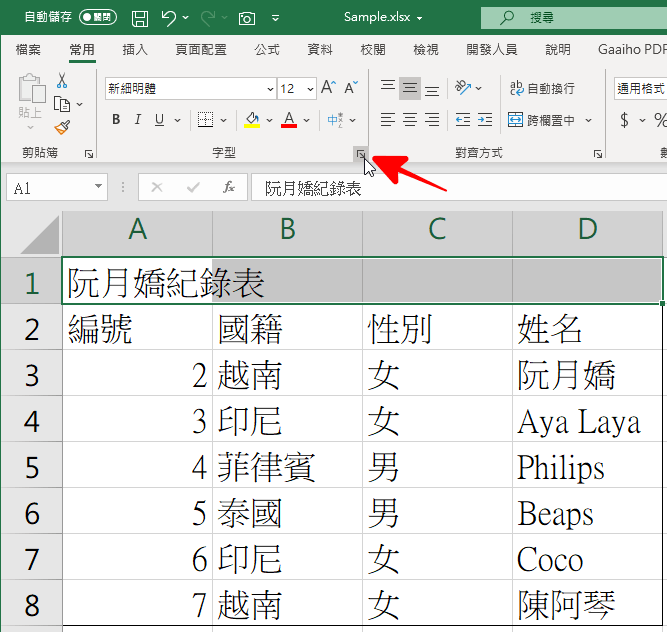
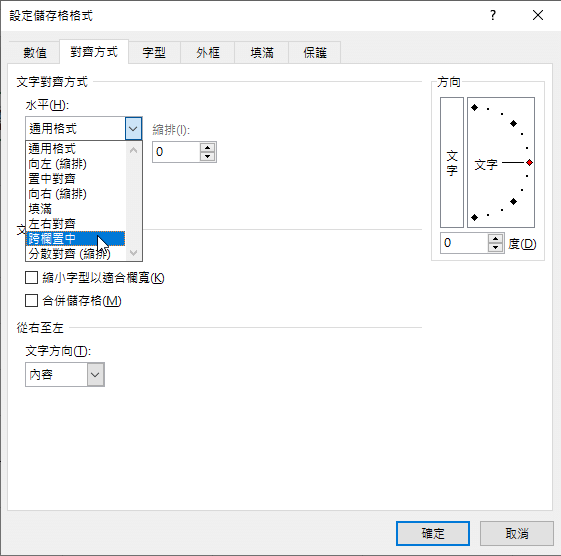
首先先將「跨欄置中」復原,選取要合併儲存格的範圍,點擊頂端工具列「字型」右下方的小箭頭。
Excel 跨欄置中

進入「對齊方式選項」,在「水平」下拉選單選擇「跨欄置中」,一樣是「跨欄置中」結果真的會卻全然不同嗎?按下確定鍵我們實測去。
Excel 合併儲存格自動排序

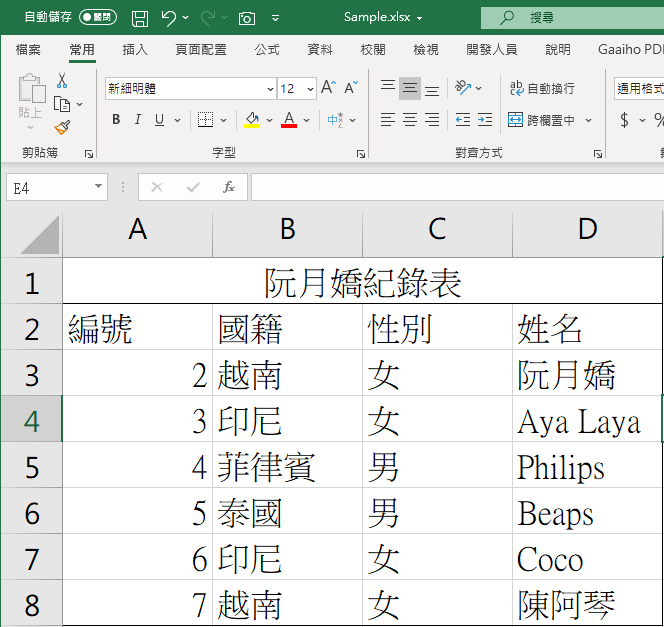
標題的確是我們要的「合併儲存格」效果,接著我們來測試看看能不能剪下一整欄跟其它欄位互換呢?
Excel 跨欄置中

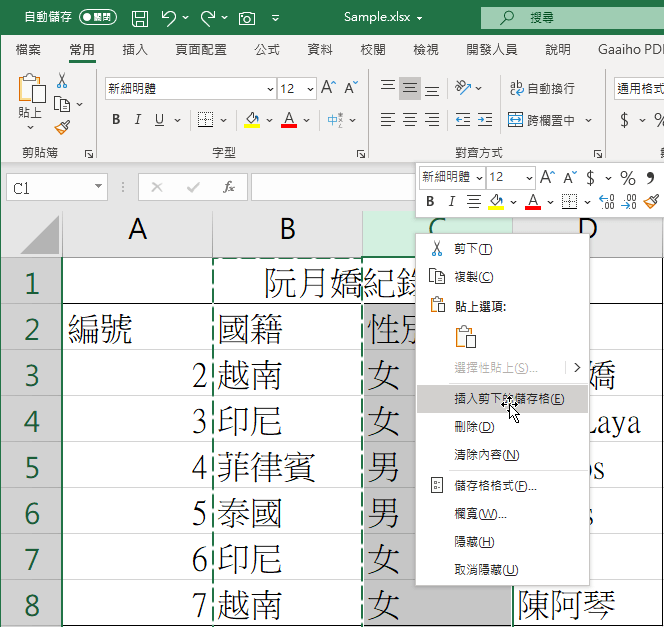
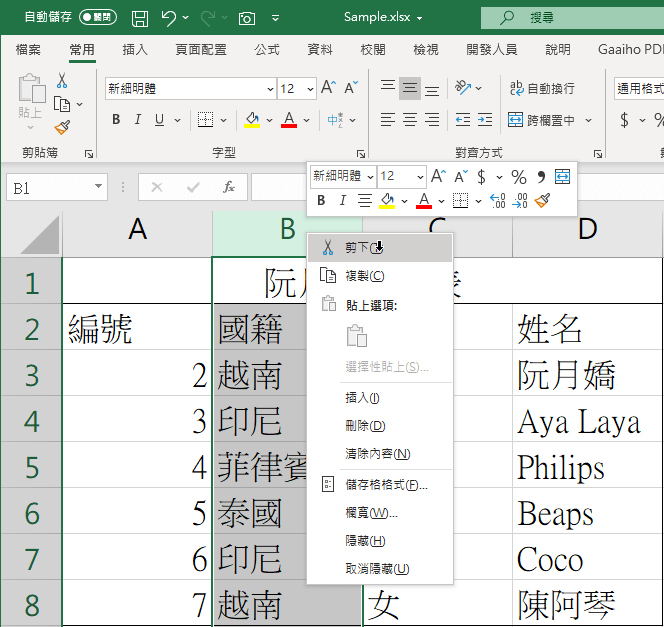
這是測試就拿「國籍」這欄與「性別」欄位交換,選擇後按下剪下。

Excel 合併儲存格

然後按下右鍵選擇「插入剪下的儲存格」。

Excel 無法對合併儲存格複製

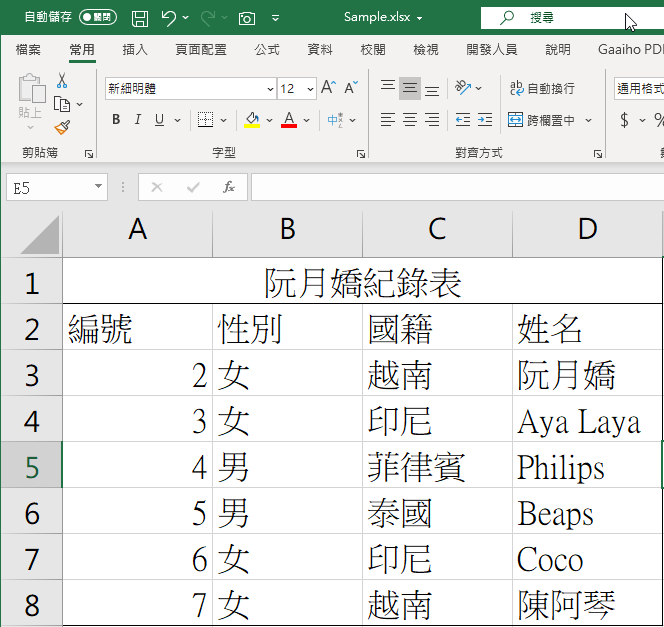
沒錯~這樣就能夠輕鬆完成兩欄位互相交換,而不與原本的「跨欄置中」互相抵觸囉。如果 Excel 交換欄位時遇到問題,很可能是你的「跨欄置中」的方法出了錯誤,不妨用上方的方法排除問題吧。下方是此次示範的 Excel 表格,大家可以下載下來實測、練習是否能夠移動表格欄位。

下載:Excel 跨欄置中範本.xlsx(GOOGLE下載)

Excel 無法排序與篩選怎麼辦?這招學起來一勞永逸
9M87
9M87

Excel 無法排序與篩選怎麼辦?這招學起來一勞永逸 相關文章

糟糕!怎麼會沒有~會努力加油的!