Excel 教學:如何快速加入全頁面 Excel 浮水印?

Excel浮水印怎麼加?當要為公司資料加入「機密檔案」、「急件」,或是Excel檔案中有自己的身分證件、存摺,想加入「僅供XX用途使用」,這類全頁面式的Excel...

Excel超完美列印,報表數據一目了然|天下雜誌

用Excel作好的文件或報表,正當喜出望外再按下送出列印鈕時,卻發現表格自動分頁,而且印出來的文件卻切割成數份,該怎麼辦?一張完美的報表數據,絕對比表格被切割成兩頁,再翻閱比對數據來得合理。此時,只要三個小花招,馬上讓你成為Excel列印小達人。

** 本站引用參考文章部分資訊,基於少量部分引用原則,為了避免造成過多外部連結,保留參考來源資訊而不直接連結,也請見諒 **

【Excel】分頁預覽-快速調整列印範圍@ 藍色憂鬱:: 痞客邦:

Excel分頁預覽模式可以調整列印範圍,快速達成您想印的範圍。 檢視>分頁預覽>虛線拖曳虛線調整大小再按標準模式即可回到原來的模式。

54.如何使用Excel的分頁預覽調整列印範圍(Office 整合應用 ...

如何使用Excel的分頁預覽調整列印範圍(Office 整合應用) ... 是教授Office 中的四大軟體,Access ...

55.如何設定Excel的列印範圍(Office 整合應用)

本課程目標是教授Office 中的四大軟體,Access、Excel、PowerPoint、Word正確整合應用的方法,絕 ...

如何在PDF用增加浮水印???

IText5 Excel转pdf,带有添加文字水印,图片水印实例 IText5 Excel转pdf,带有添加文字水印,图片水印实例。 文件中含有依赖的jar,代码,下载后你直接可以用了,花了2天时间整理完成。

【book_wen】9787113257866 學會了效率高!Excel實戰技巧 ...

Excel實戰技巧208例簡體書2019-06-01 作者:鄭廣學(大陸書) 就在露天拍賣,立即 ... 實例018 專業會計才知道的Excel 小技巧之超快速輸入多個0/ 30 ... 可做成任意形狀的花式批註/ 32 ... 實例140 圖表美化基礎,季度銷售額直條圖中加入平均線組合圖表/ 226 ... NO,在Excel 中分分鐘做出浮水印圖片秒殺PS/ 361.

Excel 加入浮水印教學,標示草稿、測試、樣本等字樣

使用Excel 的頁首功能插入圖片,調整大小、位置與顏色,產生浮水印的效果。 Excel 本身並沒有插入浮水印的功能,不過我們可以透過在頁首插入圖片的方式, ...

常用快速鍵介紹

常用快速鍵介紹 紅色方框 為 Windows鍵;藍色方框 為Ctrl鍵;綠色圓方框 為Alt鍵 常用Windows 鍵的快速鍵 (1)Windows 鍵:彈出開始功能表 (2)Windows 鍵+D:隱藏、顯示視窗 (3)Windows 鍵+E:開啟檔案總管 (4)Windows 鍵+F:開啟 [搜尋檔案和資料夾] (5)Windows 鍵 ...

在Excel 中新增浮水印- Excel

在Excel 的工作表中新增浮水印,例如草稿、機密或其中一個您自己設計的項目(像是公司標誌)

育學而(Excel)電腦教育視訊學院

將C和D欄位的資料快速向右側移位到L和M欄位,該如何操作?不可使用公式、函數或巨集,限制30秒內完成操作完成? B097題_ 圖表製作_時間 ...

在 ASP.NET 網頁上加入浮水印_c#_萌萌的It人 www.itmmd.com

通常在Confidential的頁面上會顯示浮水印,這樣當User在拍下畫面時,至少知道是誰在何時外流的... 首先撰寫產出圖型的 WaterMark ...


Excel 教學:如何快速加入全頁面 Excel 浮水印?

Excel 教學:如何快速加入全頁面 Excel 浮水印?

Excel 浮水印怎麼加?當要為公司資料加入「機密檔案」、「急件」,或是 Excel 檔案中有自己的身分證件、存摺,想加入「僅供 XX 用途使用」,這類全頁面式的 Excel 浮水印該如何加入呢?這篇文章小編就要與大家分享快速加入 Excel 整頁的浮水印,並且不會影響編輯時的視覺,只會在列印出來時才會出現的浮水印,如果你也有相同的需求,最好能夠跟著小編一起操作一遍,就永遠不會忘記加入 Excel 浮水印的方法囉。 如果你要在 Word 加入浮水印就更簡單一些,可以用小編分享的方法快速學會。 

Excel 浮水印教學

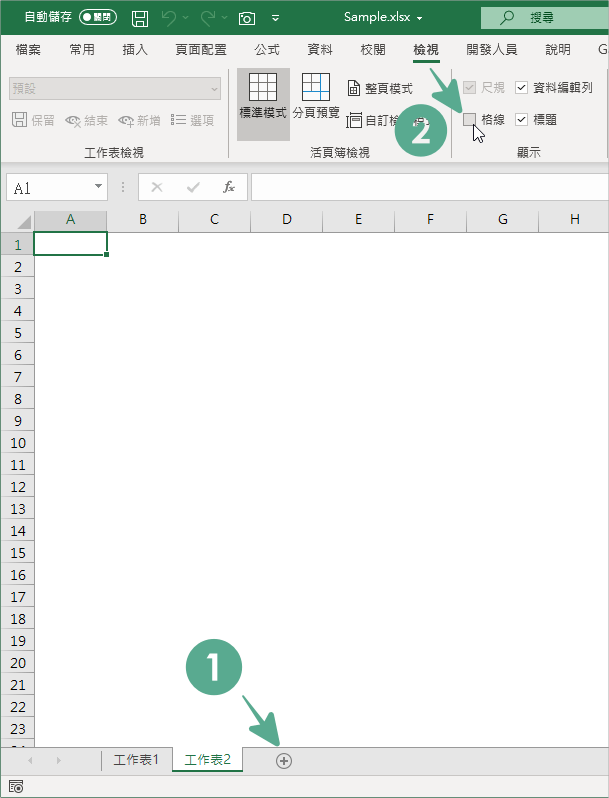
首先打開你的 Excel 檔案,除了主要工作表之外,再另外開一個空白的工作表,並且到「檢視」選項中,將「格線」關掉。
excel背景文字

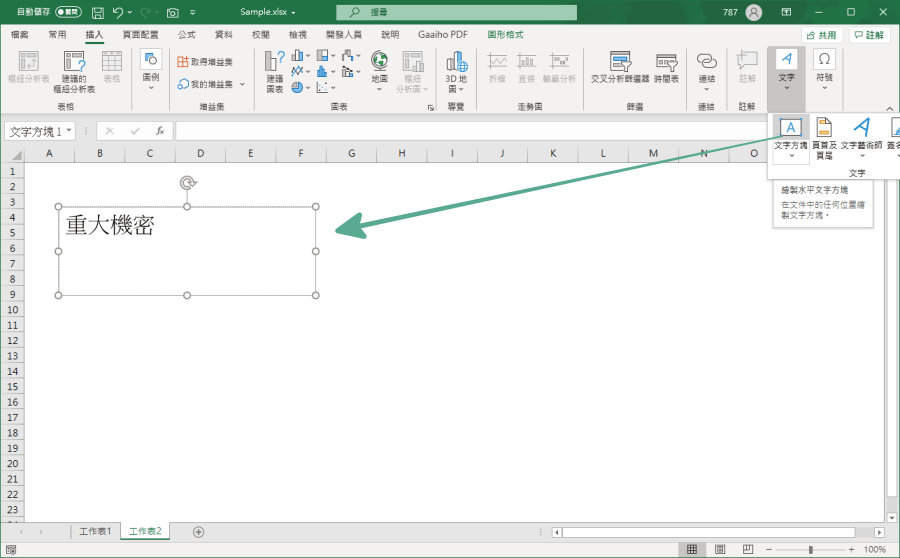
接著開啟文字方塊,輸入你想要壓上的浮水印字樣。

Excel 浮水印教學

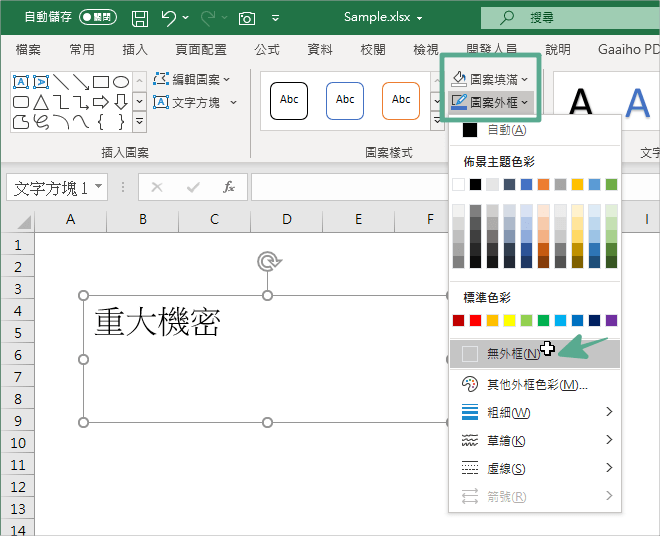
將文字方塊的「圖案填滿」、「圖案外框」都改為「無外框」。

excel浮水印透明

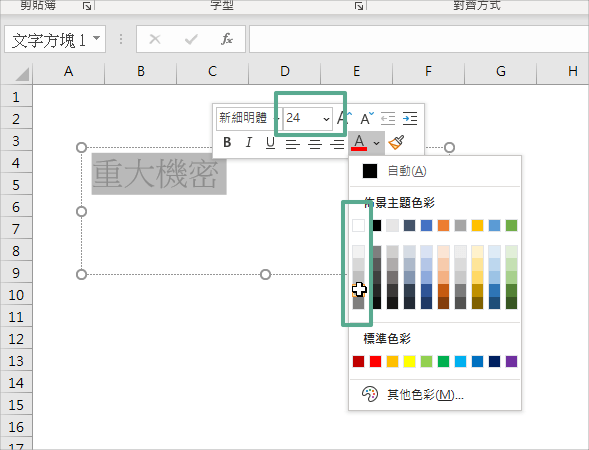
最後調整一下浮水印字樣的大小及顏色。

excel浮水印透明

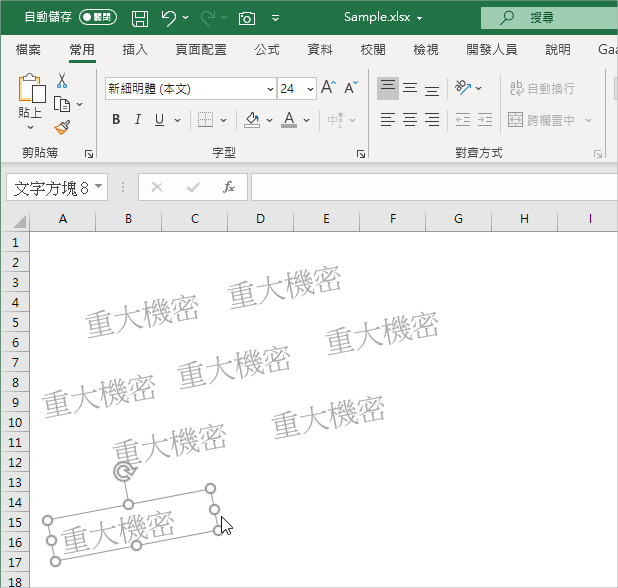
將浮水印複製成你想要排列的排版、大小,並且把浮水印稍微旋轉傾斜。

excel圖在文字下

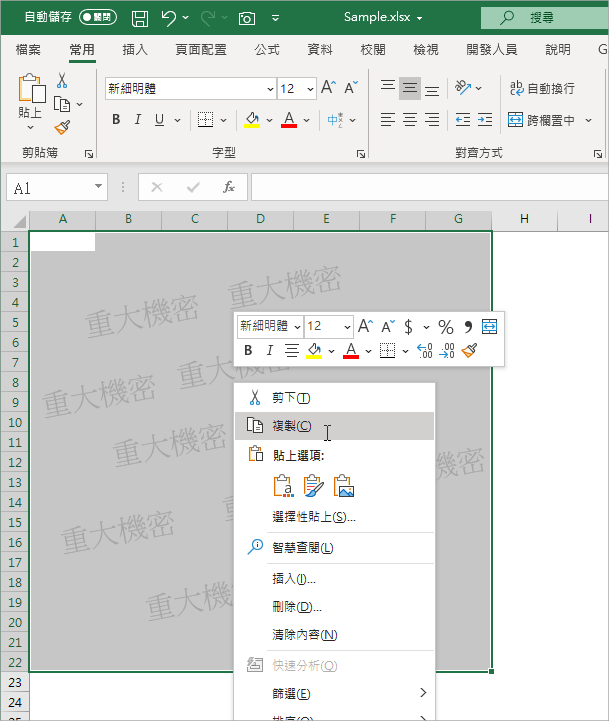
最後這一步頗重要的,請將有浮水印的範圍選取起來,注意這邊圈選的範圍,會影響到你製作浮水印的比例,比如你的檔案是直式,你的浮水印字樣就要往直式的做,圈選範圍也盡量選取直式的。反之,若你的文件是橫式的,就盡量往橫式的選取,選取後按下複製。

Excel 浮水印教學

接著我們要透過 LINE 幫我們把選取範圍變成一張圖片,任意開啟對話框,選擇「貼上」。

Excel 浮水印教學

選擇「圖片」格式。

Excel 加入浮水印

然後將這張圖片另存新檔,到這邊就完成浮水印素材的製作囉,再來我們進入 Excel 進行匯入。
Excel 加入浮水印

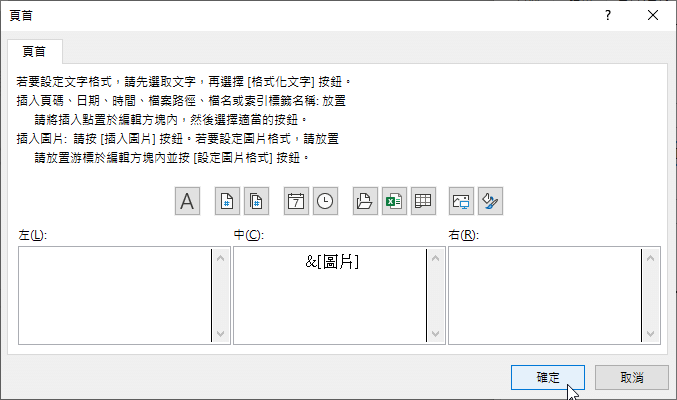
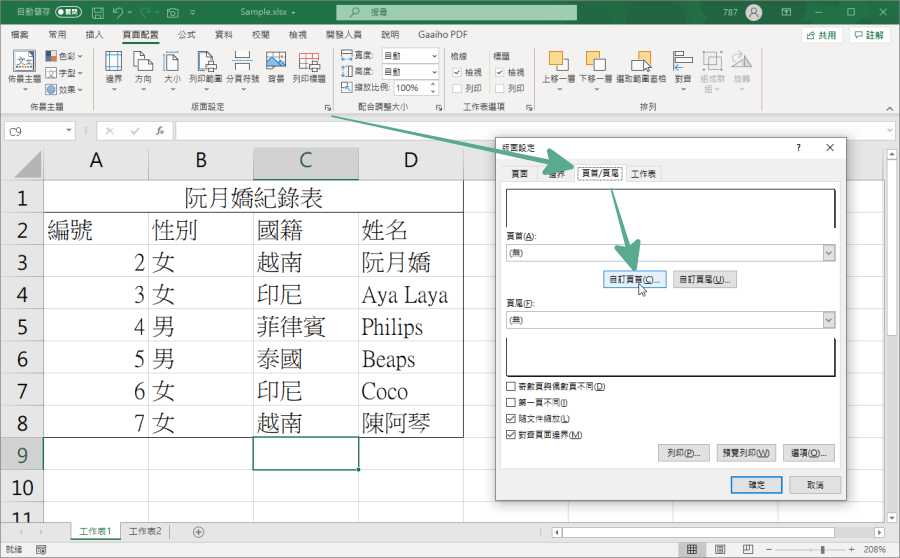
開啟 Excel 主要工作表,在「頁面配置」中點擊「版面設定」裡的小箭頭,找到「頁首頁尾」>「自訂頁首」並按下確定。
Excel 整頁浮水印

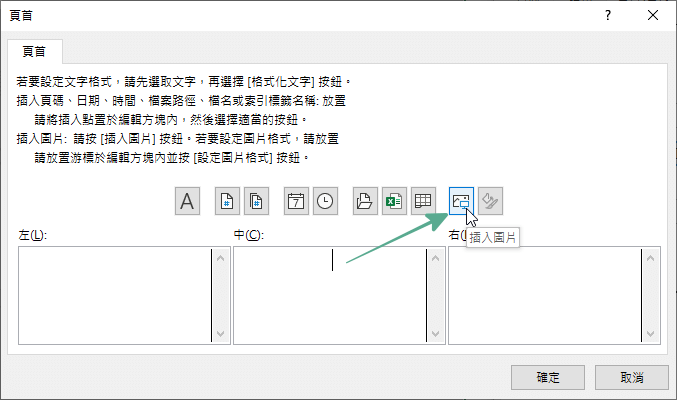
在「中」這邊,選擇插入圖片,選好剛剛另存新檔的浮水印圖片素材。

Excel 浮水印教學

導入之後按下確定就大功告成囉。

Excel 浮水印教學

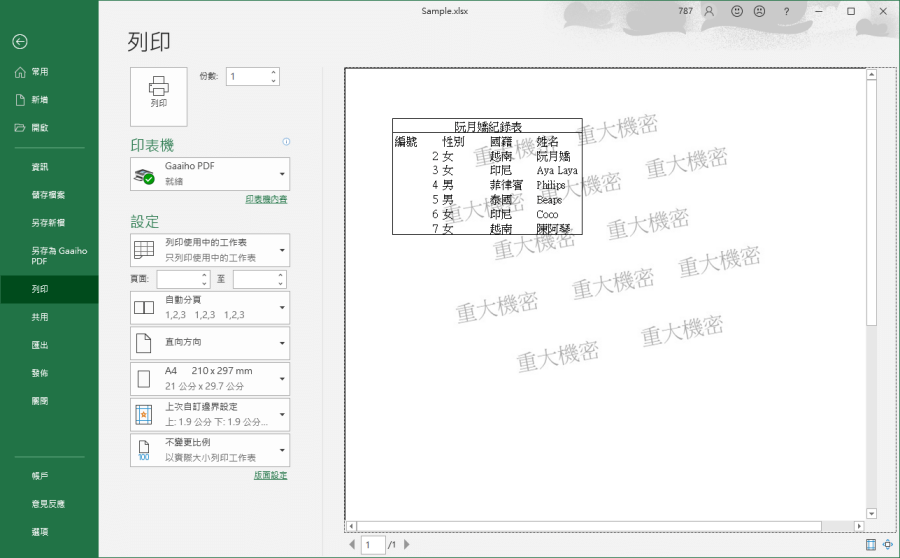
此時我們來到預覽列印就可以看到剛剛製作的浮水印啦,這些浮水印會根據我們排列的位置呈現,因此大家製作時盡量依自己的文件範圍、大小製作,會得到比較好的浮水印結果,這些浮水印只會在預覽列印的時候出現,一般編輯工作時不會出現,這樣就不會干擾工作啦,步驟可能有點多,各位也趕快打開自己的 Excel 文件,實際練習一遍就不怕忘記囉。


Excel 如何加入浮水印?花 30 秒快速學會
9M87
9M87

Excel 如何加入浮水印?花 30 秒快速學會 相關文章

糟糕!怎麼會沒有~會努力加油的!