Scribblet 手寫/繪圖小工具,可在 iPhone 螢幕放上個人待辦事項及繪畫作品
- iphone 5s金色價格
- iPhone充電線 原 廠
- iOS 限時免費
- iphone 6s預購時間
- 第 一 隻 iPhone
- iphone 中華電信
- iphone授權維修中心
- iphone6s 開箱
- iphone6s 價錢
- iphone新手入門
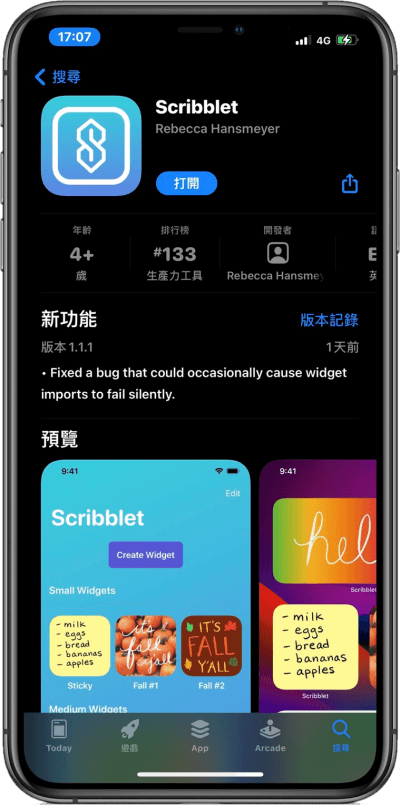 首先讓我們到 App Store 中,將 Scribblet 安裝到手機中。
 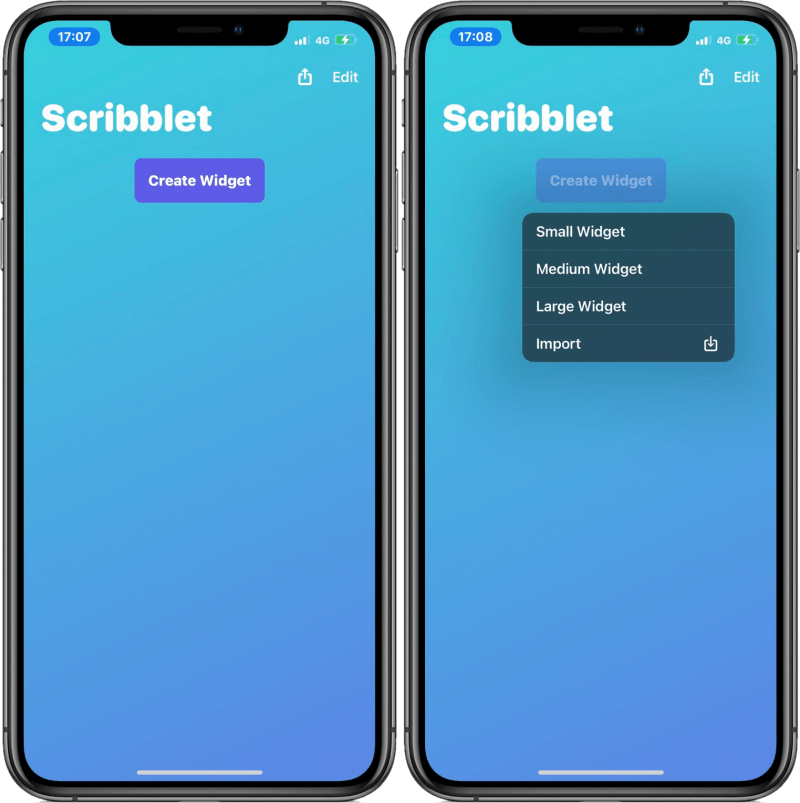 開啟 Scribblet 後,點選「Create Widget」,可讓你選擇 Small 、Medium 、 Large 三種小工具尺寸 。
 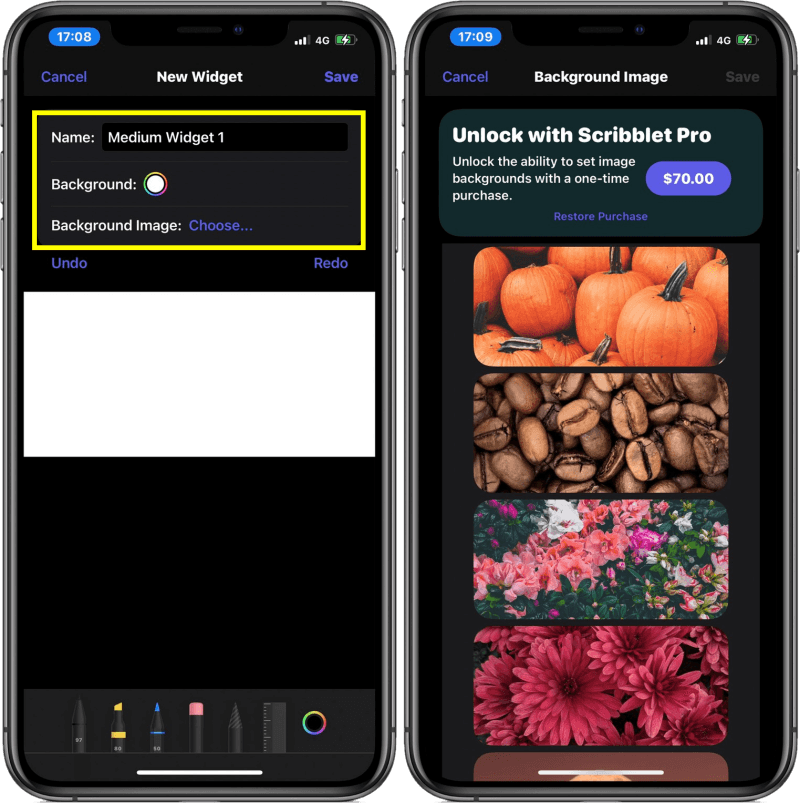 選好尺寸後,來設定你的小工具名稱(Name)、背景顏色(Background)或背景圖片(Background Image),不過背景圖片需要付費解鎖才能使用。
 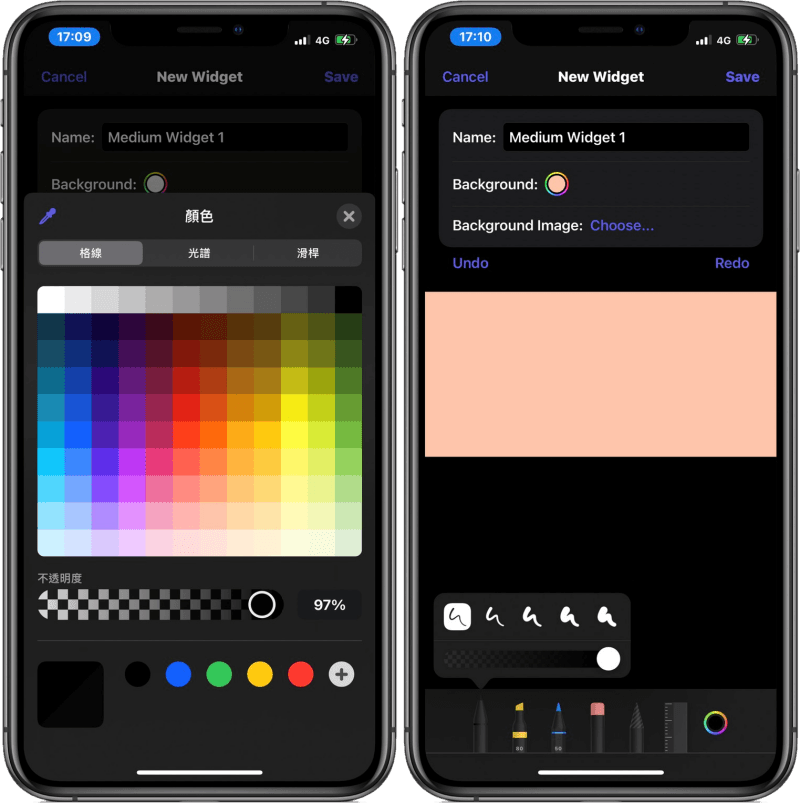 除了背景顏色可以挑選外,底下的畫筆也能選擇顏色,長按畫筆還能調整粗細,讓你寫字或繪圖更有藝術感!
 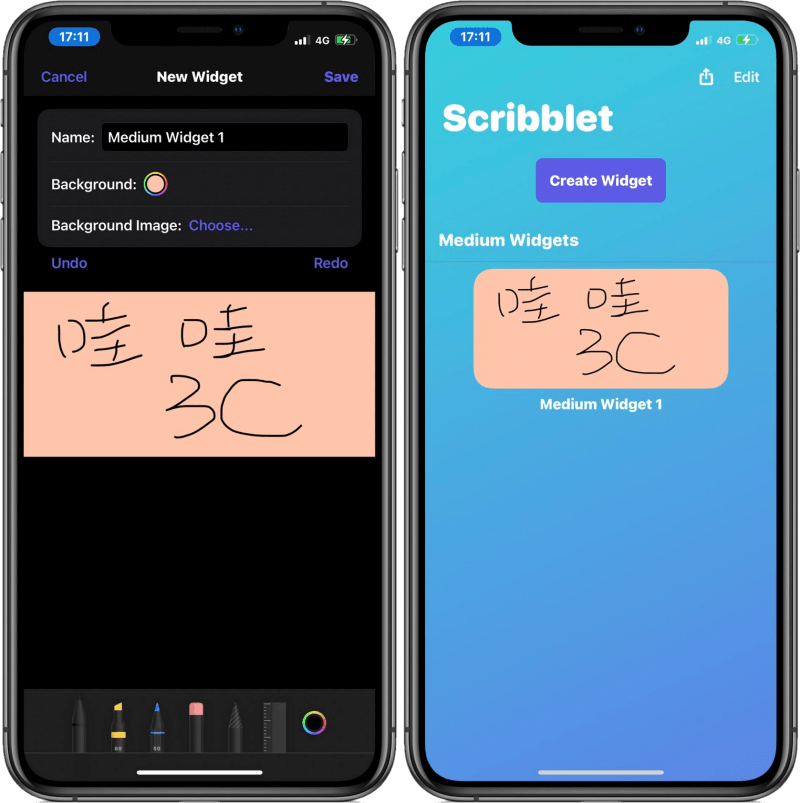 接著你就可以在 Scribblet 上恣意的塗鴉或手寫文字,創作完成後,點擊右上角的「Save」進行儲存,儲存後在 Scribblet 首頁就會顯示你所創作的塗鴉與手寫作品。
 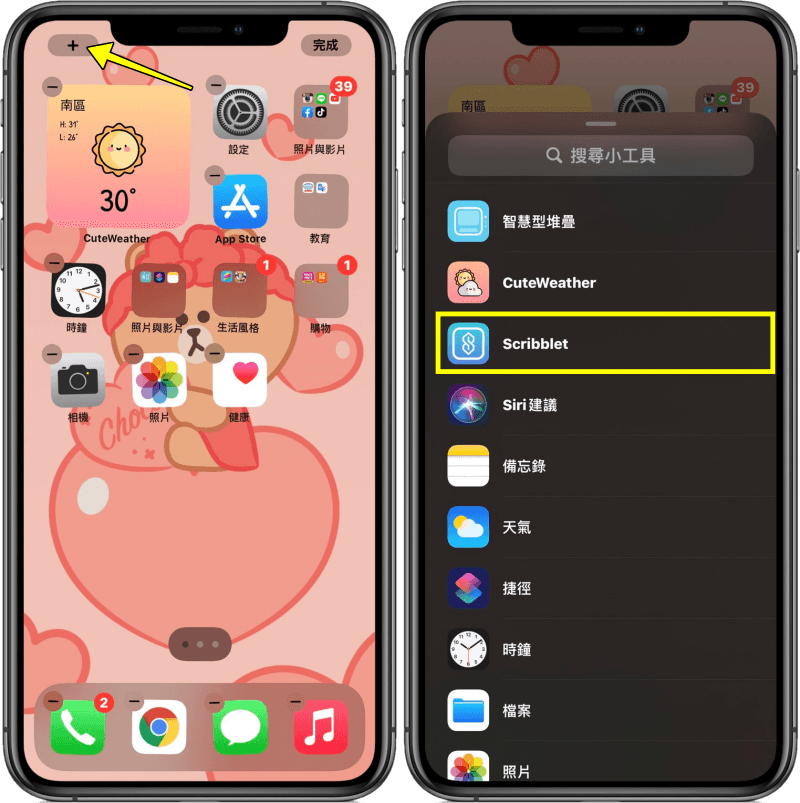 接著我們回到 iPhone 手機頁面,長按螢幕任一處,點選左上角「+」>「Scribblet」。
 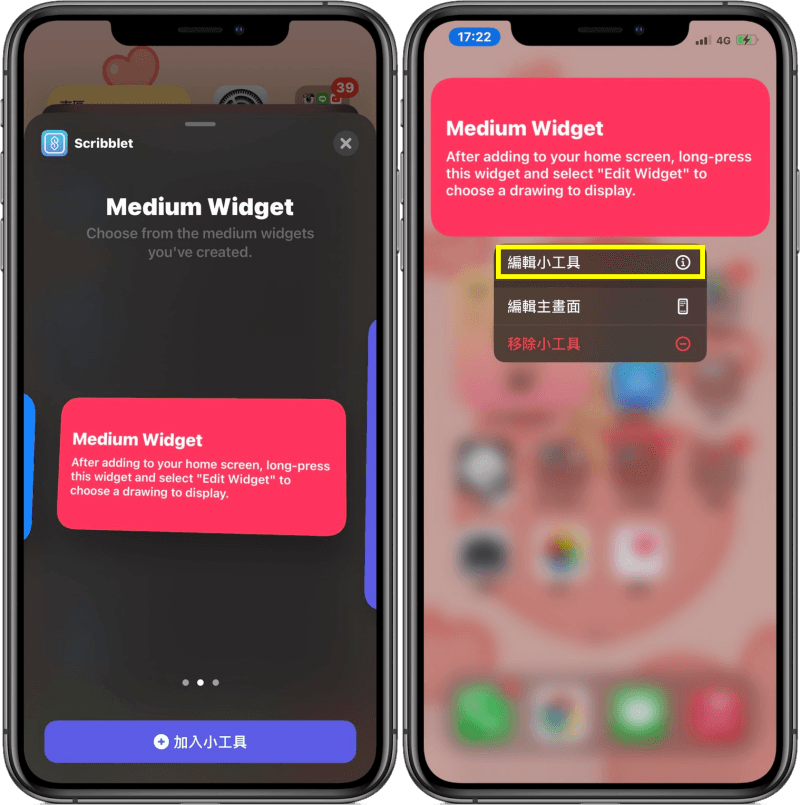 接著選擇你剛剛所創作的小工具尺寸加入手機螢幕中,再螢幕中長按 Scribblet 小工具點選「編輯小工具」。
 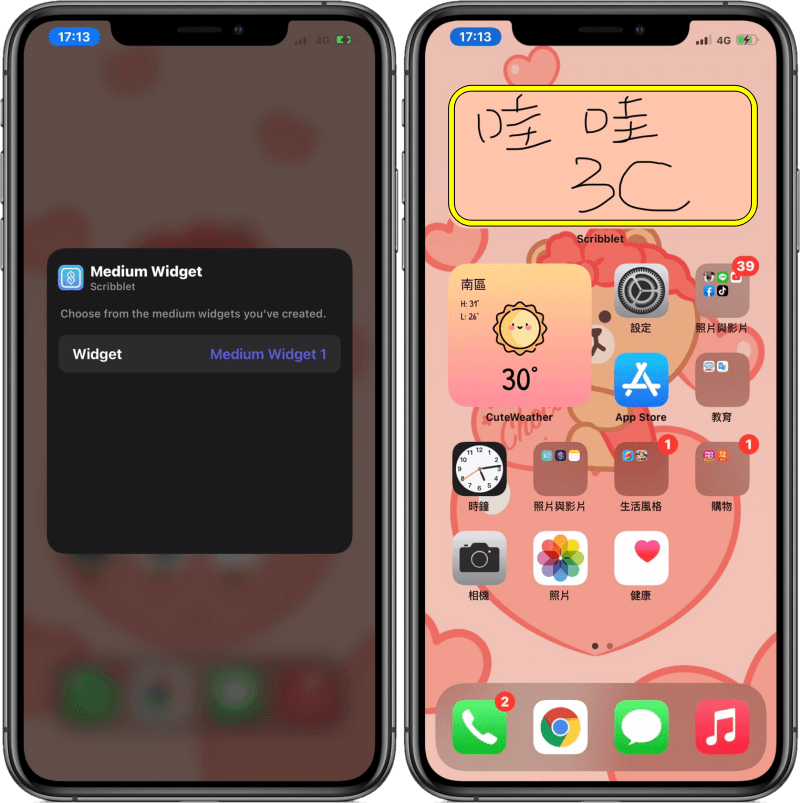 選擇剛剛你創作的作品名稱,選擇完之後,就可以在手機上看到你所塗鴉的作品與手寫文字囉!最後無論你想畫什麼或是想手寫你喜愛的句子以及待辦事項,都可以透過這款 Scribblet 手寫/繪圖小工具,將你的創作與文字放在 iPhone 螢幕上,有興趣的朋友,趕緊下載來玩玩看吧!Scribblet:App Store
Scribblet、iPhone 繪圖小工具、iPhone 手寫文字小工具、繪圖 App、iOS 14 塗鴉小工具,手機繪圖 App