用 + 與 - 符號也可以製作表格,你沒看過的 Word 表格插入法

Word製作表格你用的是「插入表格」嗎?最近小邊發現一種更酷、更直覺的製表格方法,透過鍵盤的+、-符號,就能夠輕鬆做出符合內容長度的Word表格,你是不是...

【Word表格製作教學】如何製作表格?5分鐘讓你輕鬆學會

表格,看起來簡單卻不簡單的東西,往下增加一格不知道要按哪裡,Enter總是不給力;想要往上增加空白格,按哪表格都無動於衷,你的氣,我懂。因此今天要教給各位關於Word表格哩哩叩叩的狀況處理妙招,外加一個實用小功能,就是製作表格需要填寫人寫入地址、身分證...

** 本站引用參考文章部分資訊,基於少量部分引用原則,為了避免造成過多外部連結,保留參考來源資訊而不直接連結,也請見諒 **
【Word-製作表格】

2020年2月12日 — 備註:若當表格超過Word邊界時,也可以使用此方法,將表格縮至Word的邊界。 三、標題每頁重複出現. 當表格橫跨兩頁以上時,通常需要將表第 ...

製作一份讓別人方便填寫資料的 Word 表單,統一大家填寫的格式 - 就是教不落

Word 互動式表單製作教學: 首先,我們就用最基礎的資料填寫做為示範,學成之後你就可以拯救世界了(誤),學完後你就應能學以致用,活用在各種別請別人填寫的表單裡了。 先給大家看一下,像這種留了下底線要給別人填寫的內容,當別人填寫後根本就是直接插入,還要 ...

Word 加入功能變數,讓數字自動加總 :

分享過「如何在 Word 中插入 Excel 自動加總表格,上班族必備技能」和「如何讓 Word 表格資料連動 Excel,這也是上班族基本技能」,這些方式都可以讓 Word 中的數字自動加總,避免掉數字加總錯誤的麻煩,本篇將介紹第三種方式,在 Word 中加入功能變數,讓數字自動 ...

資料科學家的pandas 實戰手冊:掌握40 個實用 ...

2019年7月27日 — 雖然已經有滿坑滿谷的教學文章、影片或是線上課程,正是 ... pandas 裡有非常多種可以初始化一個DataFrame 的技巧。 ... 這種時候你可以使用 pd.concat 將分散在不同CSV 的乘客數據合併成 ... 注意 Name 欄位的長度被改變了: ... 如果你從來沒有用過df.style,這應該是你這輩子看過最繽紛的DataFrame。

Word 小教室 - 如何在多頁表格中,建立重複的表頭? - 就是教不落 - 就是教不落

Word 的表格設定似乎很多人都不太熟悉,前幾天寫的「Word 小教室 - 當表格跨頁時,如何設定不留多餘的空白區塊? 」獲得了廣大的迴響,今天再來教一招,其實也是非常簡單,平常做一份表單,只要跨到下一頁就沒有表頭了,如果不清楚表格內容在寫什麼就只能往上滑到 ...

怎麼製作「讓別人填寫」的Word文件?不要再用底線當輸入格啦! - 蘋果仁

用表格製作讓人填寫的欄位 首先,就是善用 Word 裡面的「表格」功能(其實用 Excel 或是蘋果的 Pages、Numbers 也可以),表格的好處是方便排版,而且讓別人填寫時也不用擔心跑版問題,對於表格的設計大家應該也很熟悉,沒有什麼門檻: ...

Word 實用密技,用「+」與「-」快速製作表格

想在 Word 裡加入簡單的表格,除了可以在工具列中選擇插入表格外,更快的做法就是使用快速鍵。利用「+」與「—」兩個按鍵,就可以快速完成表格,並可依需求增加行列數,操作十分簡單。 步驟1.在欲加入表格的開始處,按下「+」的按鍵。 ...

Word-在表格中新增一列 @ 學不完.教不停.用不盡 :

(4) 如果你在最後一列要新增一列,可以將插入點移庢最後一個儲存格,按一下 Tab 鍵。 (5) 複製一列再貼上,也可以新增一列。 注意: 當你已設定好表格樣式,當你新增一列時,表格會根據所設定的樣式調整儲存格的色彩等樣式內容。

news - Study

> 若是你有注意到一些 Distribution 上的 initrd.gz or rootfs.gz,那麼你可以發覺 > 這檔有時並不只是光含驅動週邊的 Module(如 SCSI)而已,有的甚至含了一個較小型 > 的 root filesystem(如 tomsrtbt 的 Floppy Disk),但這 initrd.gz 在解壓縮後通 > ...

怎麼在Word中繪製你想要的表格呢?

【Word教程】完整版,點擊「了解更多」獲取。 word表格調整 列寬的更改:拖動列與列之間的邊框線條。 行高的更改:拖動行與行之間的邊框線條。 單元格寬度:選定單元格,拖動單元格右側邊框線條 表格大小:移動滑鼠到表格,拖動右下角的矩形圖標。 移動滑鼠到表格 ...


用 + 與 - 符號也可以製作表格,你沒看過的 Word 表格插入法

用 + 與 - 符號也可以製作表格,你沒看過的 Word 表格插入法

Word 製作表格你用的是「插入表格」嗎?最近小邊發現一種更酷、更直覺的製表格方法,透過鍵盤的+、-符號,就能夠輕鬆做出符合內容長度的 Word 表格,你是不是從來沒有聽過這種製作 Word 表格的方式?比手繪表格還要少見,卻能夠精準繪製所需寬度的表格,本片最後同樣有提供 Word 表格範本檔給各位朋友下載,那麼話不多說,趕快跟著小編來看看如何用鍵盤上的加減符號畫出表格吧。如果你的表格會跑掉,學會讓 Word 表格自動調整也是許多網友推薦必學的招式之一。

Word 表格加減號

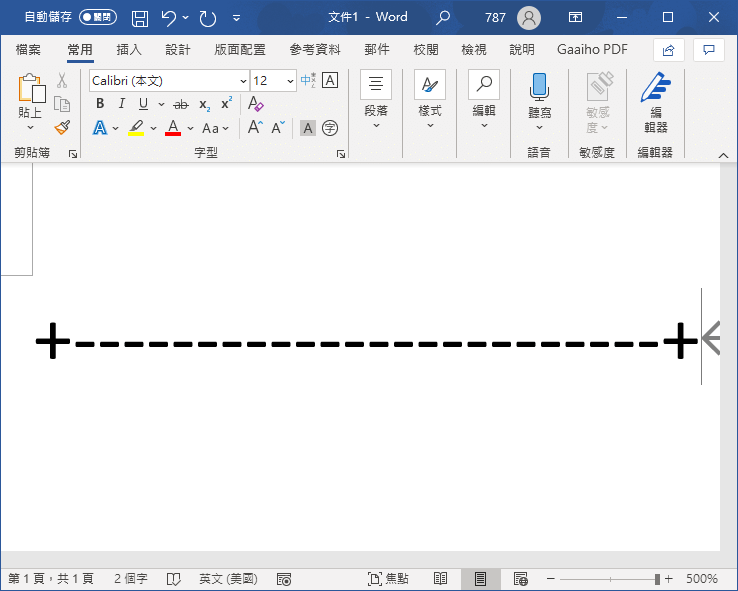
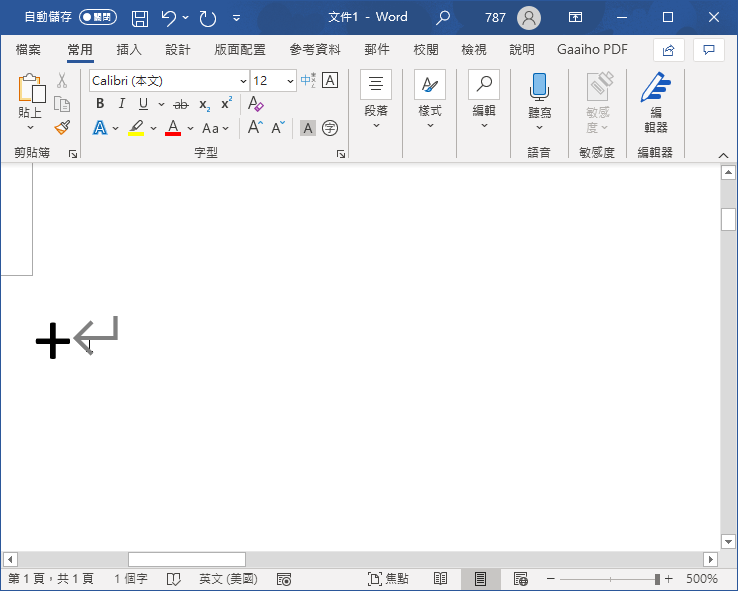
首先打開 Word,按下鍵盤最右方數字鍵旁的 + 號。

Word 表格加減號

然後接續著 - 減號,直到你要的長度停止,並在最後方以 + 號結尾,最後一步關鍵步驟就是按下 Enter。
Word 表格範本

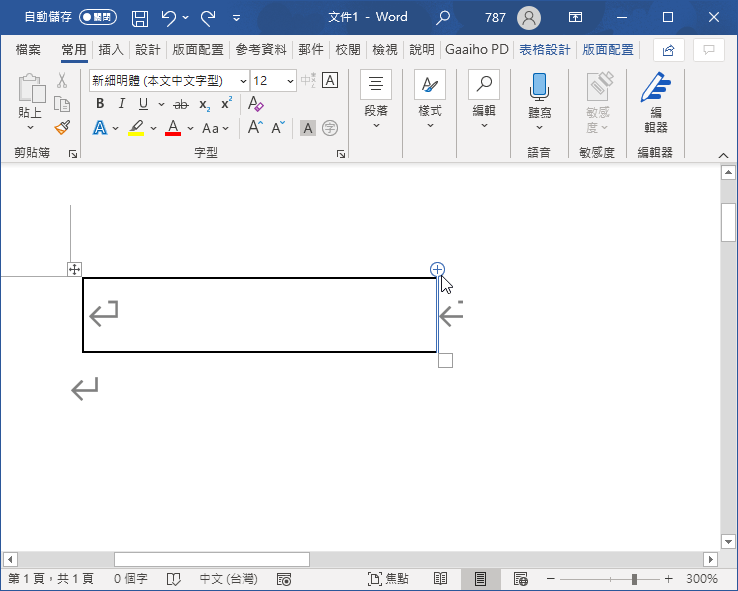
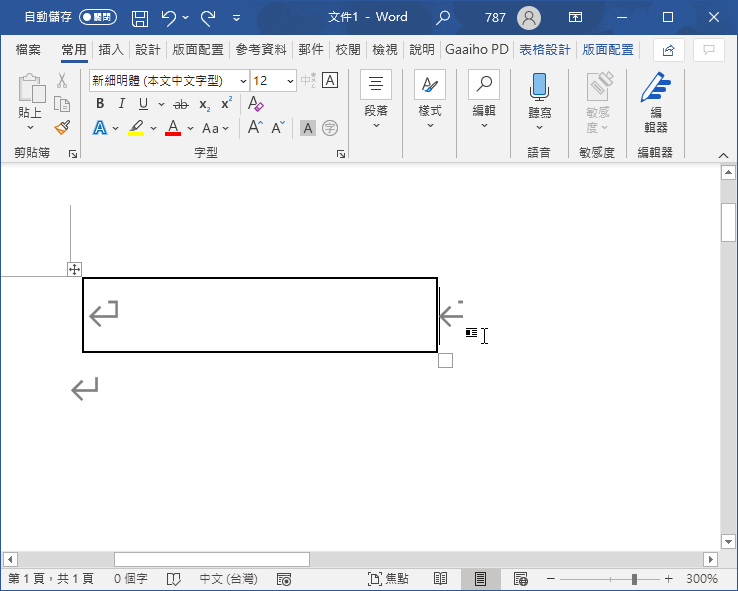
Enter 按下後就可以看到表格已經建立好啦!不過只有一格不夠用怎麼辦?

Word教學

將滑鼠移動到表格由上方,按下+號就能夠往右新增表格。

Word 插入表格教學

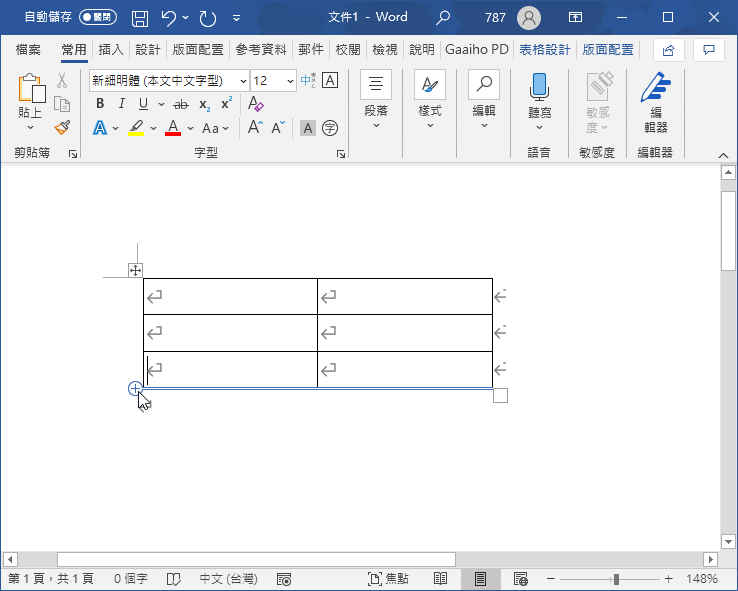
同樣在左下方按下+號就能夠往下新增表格,這樣的新增表格方式可以直接測量內容所需長度,就不必在插入表格後用滑鼠重新調整啦!下面範本檔可以下載起來練習看看。

Word 用加減號新增表格練習範本.docx(GOOGLE下載)

你有看過這種 Word 新增表格法嗎?無須重新調整長度的加減號製表教學
9M87
9M87

你有看過這種 Word 新增表格法嗎?無須重新調整長度的加減號製表教學 相關文章

糟糕!怎麼會沒有~會努力加油的!